Métadonnées
L’EXIF dans le panneau latéral, l’édition IPTC, les modèles, rechercher et remplacer, le GPS et la carte, les fuseaux horaires, les notes vocales et qui a pris l’image.
Sur cette page
- L’EXIF dans le panneau latéral
- L’éditeur IPTC
- Mots-clés hiérarchiques
- Modèles IPTC
- Copier l’IPTC
- Rechercher et remplacer
- GPS et géolocalisation
- Corriger le fuseau horaire
- Notes vocales et transcription
- Les noms depuis le téléphone
- Plusieurs images à la fois
- Fichiers annexes XMP
- Photographes
- Fichier de légende pour la rédaction
 0:52
0:52FLOGVIT.photosuite vous donne un contrôle complet sur les métadonnées de vos images — de la lecture de l’EXIF à l’écriture des champs IPTC, des mots-clés hiérarchiques, des données GPS et plus encore.
L’EXIF dans le panneau latéral#
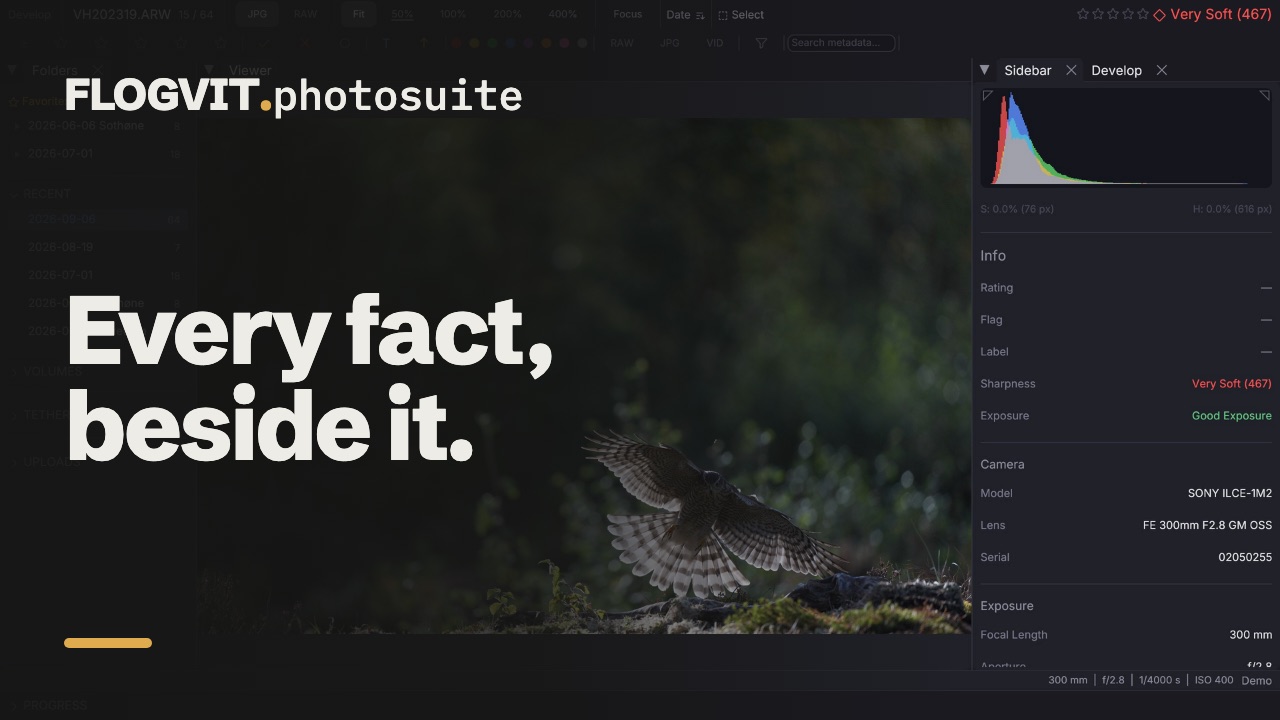 0:09
0:09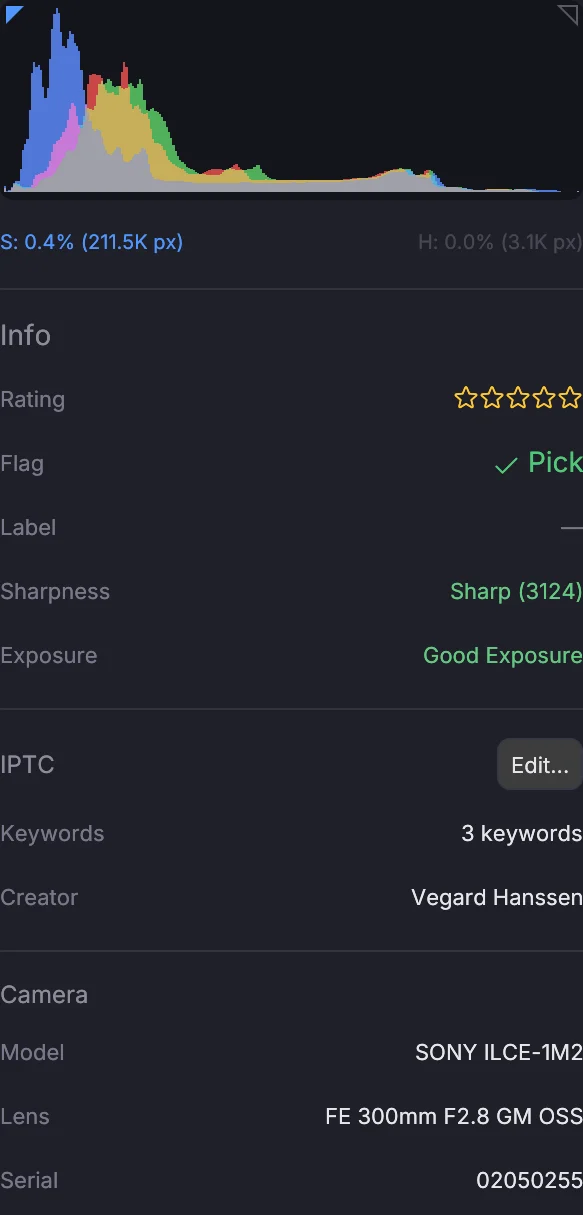
Appuyez sur I pour ouvrir le panneau latéral. Il affiche :
- La note, le drapeau et le libellé de l’image à l’écran
- L’appareil — modèle, objectif et numéro de série
- L’exposition — focale, ouverture, vitesse, ISO, correction d’exposition, programme, mesure, flash et balance des blancs
- Le fichier — nom, date de prise de vue, dimensions, taille, espace colorimétrique et logiciel qui l’a écrit
- L’auteur — artiste et copyright du fichier
- GPS — latitude et longitude, Open in Maps, et Reverse Geocode pour nommer le lieu
- IPTC — titre, légende et mots-clés, avec Edit... pour ouvrir l’éditeur IPTC
- Sharpness — la netteté de l’image là où l’appareil a fait le point ; Faces, Burst, Exposure, Duplicates et Collections — ce que l’application a trouvé sur l’image
- Audio Note — la note vocale de l’image et sa transcription
L’éditeur IPTC#
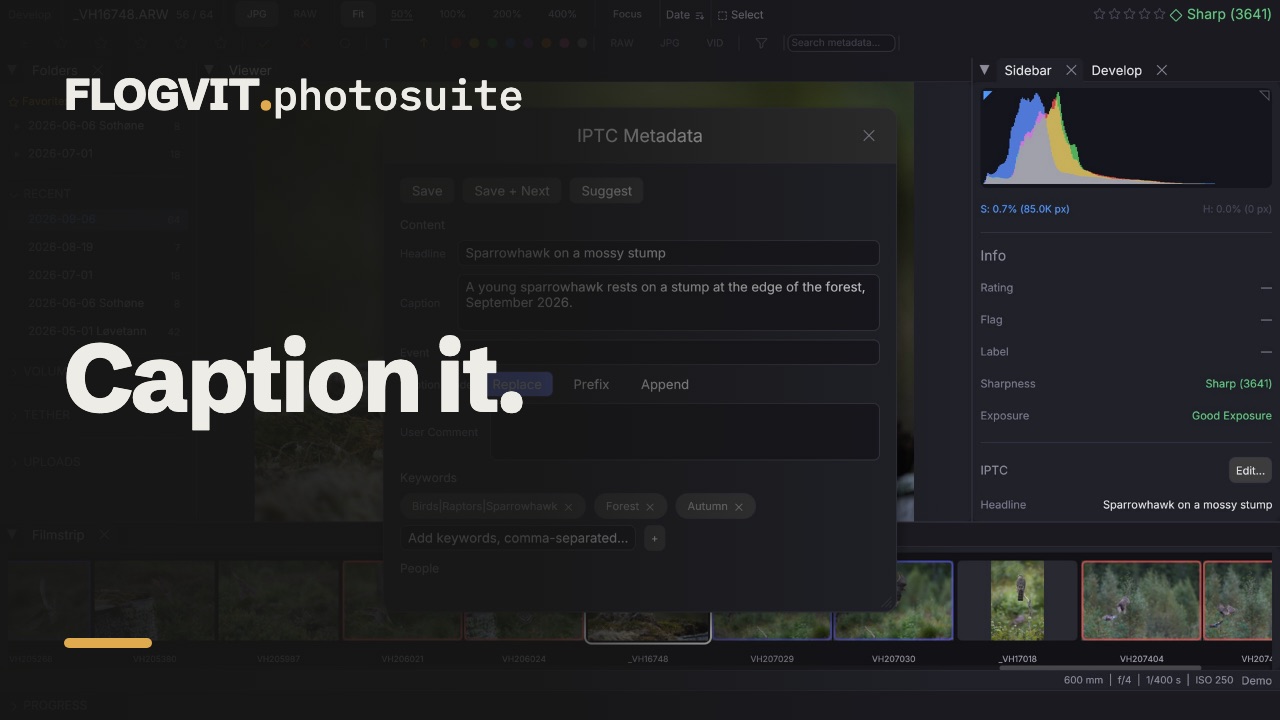 0:11
0:11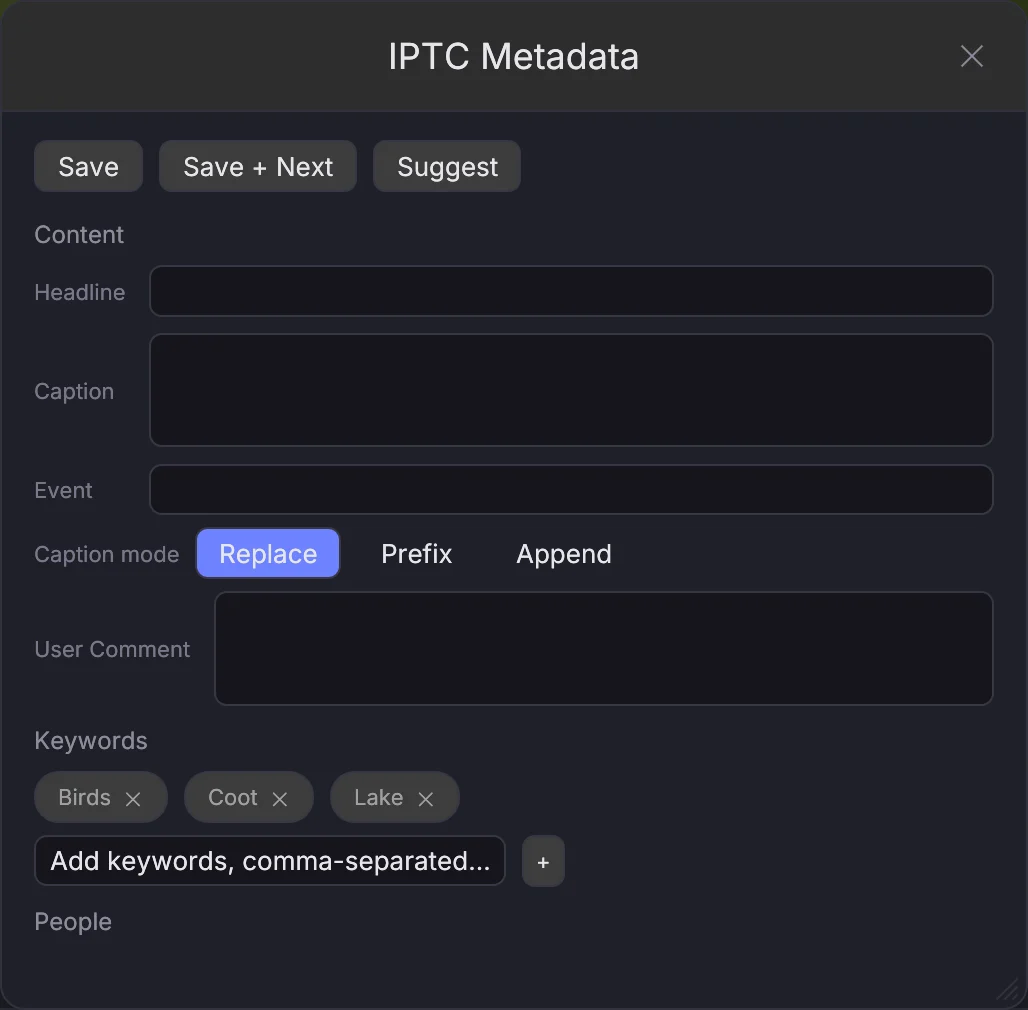
Ouvrez l’éditeur IPTC avec Metadata → Edit IPTC Metadata... (Cmd+E), depuis le menu contextuel de l’image, ou avec Edit... dans le panneau latéral. Il modifie l’image à l’écran, ou toutes les images sélectionnées à la fois. Ses champs :
- Content — titre, légende, mots-clés et les personnes dans l’image. Avec plusieurs images sélectionnées, Caption mode dit si la légende remplace la leur, se place avant ou après.
- Photographer — l’auteur et son titre.
- Credit / Source — ligne de crédit et source.
- Copyright — mention de copyright, conditions d’utilisation, URL des droits et si l’image est marquée comme protégée.
- Location — lieu, ville, région ou province, pays et code pays.
- L’événement, les instructions à la rédaction et le commentaire utilisateur EXIF.
Pendant que vous tapez un mot-clé, les mots-clés déjà présents dans vos images sont proposés. Save écrit les champs ; Save + Next les écrit et passe à l’image suivante.
Proposer une légende et des mots-clés#
Suggest dans l’éditeur IPTC écrit une légende et des mots-clés pour les images sélectionnées (ou celle à l’écran), d’après ce qu’on voit dans chacune et ce que l’application en sait : les personnes nommées (par dossard ou à la main), l’événement, le lieu et la date. Elle ne nomme personne d’autre, ni équipe, club, entreprise ou sponsor, même imprimé sur un maillot ; les noms de la liste never-name d’une liste de départ n’apparaissent jamais, et les mots-clés que l’image a déjà sont omis.
La proposition s’affiche en haut de l’éditeur pour l’image pour laquelle elle a été écrite. Use caption la met dans le champ légende, chaque + mot-clé ajoute ce mot-clé, Add all keywords les ajoute tous ; modifiez ce que vous voulez, et rien n’est enregistré avant que vous appuyiez sur Save (ou Save + Next, qui affiche la proposition de l’image suivante).
Elle tourne sur le modèle choisi dans Settings → AI Services → Captions and keywords : un modèle local via Ollama (rien ne quitte votre réseau), ou Claude avec votre clé d’API — chaque image, en 1024 pixels, et ce que l’application en sait, noms compris, vont alors à Anthropic sous votre compte. La légende est écrite dans la langue choisie là. Un modèle local prend quelques secondes par image ; la première charge aussi le modèle.
L’API fait de même avec POST /api/captions/suggest (client.iptc.suggest() dans le SDK) ; ses propositions s’affichent aussi dans l’éditeur.
Mots-clés hiérarchiques#
Les mots-clés peuvent être organisés en arbre, comme Lightroom les écrit (Nature|Birds|Eagle). Les chemins de mots-clés d’une image sont lus dans son fichier et réécrits comme le fait Lightroom, donc un arbre fait là-bas est le même ici. L’arbre lui-même — renommer, fusionner, placer un mot-clé sous un autre, synonymes — se gère dans la section Keywords de la vue Library, sur toutes les images de la bibliothèque.
Modèles IPTC#
Un modèle IPTC est un ensemble de champs enregistré sous un nom — « Concert - Rockefeller », « Mariage - Standard ». Créez-en un dans la boîte d’importation : remplissez Metadata (IPTC) et enregistrez-le sous un nom. Un modèle s’applique quand les images entrent ou sortent :
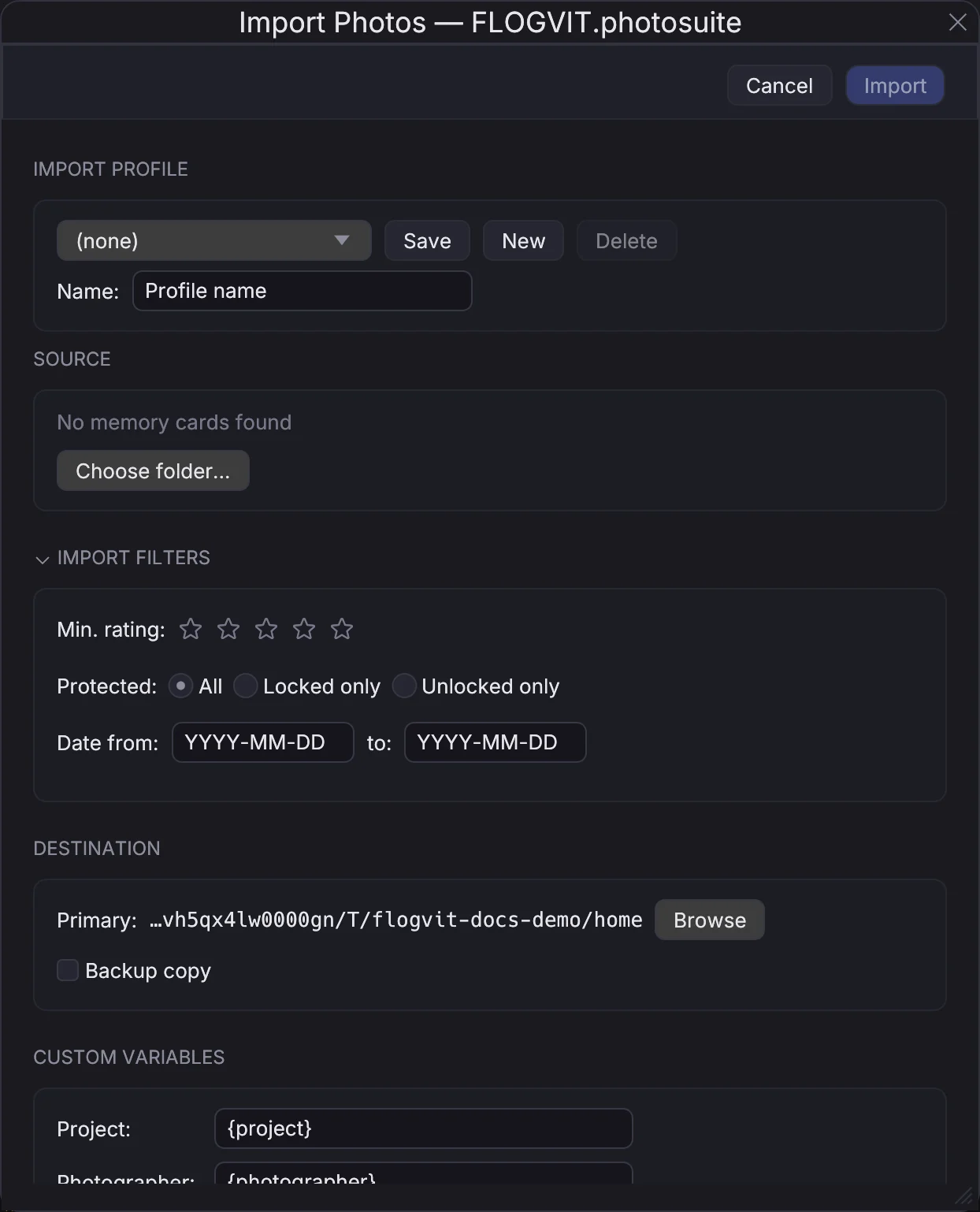
- à l’importation, avec Apply IPTC template ;
- par la file d’envoi, qui peut mettre un modèle dans chaque fichier qu’elle envoie ;
- par l’étape Inject Metadata d’un flux.
Les variables comme {image_date} ou {photographer} sont remplies pour chaque image, et ce qu’une image a déjà est conservé.
Copier l’IPTC#
Copiez toutes les métadonnées IPTC d’une image et collez-les dans d’autres :
- Allez sur l’image source
- Metadata → Copy IPTC Metadata (Cmd+Option+C)
- Sélectionnez une ou plusieurs images cibles
- Metadata → Paste IPTC Metadata (Cmd+Option+V) — tous les champs sont appliqués
Pratique quand une série d’images du même événement a besoin de la même légende et des mêmes mots-clés.
Rechercher et remplacer#
Edit → Find & Replace... (Cmd+Shift+F) recherche et remplace du texte dans les métadonnées :
- dans un champ IPTC, ou dans All Fields ; dans les mots-clés et les personnes, chacun séparément
- en texte simple, ou en expression régulière avec Regex
- sur l’image à l’écran (Current), les images sélectionnées (Selected) ou toutes celles visibles (All Visible)
Replace All écrit les changements, et Edit → Undo les annule.
GPS et géolocalisation#
Voir les données GPS#
Les images qui ont une position l’affichent dans la section GPS du panneau latéral : latitude et longitude, Open in Maps pour la voir sur une carte, et Reverse Geocode pour remplir le nom du lieu à partir de la position.
La carte#
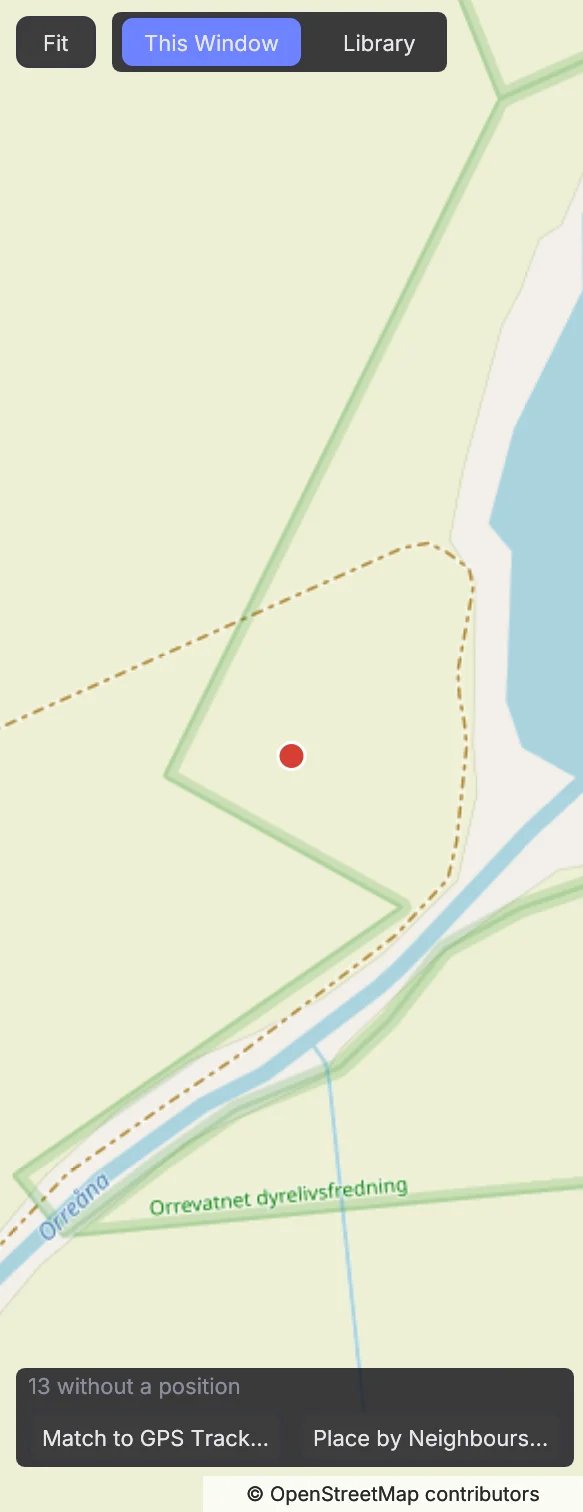
View → Map montre où les images ont été prises, en épingles sur OpenStreetMap. Les épingles proches n’en font qu’une, avec le nombre d’images dessus ; l’image à l’écran est dessinée dans la couleur d’accent. Faites glisser pour déplacer la carte, faites défiler pour zoomer, Fit pour revoir toutes les images. En haut, choisissez ce qu’elle montre :
- This Window — les images de la fenêtre, telles que le filtre les laisse : un dossier, un album, une recherche enregistrée ou un choix de la vue Library. Cliquez sur une épingle pour sélectionner ses images et afficher la première. Maj-glissez pour délimiter une zone : seules les images à l’intérieur sont montrées, avec une pastille Map area dans la barre d’informations pour la retirer (Clear Area sur la carte fait de même). Save Search… garde la zone dans la recherche enregistrée, et une collection dynamique a la règle In the map area (Use the Map's View la remplit).
- Library — chaque image de la bibliothèque, sur chaque disque, comptée par la bibliothèque pour qu’un million d’images reste fluide. Cliquez sur un groupe, ou Maj-glissez une zone, pour ouvrir les images qui s’y trouvent dans la fenêtre.
Faites glisser des images de la grille ou du film sur la carte pour leur donner cette position. Elle est écrite dans leurs fichiers annexes comme l’écrit un tracé GPS.
Quand des images de la fenêtre n’ont pas de position, le bas de la carte dit combien, avec Match to GPS Track… (l’outil de tracé GPS ci-dessous) et Place by Neighbours… : une image prise à quelques minutes d’une image avec position, par le même appareil, reçoit cette position. Choisissez le nombre de minutes ; l’outil dit combien d’images il place, et rien n’est écrit avant que vous appuyiez sur Place.
Les tuiles de la carte sont téléchargées depuis OpenStreetMap pendant que vous regardez la carte, gardées sur cet ordinateur et affichées de là hors ligne. Par l’API : GET /api/map/positions et POST /api/map/position pour la fenêtre, GET /api/library/map pour les groupes de la bibliothèque, POST /api/map/place-by-neighbours, et map_area dans POST /api/filter.
Lieux#
Places dans la vue Library liste pays, région, ville et lieu-dit sous forme d’arbre, avec le nombre d’images de chacun. Un lieu est ce que dit le fichier de l’image ; une image avec une position et sans lieu dans son fichier est placée là où est sa position, avec les noms de lieux téléchargés dans Settings → Geocode — rien n’est envoyé nulle part. Survolez un lieu pour voir combien de ses images sont nommées d’après leur position. Cliquez sur un lieu pour voir ses images ; la colonne Place du filtre montre les mêmes lieux, et une collection dynamique a la règle Place is in.
Les lieux trouvés à partir des positions appartiennent à la bibliothèque et ne sont pas écrits dans vos fichiers. Write Place Names into N Files (en haut, ou dans le menu d’un lieu) les écrit dans les fichiers qui ne nomment ni ville ni pays ; les autres restent tels quels. Par l’API : GET /api/library/places et POST /api/library/places/write.
Tracé GPS#
Chargez un fichier de tracé GPX ou KML pour géolocaliser les images sans GPS :
- Allez dans Metadata → Apply GPS Track…
- Choisissez votre fichier GPX/KML
- Vérifiez l’aperçu : l’heure de prise de vue de chaque image est mise en UTC avec le décalage UTC enregistré par l’appareil, ou — quand il n’en a enregistré aucun — le fuseau horaire de cet ordinateur le jour de la prise de vue. Si l’horloge de l’appareil était réglée sur un autre fuseau, cochez Use this UTC offset for all instead et tapez le décalage (par ex.
+02:00) - FLOGVIT.photosuite place chaque image entre les points du tracé autour de son heure de prise de vue. Les images hors du tracé reçoivent son extrémité la plus proche, et l’aperçu dit combien — signe que le fuseau horaire est faux
- Les coordonnées GPS sont écrites dans les fichiers annexes XMP
Par l’API, POST /api/metadata/gps-tracklog prend le même remplacement sous offset ("+02:00", "-05:30") ; omettez-le pour utiliser le décalage propre à chaque image.
C’est particulièrement utile pour les appareils sans GPS intégré, avec un téléphone ou un enregistreur GPS dédié.
Corriger le fuseau horaire#
Si votre appareil était réglé sur le mauvais fuseau horaire :
- Sélectionnez les images concernées
- Allez dans Metadata → Adjust Timezone…
- Réglez le décalage (par ex. +2 heures)
- Les heures sont corrigées dans le fichier annexe XMP — les fichiers d’origine ne sont jamais modifiés
Notes vocales et transcription#
Certains appareils enregistrent des notes vocales à côté des images (en fichiers .wav ou .mp3 portant le nom de l’image). FLOGVIT.photosuite les trouve tout seul et affiche une icône audio sur l’image.
Lecture#
Appuyez sur A pour lire ou arrêter la note vocale de l’image à l’écran. La lecture s’arrête d’elle-même quand vous passez à une autre image.
Transcription par IA#
FLOGVIT.photosuite peut transcrire les notes vocales en texte avec OpenAI Whisper, pour que ce que vous avez dit devienne des métadonnées consultables.
Comment ça marche#
- Allez sur une image avec une note vocale
- Appuyez sur Transcribe dans la section Audio Note du panneau latéral ; le texte s’y affiche
- Copy le met dans le presse-papiers pour un champ IPTC, et Re-transcribe redemande
Si la transcription automatique est activée, elle se lance d’elle-même quand vous allez sur une image dont la note vocale n’est pas encore transcrite.
Réglages#
Allez dans Settings → AI Services pour régler :
- API Key — votre clé OpenAI, conservée dans le trousseau, ou lue dans
CULLING_OPENAI_API_KEYquand elle est définie - Auto-transcribe when audio note detected
- Où le texte est enregistré dans les métadonnées de l’image : Save as Description (la légende), Save as UserComment, ou Don't save to XMP
À la première utilisation, un assistant vous guide pour saisir votre clé d’API.
Cache#
Une transcription est gardée avec l’état propre au dossier, à côté des images ou dans le dossier de cache de l’application selon Store cache locally in image folders, et réutilisée tant que le fichier audio n’a pas changé. Rouvrir un dossier affiche les transcriptions sans rappeler l’API.
Pour la presse#
La transcription est particulièrement utile aux photographes de presse qui dictent leurs légendes sur le terrain :
- Enregistrez des notes vocales sur l’appareil pendant la prise de vue
- Importez dans FLOGVIT.photosuite — les notes vocales sont trouvées toutes seules
- Les transcriptions apparaissent pendant que vous parcourez votre sélection
- Copiez la transcription dans la légende IPTC, et corrigez au besoin
- Envoyez avec des légendes complètes — sans rien taper à la main
Les noms depuis le téléphone#
 0:32
0:32Les personnes sur une photo peuvent écrire leur nom sur votre téléphone juste après la prise de vue, et les noms arrivent sur cette photo.
- Sur le téléphone, ouvrez
photosuite.flogvit.com/capture, connecté avec votre compte FLOGVIT (?event=<l’événement>marque les notes avec lui). - Après une photo, tendez-leur le téléphone. Elles écrivent leur nom, un par ligne, cochent D’accord pour que la photo soit utilisée si elles sont d’accord, et appuient sur Terminé.
- Gardez le doigt sur la page trois secondes et appuyez sur Envoyer. Sans réseau, la note attend sur le téléphone.
- Dans FLOGVIT.photosuite, appuyez sur Cmd+T (Tag People) sur la photo puis Refresh notes : la note écrite juste après la photo est choisie. Apply écrit les noms dans People, Keywords et la légende, avec
consent:grantedquand la case était cochée.
Scripts : GET /api/images/current/capture-notes, POST /api/capture-notes/refresh, POST /api/images/current/capture-notes/apply.
Plusieurs images à la fois#
Les opérations sur les métadonnées s’appliquent à toutes les images sélectionnées :
- Cmd+A pour tout sélectionner, puis modifiez l’IPTC — chaque champ que vous changez est écrit dans toutes
- Sélectionnez avec Cmd+clic, puis collez l’IPTC
- Rechercher et remplacer sur toutes les images visibles
Fichiers annexes XMP#
Tous les changements de métadonnées sont écrits dans des fichiers annexes XMP (.xmp). Les fichiers RAW d’origine ne sont jamais modifiés. Les fichiers annexes XMP sont lisibles par :
- Adobe Lightroom
- Capture One
- darktable
- Photo Mechanic
- Tout logiciel qui lit le XMP
Un JPEG peut recevoir ses métadonnées dans le fichier lui-même, au lieu ou en plus d’un fichier annexe : réglez metadata_write_mode avec PATCH /api/settings sur EmbeddedOnly ou EmbeddedAndSidecar. Un fichier RAW, DNG compris, n’est jamais réécrit ; ses métadonnées vont toujours dans le fichier annexe.
Photographes#
Quand plusieurs photographes couvrent un événement, chaque image est créditée à celui dont l’appareil l’a prise. Dans Settings → General → Photographers, listez le numéro de série de chaque appareil avec le nom du photographe et, si vous le souhaitez, la ligne de crédit que le journal imprime (par exemple Kari Nordmann / Jærbladet). Add This Picture's Camera remplit le numéro de série de l’image à l’écran.
{photographer}dans un modèle est le nom associé à l’appareil de l’image.- Identify et Inject Metadata en remplissent By-line et Credit quand le modèle les laisse vides.
- Un appareil qui n’est pas listé est crédité à son EXIF Artist.
Fichier de légende pour la rédaction#
L’étape Export d’un flux peut aussi envoyer la légende sous forme de fichier .txt à côté de chaque image — l’événement, la légende et Foto: <crédit> — pour un système de rédaction qui ne lit pas l’IPTC. Cochez Also send the caption as .txt. Le modèle Sport / Newspaper l’a activé.