Notation et tri
Notes par étoiles, drapeaux retenu/rejeté, libellés de couleur et filtrage.
 1:45
1:45Appuyez sur les touches de votre clavier, ou cliquez dessus.
Le cœur de FLOGVIT.photosuite : notez, marquez et étiquetez vos photos rapidement, puis filtrez jusqu’à votre sélection.
Notes par étoiles#
 0:13
0:13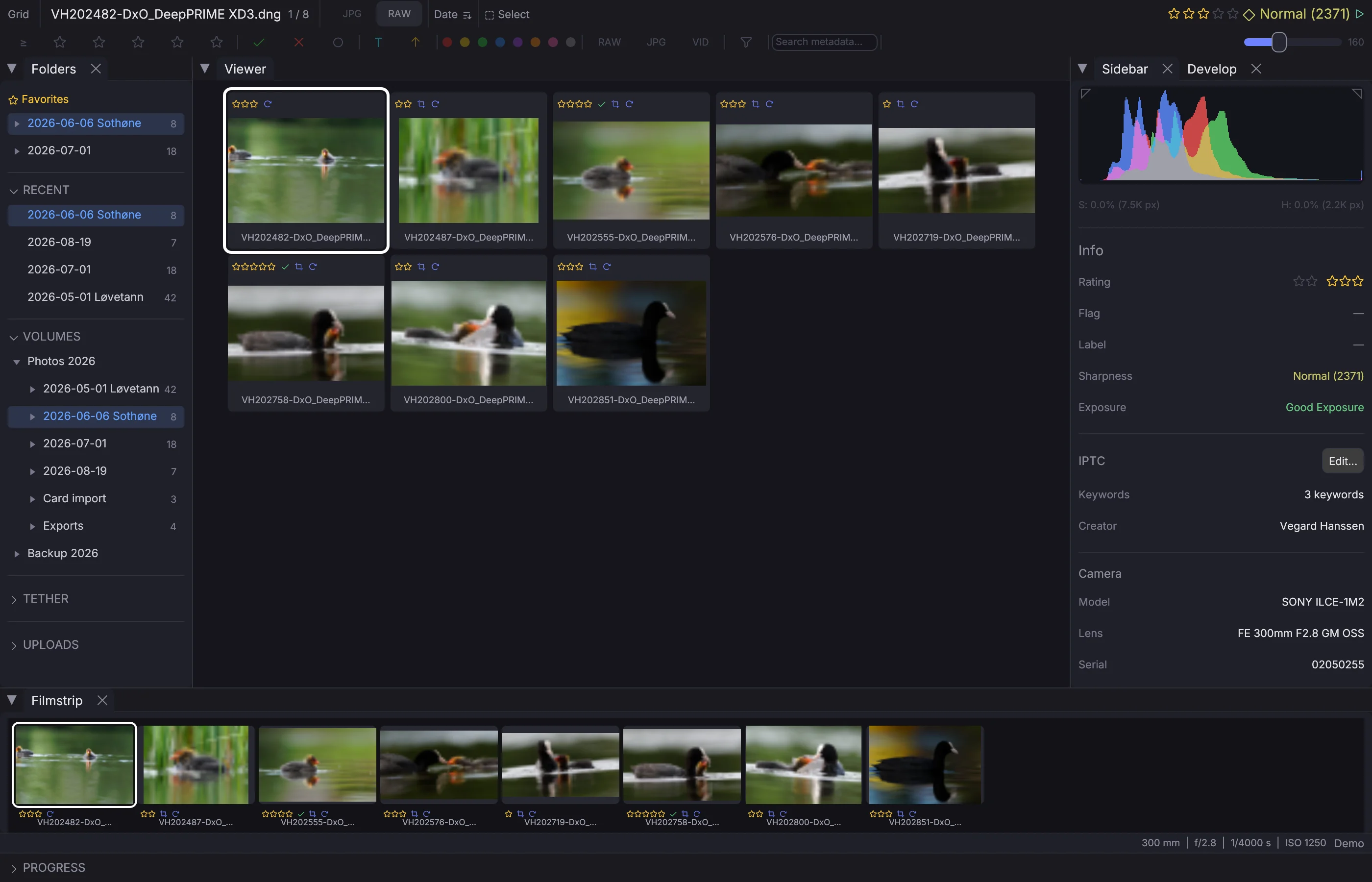
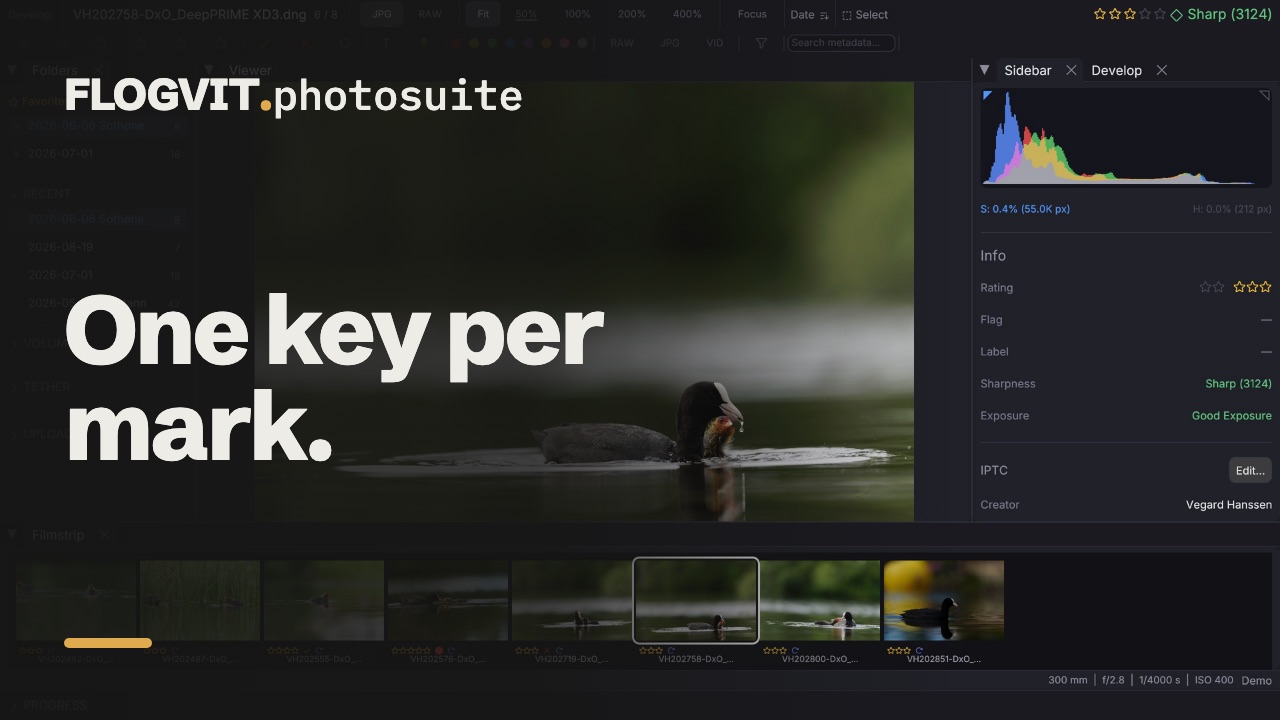
Appuyez sur 1 à 5 pour attribuer une note. Appuyez de nouveau sur le même chiffre pour la retirer. Appuyez sur 0 pour l’effacer.
Les notes sont enregistrées dans des fichiers XMP annexes, lisibles par Lightroom, Capture One et d’autres logiciels photo.
Drapeaux retenu / rejeté#
 0:12
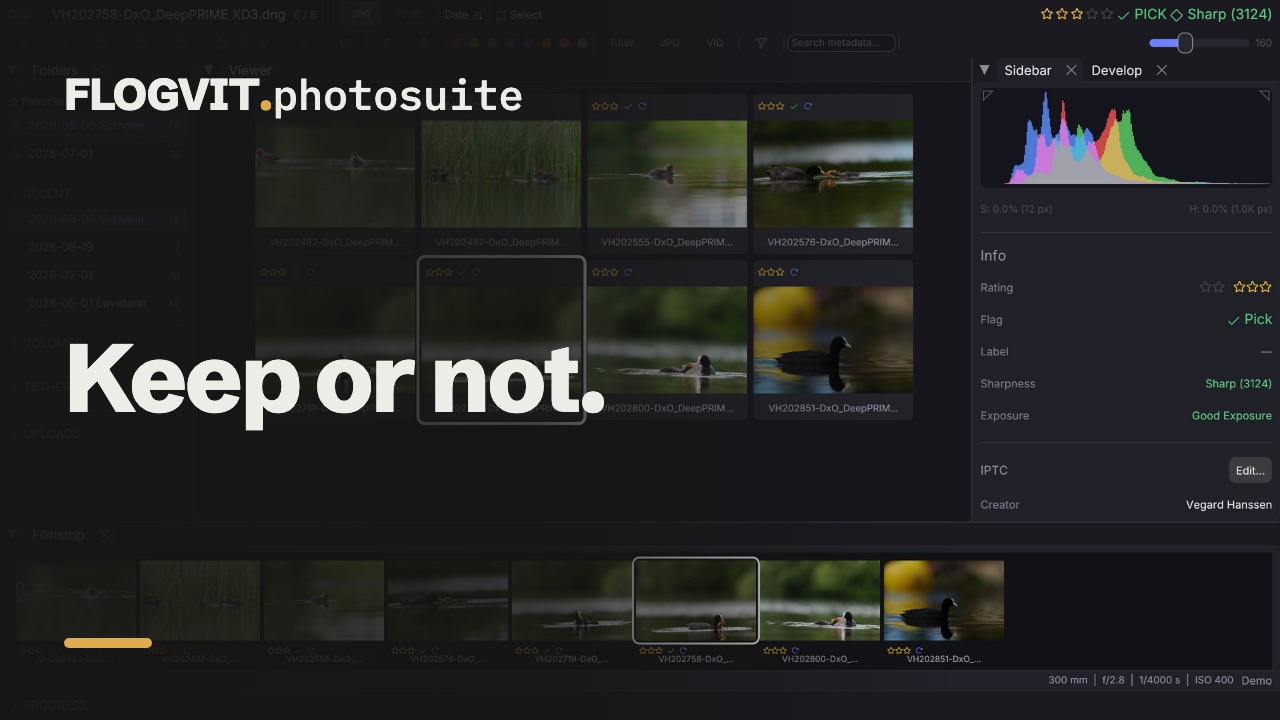
0:12- P — Active ou désactive Pick (drapeau vert). Votre sélection.
- X — Active ou désactive Reject (drapeau rouge). Les images à écarter.
Une méthode courante : passez toutes les images en marquant les retenues et les rejetées, puis filtrez pour n’afficher que les retenues.
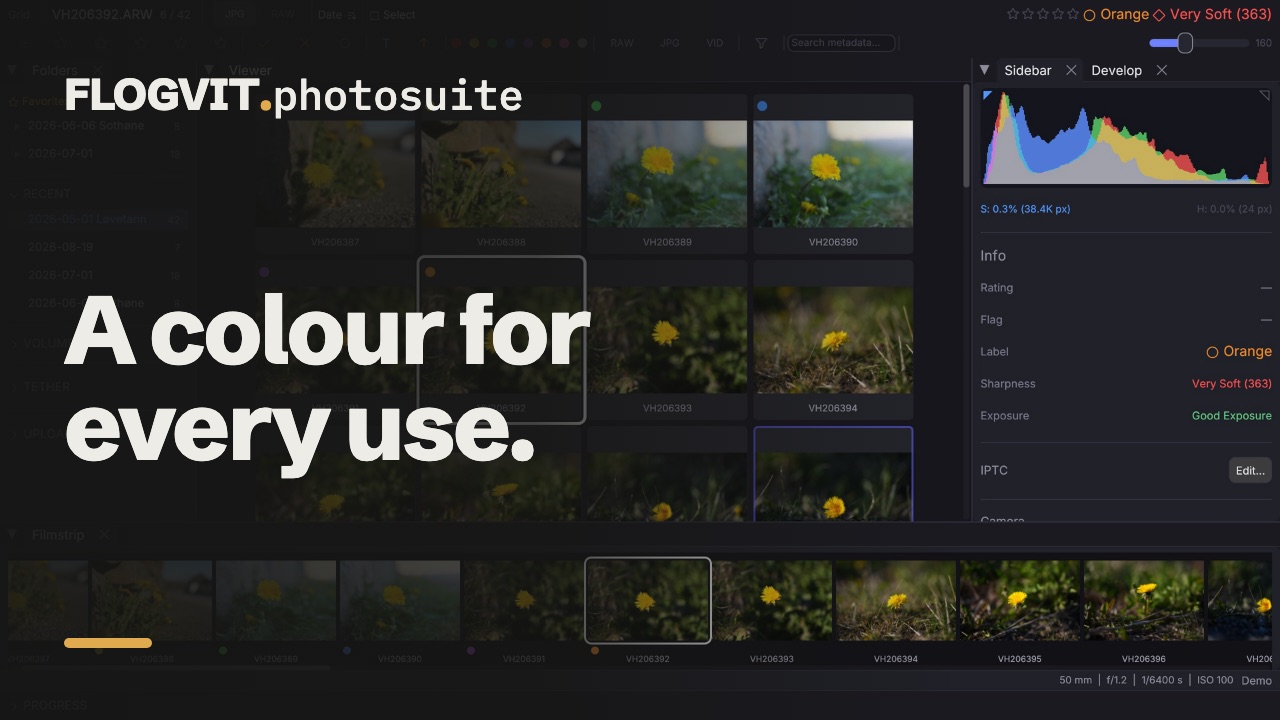
Libellés de couleur#
 0:10
0:10Huit libellés de couleur pour vos propres catégories :
- 6 — Rouge (par ex. « Album »)
- 7 — Jaune (par ex. « Réseaux sociaux »)
- 8 — Vert (par ex. « Impression »)
- 9 — Bleu (par ex. « Blog »)
- Shift+6 — Violet
- Shift+7 — Orange
- Shift+8 — Rose
- Shift+9 — Gris
Renommez les libellés dans Settings → General.
Avance automatique#
 0:13
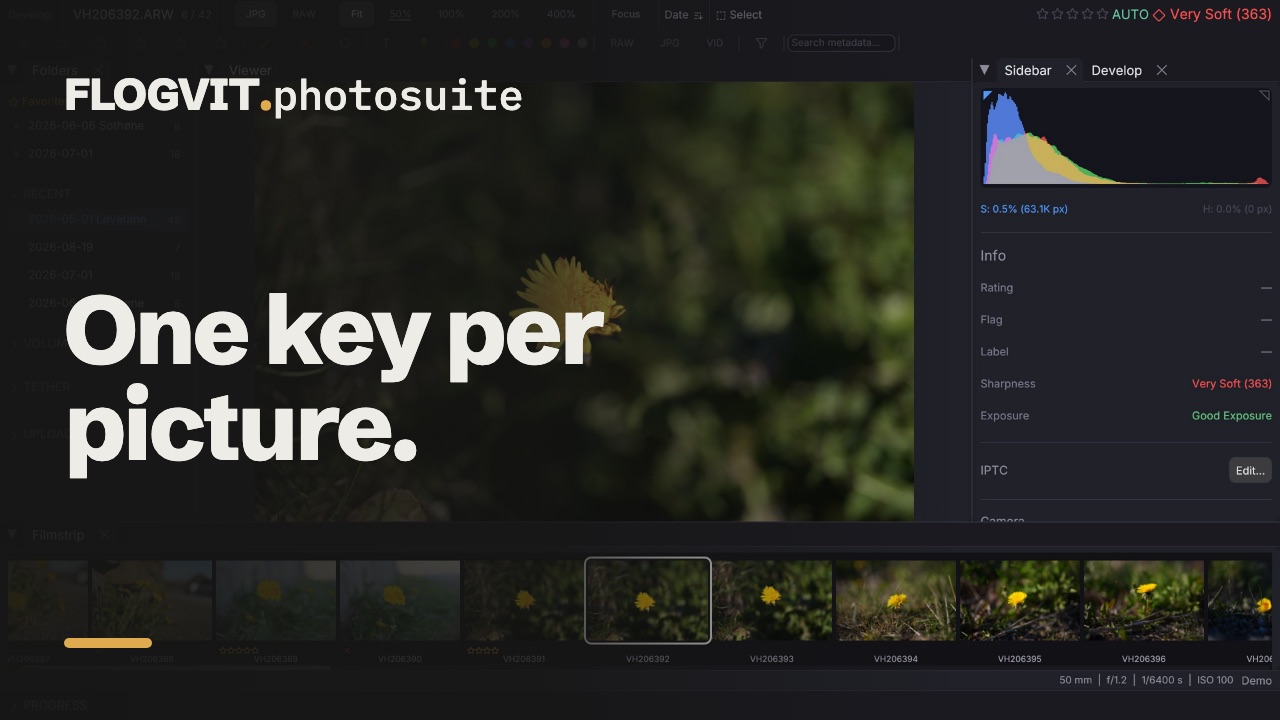
0:13Activez-la ou désactivez-la avec Shift+A. Quand elle est active, l’application passe d’elle-même à l’image suivante après une note, un drapeau ou un libellé. Cela économise une touche par image — beaucoup quand on trie des milliers de photos.
L’indicateur AUTO apparaît dans la barre d’informations quand elle est active. L’avance ne se déclenche que quand vous posez une valeur, pas quand vous la retirez.
Filtrage#
 0:12
0:12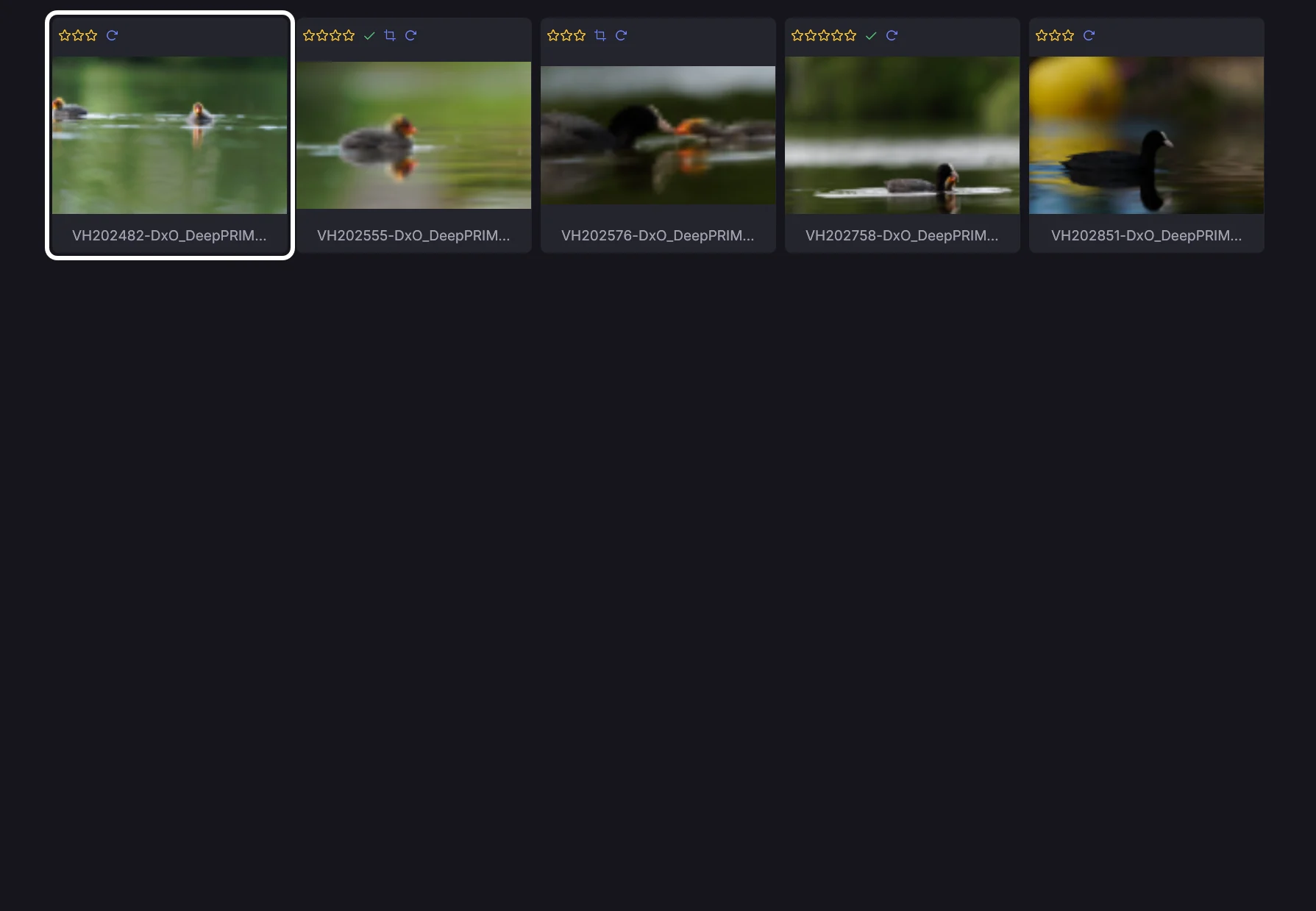
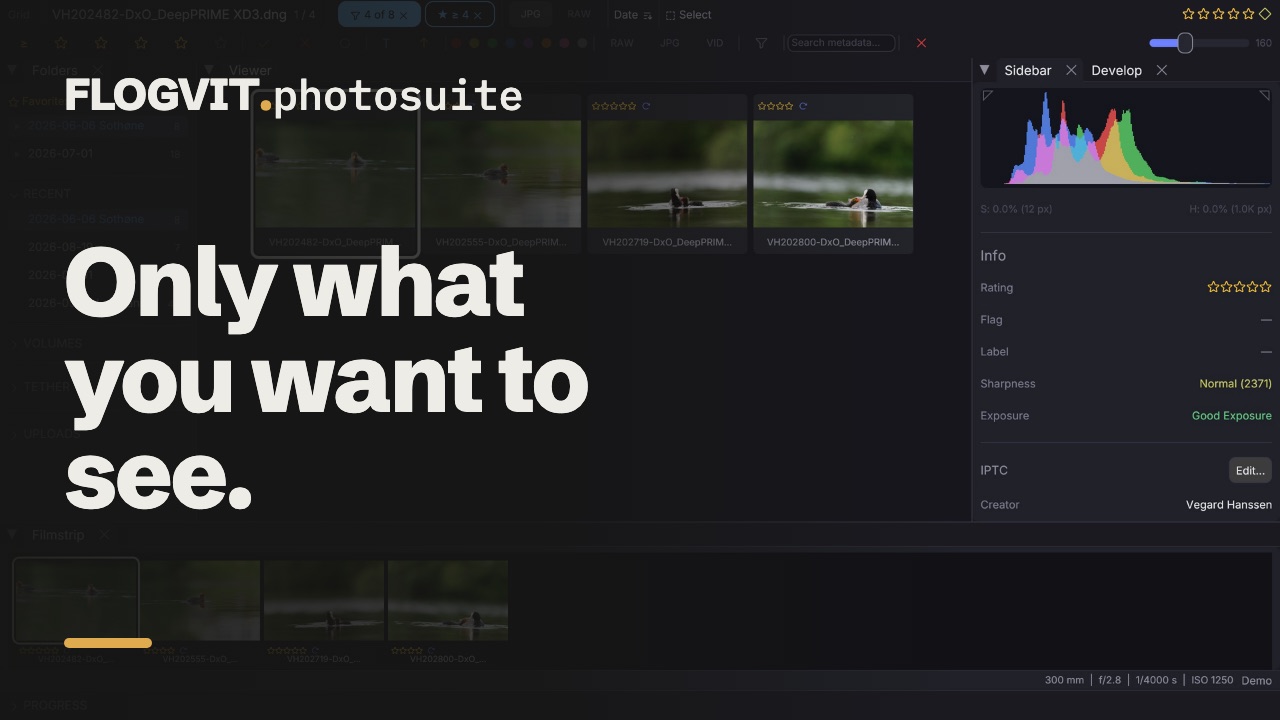
Après la notation, réduisez la vue avec les filtres :
- Option+1 à Option+5 — Afficher les images de cette note ou plus
- Option+P — N’afficher que les retenues
- Option+X — N’afficher que les rejetées
- Option+U — N’afficher que les images sans drapeau
- Option+R — N’afficher que les fichiers RAW
- Option+J — N’afficher que les JPEG
- Option+0 — Retirer tous les filtres
Les filtres marchent dans la grille comme dans la vue image seule. La barre de filtres en haut de la grille propose les filtres en boutons.
Colonnes de filtres#
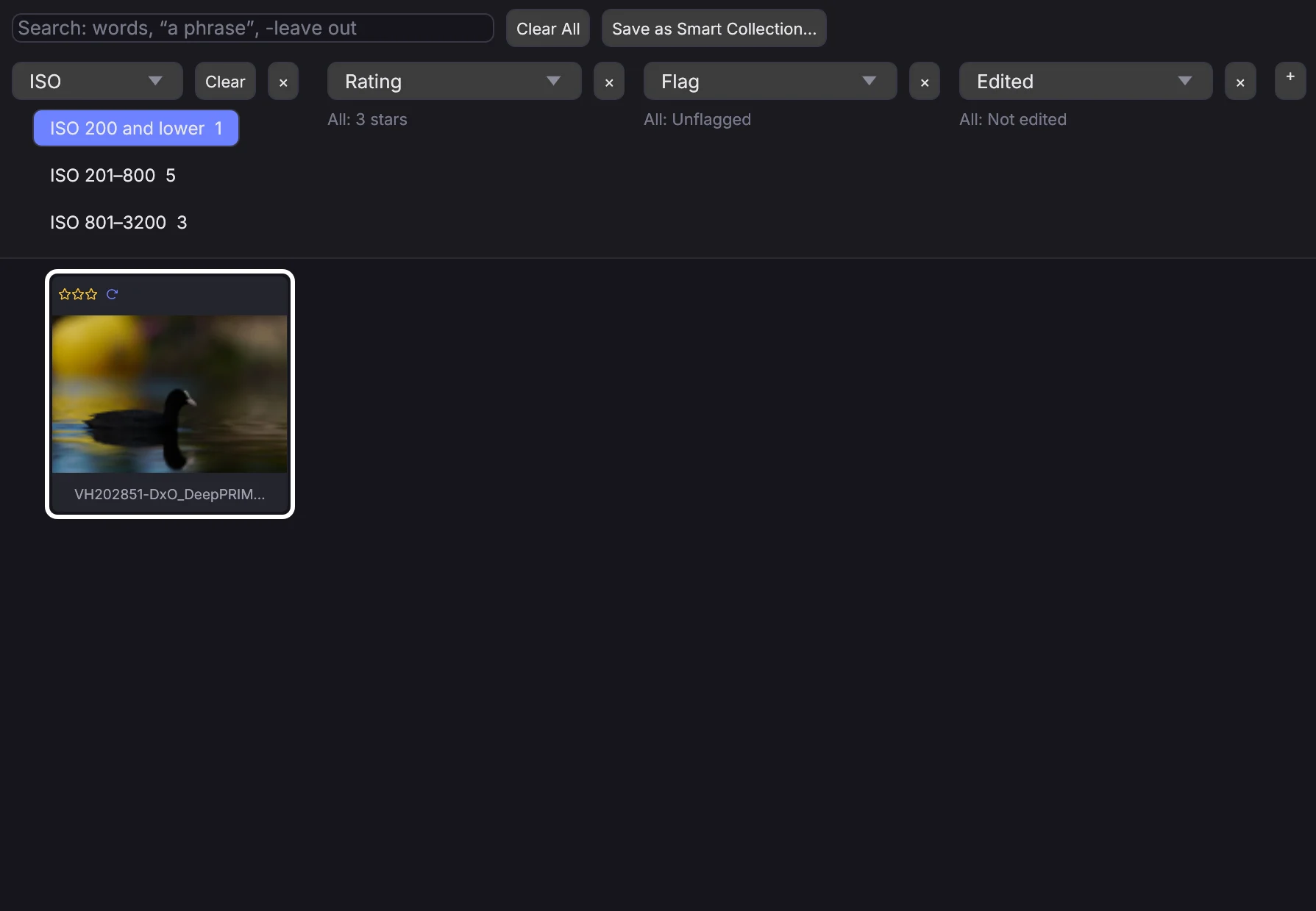
Appuyez sur </kbd> (ou View → Filter Columns) pour afficher au-dessus de la grille des colonnes qui listent ce qu’ont les images de la vue — dates, boîtiers, objectifs, focales, ISO, mots-clés, personnes, lieux, types de fichiers, libellés, notes, drapeaux, retouchée ou non, publiée ou non, dans un album ou non, et le disque — chacune avec le nombre d’images concernées. Les nombres d’une colonne portent sur ce que laissent les autres colonnes : en choisissant un boîtier, vous voyez combien de ses images portent chaque mot-clé.
- Cliquez sur une valeur pour n’afficher que les images qui l’ont ; cliquez d’autres valeurs de la même colonne pour l’une ou l’autre. Les valeurs choisies dans des colonnes différentes doivent toutes être vraies.
- Clear vide une colonne, Clear All toutes. Les choix de chaque colonne apparaissent aussi comme une pastille dans la barre d’informations, avec un × pour les retirer.
- Changez ce qu’une colonne liste depuis son menu, retirez-la avec ×, ajoutez-en une avec +. Une colonne de dates s’ouvre des années vers les mois et les jours.
- Le champ de recherche prend des mots (chacun trouvé au début d’un mot du nom de fichier, de la légende, du titre, des mots-clés, des personnes, du lieu, du boîtier ou de l’objectif),
"une phrase"pour des mots qui se suivent, et-motpour exclure les images qui l’ont. C’est la même recherche que dans la barre de filtres. - Save as Smart Collection… garde ce que montre la fenêtre — le dossier, l’album ou la recherche dans la bibliothèque, la recherche et les choix — comme recherche enregistrée.
Les colonnes comptent à partir de la bibliothèque : elles marchent donc dans un dossier que la bibliothèque contient (tout dossier que vous ouvrez, sauf si c’est désactivé dans Settings) et dans la vue Library. Par l’API, PUT /api/library/filter cherche et choisit, et répond avec les nombres de chaque colonne ; GET /api/library/filter les lit.
Tri#
 0:10
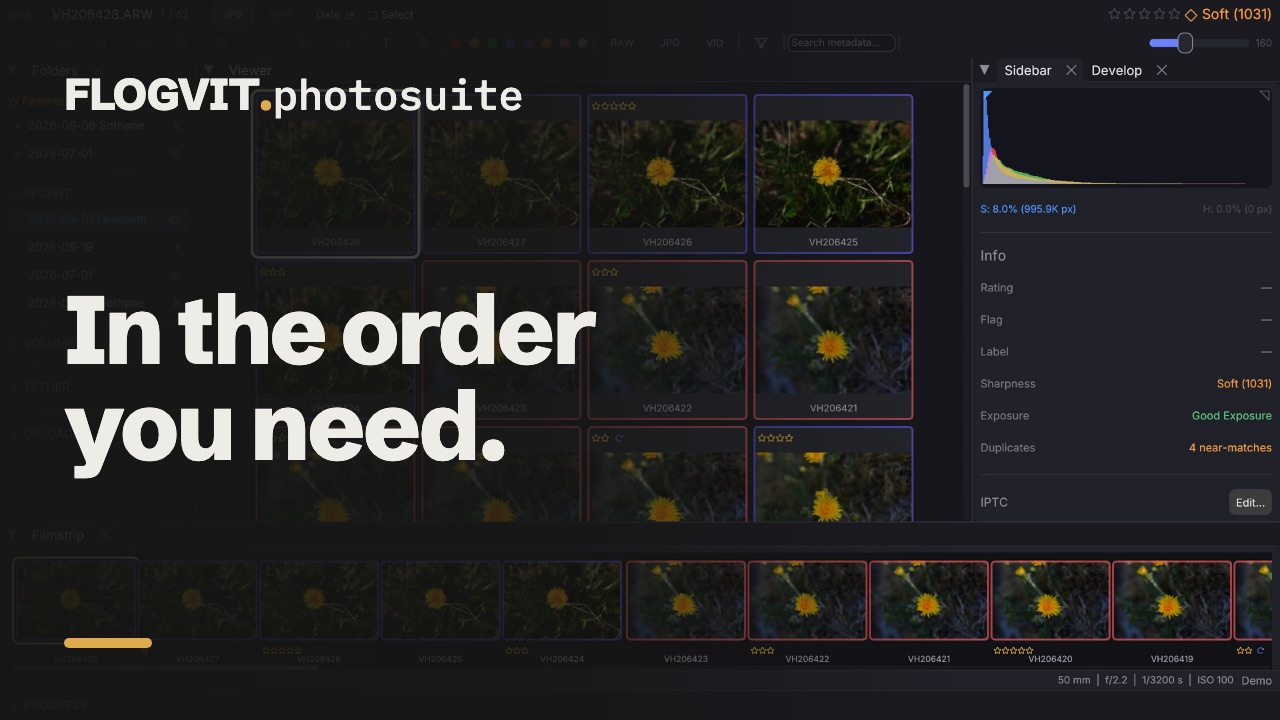
0:10- Ctrl+S — Passer d’un ordre de tri à l’autre (nom de fichier, note, type de fichier, date, netteté)
- Ctrl+Shift+S — Inverser le sens du tri
Sélection multiple#
 0:09
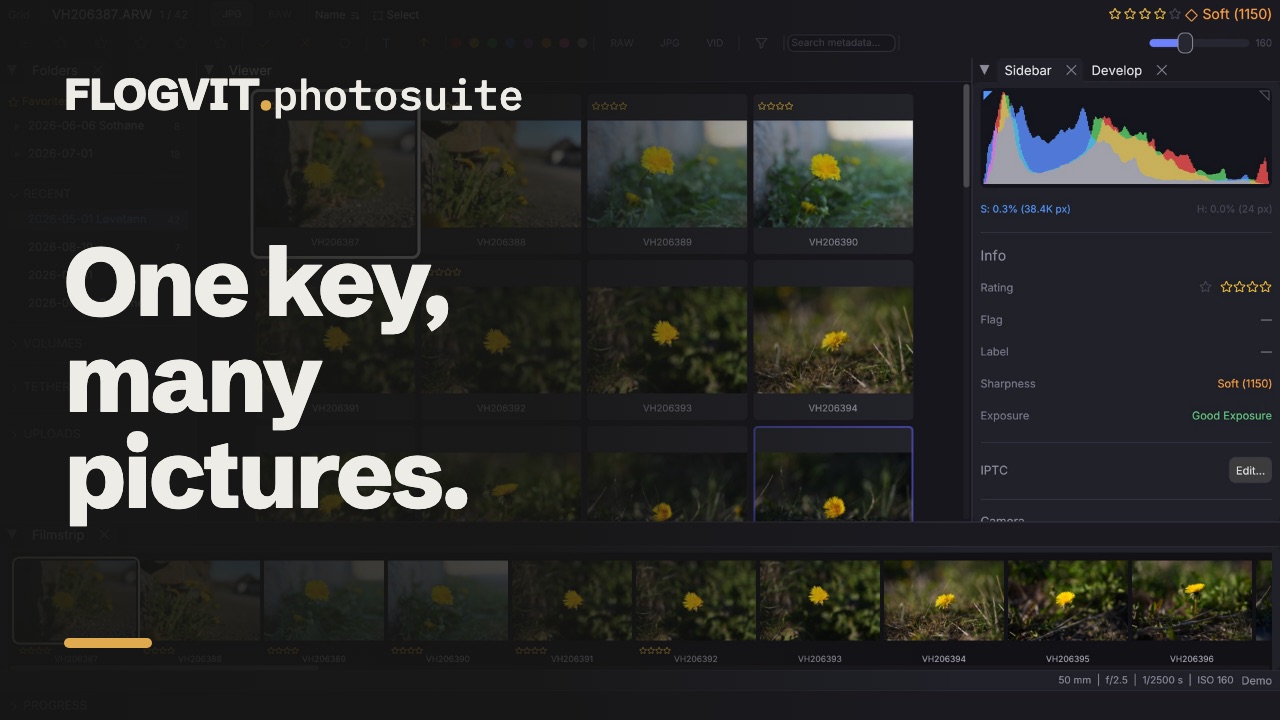
0:09Sélectionnez plusieurs images pour agir sur toutes à la fois :
- Cmd+clic — Ajouter ou retirer une image
- Shift+clic — Sélectionner une plage
- Cmd+A — Tout sélectionner
- Cmd+D — Tout désélectionner
Appliquez notes, drapeaux ou libellés à toutes les images sélectionnées d’un coup.
Analyse de netteté#
 0:11
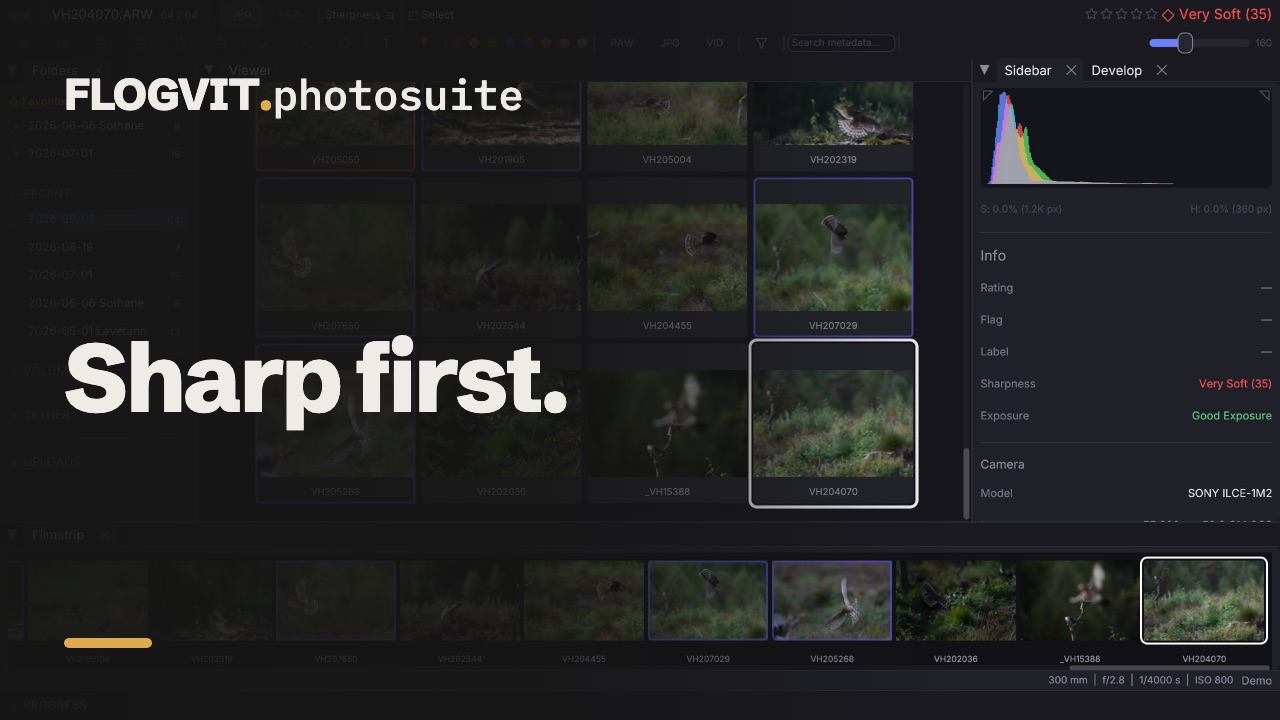
0:11FLOGVIT.photosuite mesure la netteté de chaque image là où l’appareil a fait la mise au point — avec l’AF œil, l’œil — en résolution presque complète. Si la mise au point est passée derrière le sujet (une personne ou un animal), c’est le sujet lui-même qui est mesuré, pour qu’une image ratée soit notée aussi floue qu’elle l’est. Sans point de mise au point dans le fichier, c’est la partie la plus nette du sujet ou de l’image qui est mesurée. Le score s’affiche dans le panneau latéral et sert au tri et au filtrage : moins de 1000, très flou ; 1000–2000, flou ; 2000–3000, normal ; 3000–5000, net ; plus de 5000, très net.
Landscape dans la barre d’informations (Option+H, ou Photo → Landscape Sharpness) lit plutôt la netteté sur toute l’image : l’image en neuf parties, et la partie la plus faible qui contient quelque chose compte, si bien qu’un coin flou, un objectif décentré ou un lointain flou fait baisser la note. Un ciel dégagé ou un mur lisse ne disent rien de la netteté et sont laissés de côté. Chaque note est relue de la nouvelle façon, et la loupe de mise au point montre la partie la plus faible. Une fois désactivé, les notes au point de mise au point reviennent du cache.
People dans la barre d’informations (Option+N, ou Photo → Sharpness per Person) entoure chaque personne et chaque animal de l’image avec sa netteté à côté de la plus nette : Sharpest, ou une part comme 42 %, avec son dossard en premier quand Identify l’a lu. La ligne People du panneau latéral dit la même chose en mots : 3 people, sharpest: 1234, left. Sur une photo de course avec plusieurs coureurs, vous voyez ainsi si celui pour qui vous livrez est le net.
Yeux fermés et sourires#
Sur Mac, FLOGVIT.photosuite examine chaque visage d’une image en même temps qu’il mesure la netteté, et la ligne Faces du panneau latéral dit combien il y en a, si quelqu’un a les yeux fermés, et combien sourient : Eyes closed (1 of 3) · 2 smiling. Un visage compte comme yeux fermés quand les yeux ne se voient pas : fermés, plissés par un rire, ou paupières baissées quand la personne regarde vers le bas. Un clin d’œil ne compte pas, des lunettes de soleil non plus. Les visages trop petits pour être jugés (moins d’environ 100 pixels de large dans l’aperçu de l’appareil) sont laissés de côté. Sous Windows, il n’y a pas encore de ligne Faces ni de filtre Eyes closed.
- Filter → Faces → Eyes closed n’affiche que les images où quelqu’un a les yeux fermés, pour les rejeter ou regarder la vue suivante.
- Photo → Burst Groups → Pick Best in Bursts marque l’image la plus nette de chaque rafale, et le panneau latéral la signale ★ Best in burst. Reject Duplicates (Keep Sharpest), dans le même menu, garde la même image. Les yeux fermés ne décident pas de l’image ; quand quelqu’un a les yeux fermés sur une image que l’une des deux commandes a gardée, le message dit dans combien, et Eyes closed dans le filtre les montre, pour que vous preniez la vue suivante à la place.
Il apprend ce que vous gardez#
 0:10
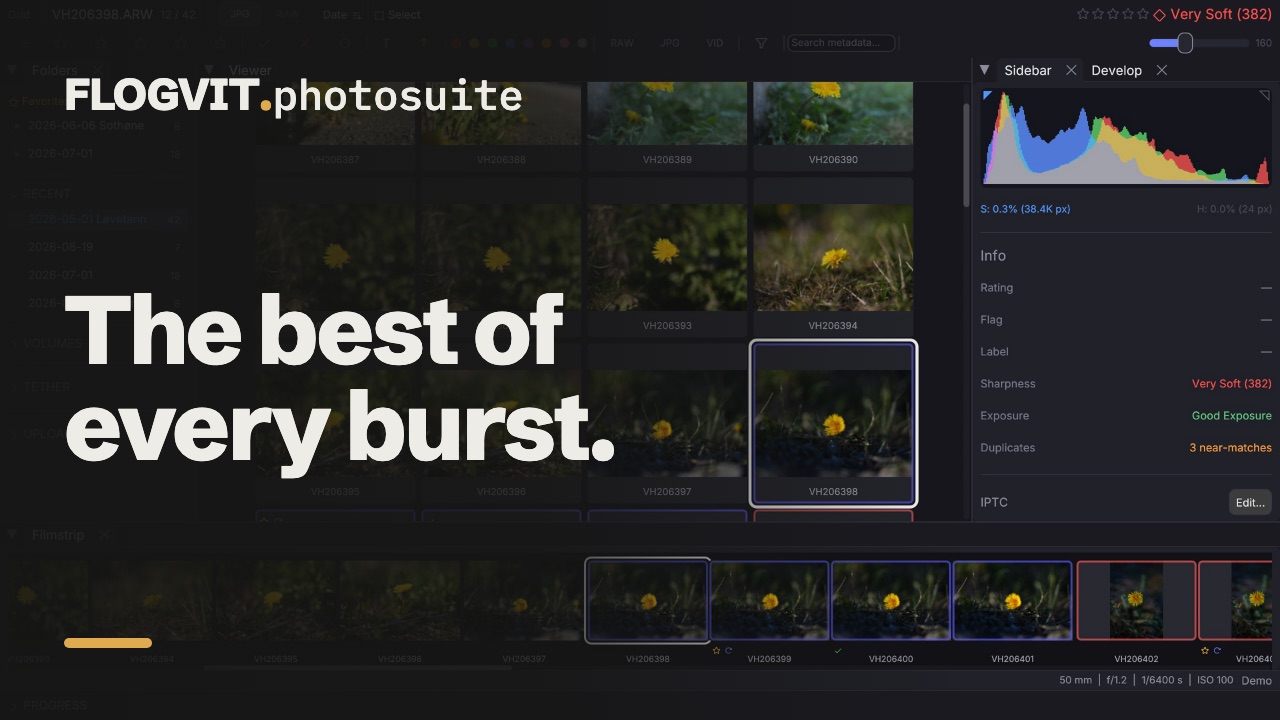
0:10L’application apprend de votre propre tri à quels signaux vous réagissez : la netteté, être l’image la plus nette d’une rafale, les visages, les sourires, les hautes lumières brûlées et les ombres bouchées. Quand vous quittez un dossier où vous avez retenu ou noté quelque chose (ou une demi-minute après votre dernière marque), chaque image qu’il a jugée est enregistrée comme gardée (retenue, ou notée sans rejet) ou écartée. Dès que 30 de chaque sont enregistrées, Pick Best in Bursts, Reject Duplicates et ★ Best in burst choisissent l’image que vous garderez le plus probablement, avant la plus nette.
Parcourir les rafales#
Pour trier, on passe chaque image en revue. Pour qui veut travailler autrement, Bursts dans la barre d’informations (et Photo → Burst Groups) offre trois façons de parcourir les rafales. Chacune est désactivée jusqu’à ce que vous l’activiez, et l’application s’en souvient.
- Split where the number, camera or lens changes (Option+D). Les rafales sont trouvées par le temps : des images à moins de 1,5 s d’écart. À l’arrivée, plusieurs coureurs se retrouvent ainsi dans une même rafale. Activé, une rafale est coupée là où les dossards des images changent (les deux images doivent en avoir), et là où le boîtier ou l’objectif change. L’aspect d’une image ne la coupe pas : sur une course où cela a été vérifié, les images d’un coureur et de deux coureurs différaient autant.
- Show the pick and how far ahead it is (Option+E). Le panneau latéral dit sur quoi repose le choix de la rafale : Sharpest by 18 %, Close call: 3 % sharper ou Your taste prefers it. À moins de 10 % du deuxième, c’est serré : regardez les deux. Une image que vous gardez vous-même (pick ou étoiles) est le choix de la rafale, affiché Your pick.
- Go through bursts one by one (Option+B). Chaque rafale est à faire, pour plus tard ou faite (une image gardée ou rejetée), et le bouton indique Bursts · 12 of 40 left. Next burst to do (Option+G) va à la première image de la suivante. Keep this frame, reject the rest (Option+K) ou Keep the pick, reject the rest (Option+Shift+K) règle la rafale et continue ; un seul Edit → Undo rétablit toutes les marques. For later (Option+Z) la remet à plus tard. La partie Bursts du filtre n’affiche que les rafales à faire, ou celles pour plus tard, et le dossier se souvient de celles remises.
Dans l’API : POST /api/burst/split, /api/burst/pick-margin et /api/burst/queue les activent ; GET /api/burst/groups donne l’état et le choix de chaque rafale ; POST /api/burst/next-to-do, POST /api/burst/settle et PUT /api/burst/groups/{id}/state font le reste (SDK : client.burst).
Settings → General → What You Keep montre où il en est et, une fois utilisé, ce qui pèse le plus et dans quel sens. Forget repart de zéro. L’enregistrement reste sur votre ordinateur (~/.culling/taste.json) ; depuis un script, client.images.taste() et client.images.resetTaste().
Mode comparaison#
 0:11
0:11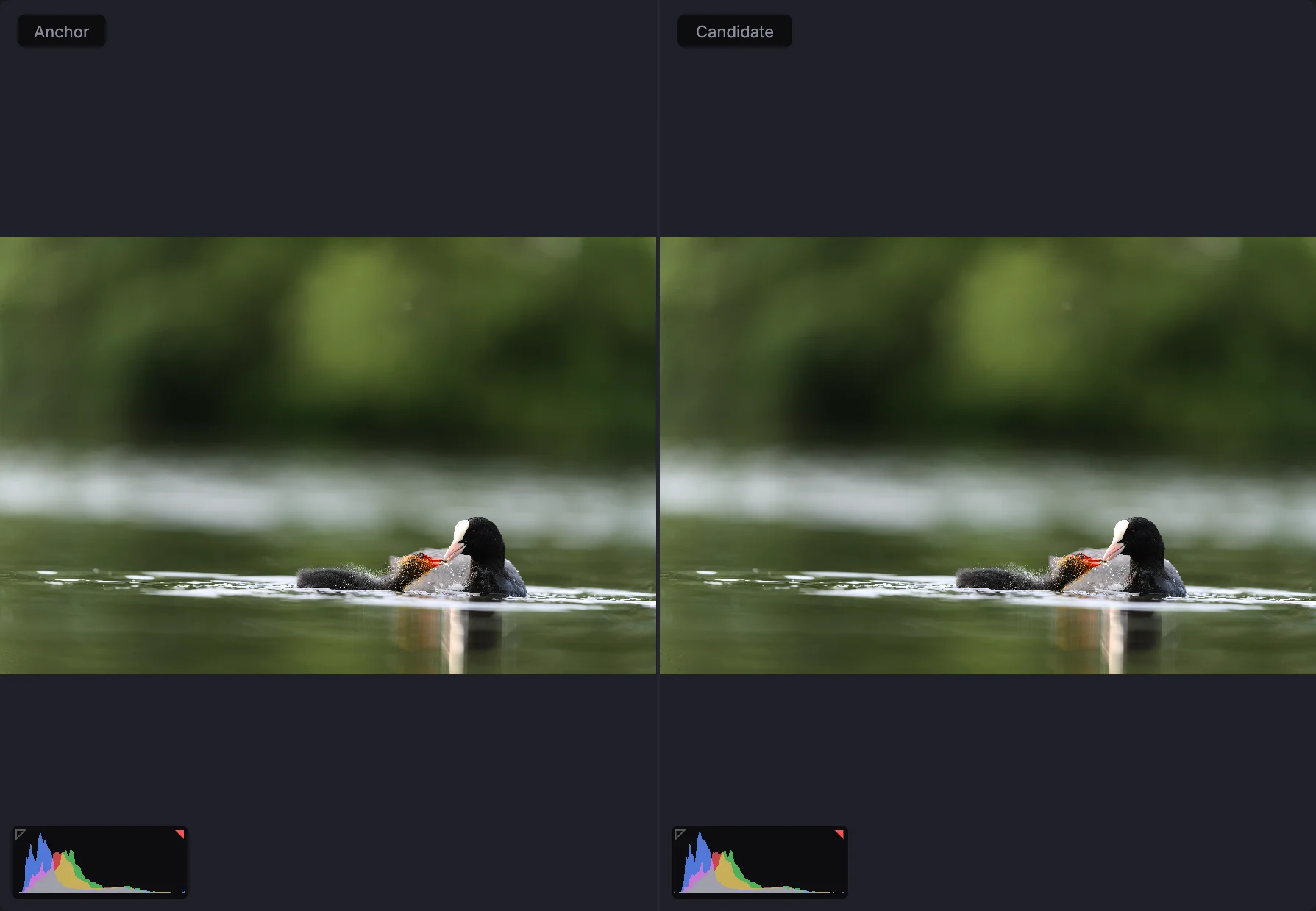
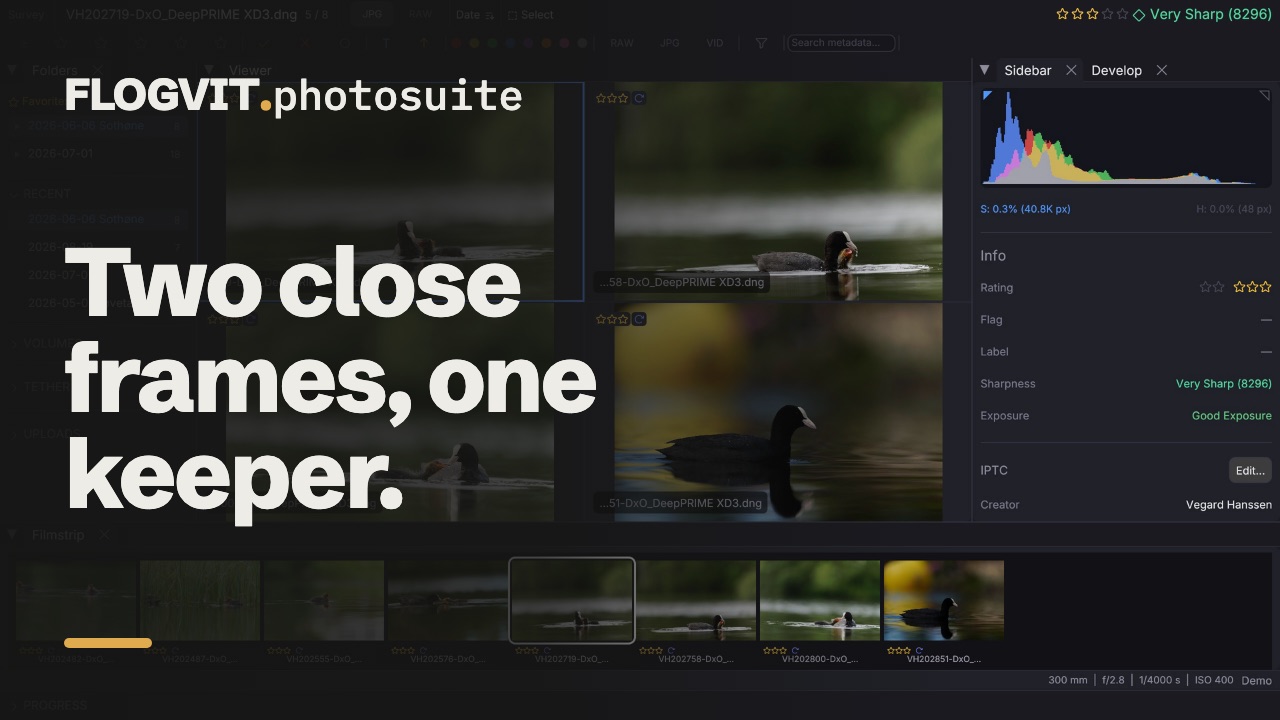
Appuyez sur C pour passer en mode comparaison :
- Une image de référence + une candidate
- Les flèches font défiler les candidates
- H / V pour passer d’une séparation horizontale à verticale
- Enter pour définir une nouvelle référence
- Zoom et déplacement synchronisés
Mode N images / survol#
 0:09
0:09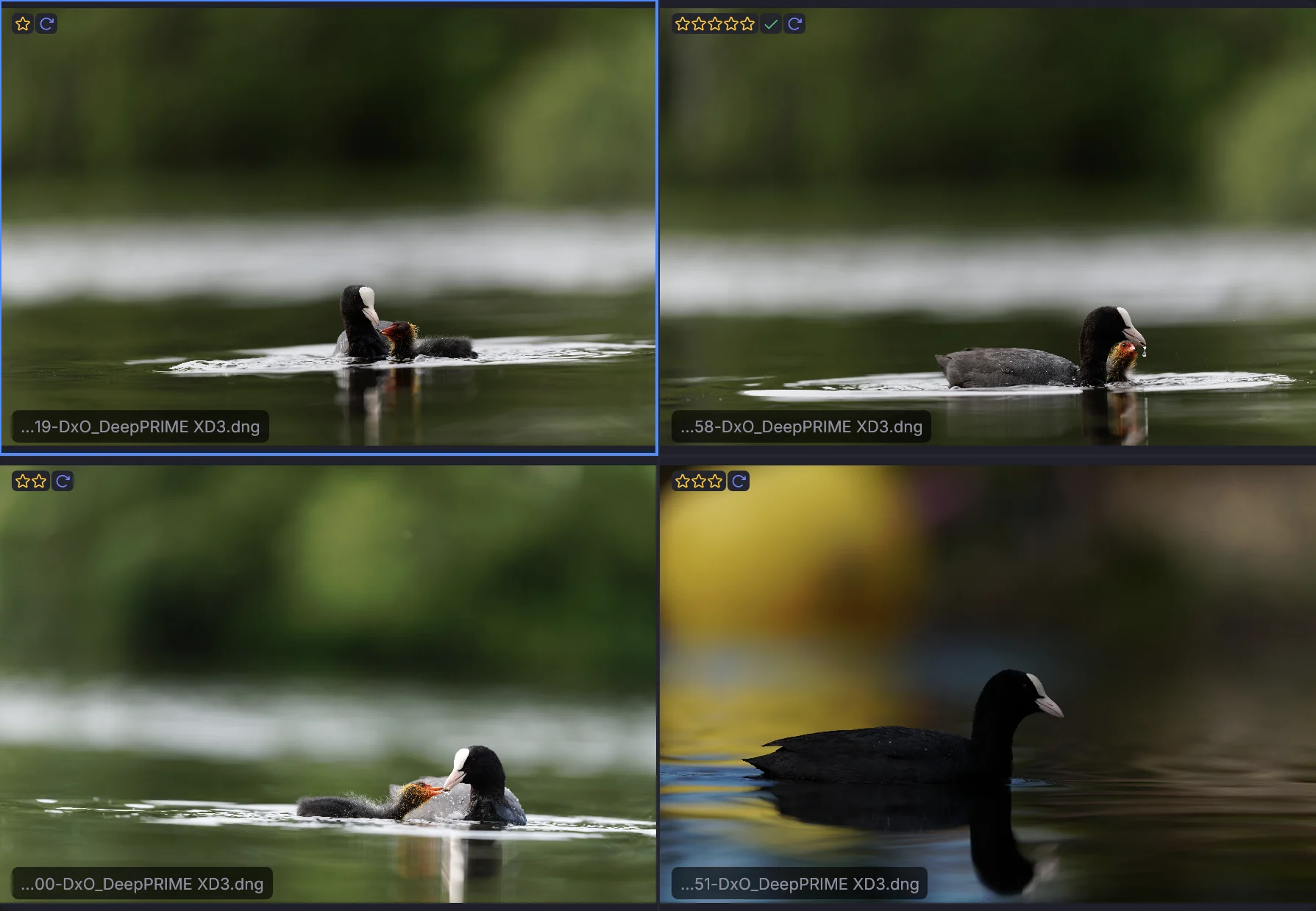
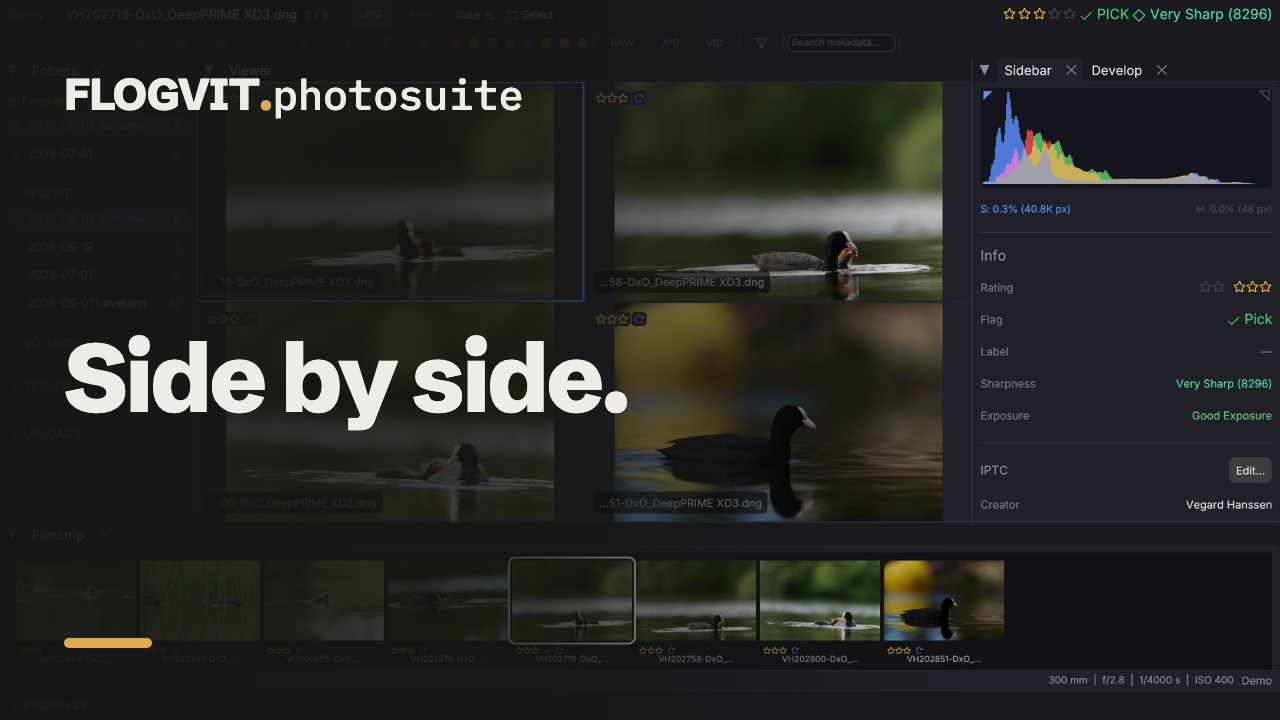
Appuyez sur N pour voir plusieurs images à la fois :
- + / - pour régler le nombre (2 à 4)
- Tab ou les flèches pour choisir la case active
- Notez ou marquez directement l’image active