Développement
Exposition, couleur, courbe des tonalités, mélangeur de couleurs à huit zones, détail et effets — tout non destructif, tout sur le GPU.
Sur cette page
- Le RAW ou le JPEG de l’appareil
- Profils d’appareil
- Lumière
- Couleur
- Présence
- Détail
- Objectif
- Courbe des tonalités
- Mélangeur de couleurs
- Étalonnage des couleurs
- Effets
- Avant et après
- Copier les réglages
- Revenir à la prise de vue
- Préréglages, historique et instantanés
- Copies virtuelles
- Fusion : HDR et panoramas
- Depuis un script
 1:31
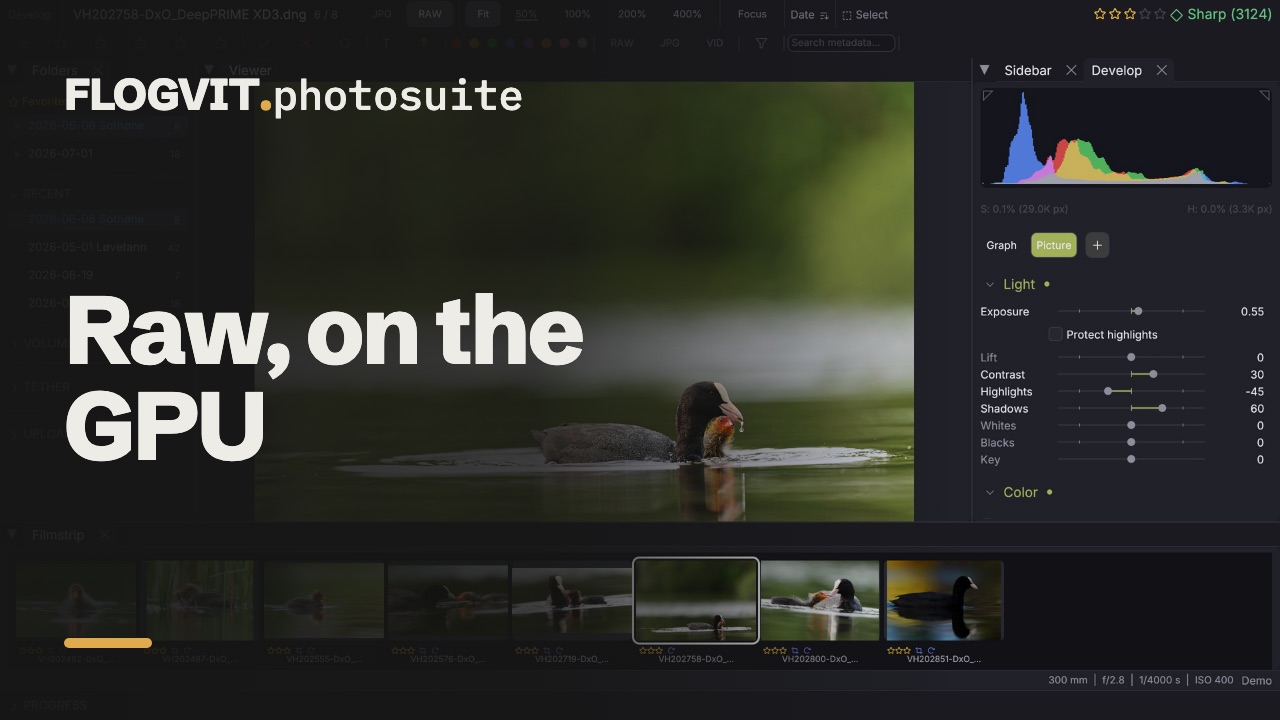
1:31Tous les réglages de FLOGVIT.photosuite sont non destructifs. Rien n’est réécrit dans vos fichiers RAW : les réglages vivent dans un fichier XMP annexe à côté de chaque image, et l’image est reconstruite à partir de l’original à chaque affichage ou exportation.
Toute la chaîne tourne sur le GPU, avec l’implémentation CPU comme référence. Une suite de tests compare les deux sur chaque fonction — masques, correction de taches, perspective, mélangeur de couleurs — pour que l’image à l’écran et l’image qui sort de l’exportation soient la même image.
Le RAW ou le JPEG de l’appareil#
 0:11
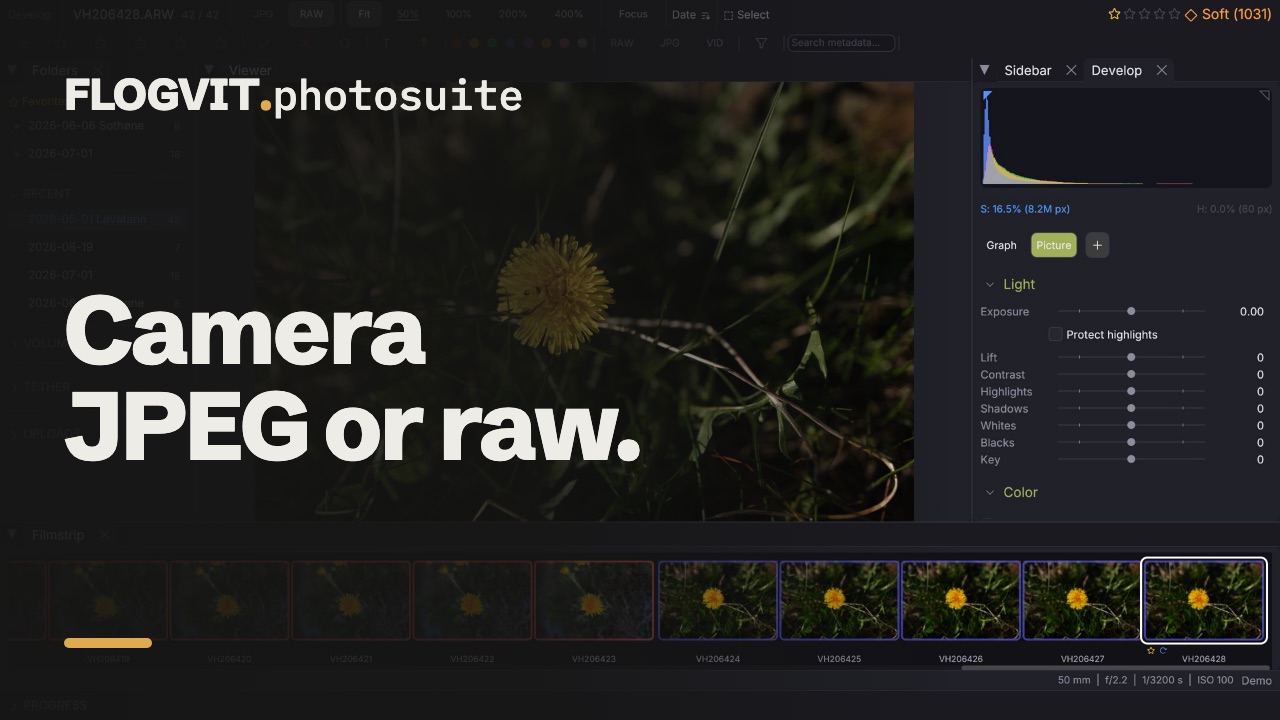
0:11Appuyez sur V pour passer de l’un à l’autre, ou utilisez les boutons Preview | RAW de la barre d’outils de Develop.
L’aperçu intégré de l’appareil est le choix par défaut, parce que c’est ce dont le tri a besoin : il s’affiche en quelques millisecondes, alors que convertir le RAW coûte 20 à 130 ms par image pour montrer la même image. Quand vous commencez à retoucher, passez au RAW — la chaîne de développement a la marge que le JPEG a déjà jetée, et c’est ce qui permet à la récupération des hautes lumières et à la balance des blancs de fonctionner.
Profils d’appareil#
Un fichier RAW n’a pas d’apparence unique et correcte. FLOGVIT.photosuite fournit des profils qui reproduisent le rendu de l’appareil, tirés du JPEG que l’appareil a intégré au fichier, pour qu’un RAW converti parte de ce qu’a vu le photographe plutôt que d’une image plate et grise.
Les fichiers écrits par un autre convertisseur gardent son rendu. Un DNG issu de DxO PureRAW porte le rendu produit par DxO, et il est reproduit plutôt qu’écrasé — mesuré contre l’aperçu intégré de DxO sur un dossier de fichiers, l’écart est de 0,009 en unités d’affichage avec le profil et de 0,076 sans.
La recherche de profil tolère les versions : un fichier de PureRAW 5 trouve le profil de PureRAW 6 si c’est celui qui est installé. Les couleurs d’un convertisseur sont l’identité du produit, pas un détail propre à chaque version.
Settings → General → Camera profiles choisit le profil pour tous les RAW. Une image peut avoir le sien : Profile, en haut de la section Color, propose As in Settings, Photosuite et, là où Lightroom, Camera Raw ou DNG Converter est installé, les profils d’Adobe pour le boîtier (Adobe Color, Adobe Vivid, Adobe Portrait, Camera Standard et les autres que Lightroom liste). Une image retouchée dans Lightroom reçoit le profil avec lequel Lightroom l’a dessinée, un DNG de DxO PureRAW compris, et part donc des couleurs de Lightroom.
Lumière#
 0:18
0:18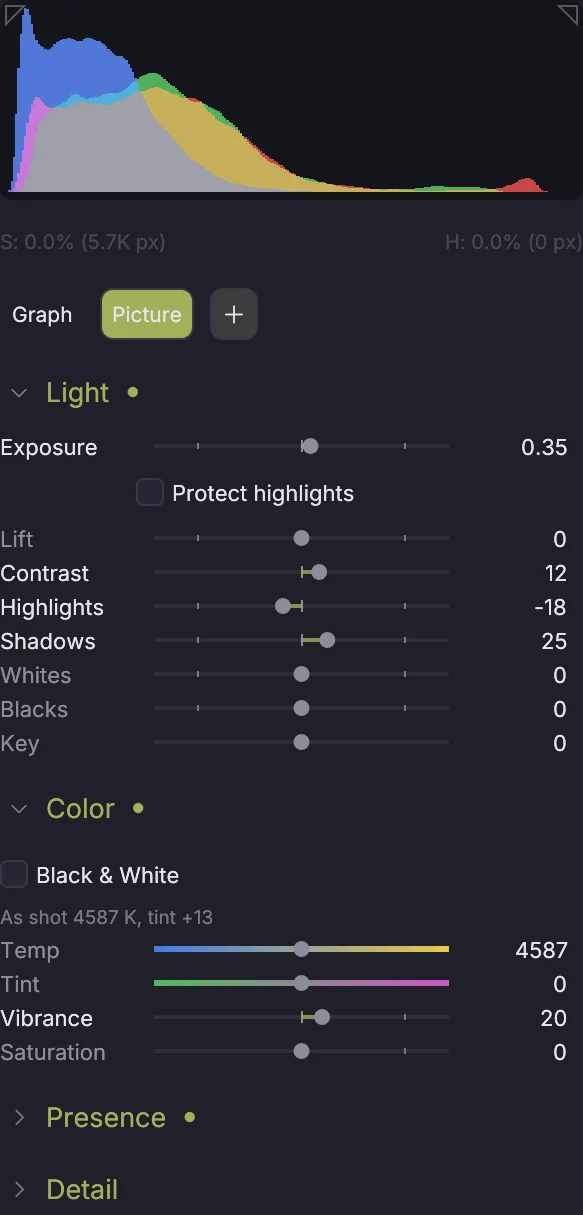
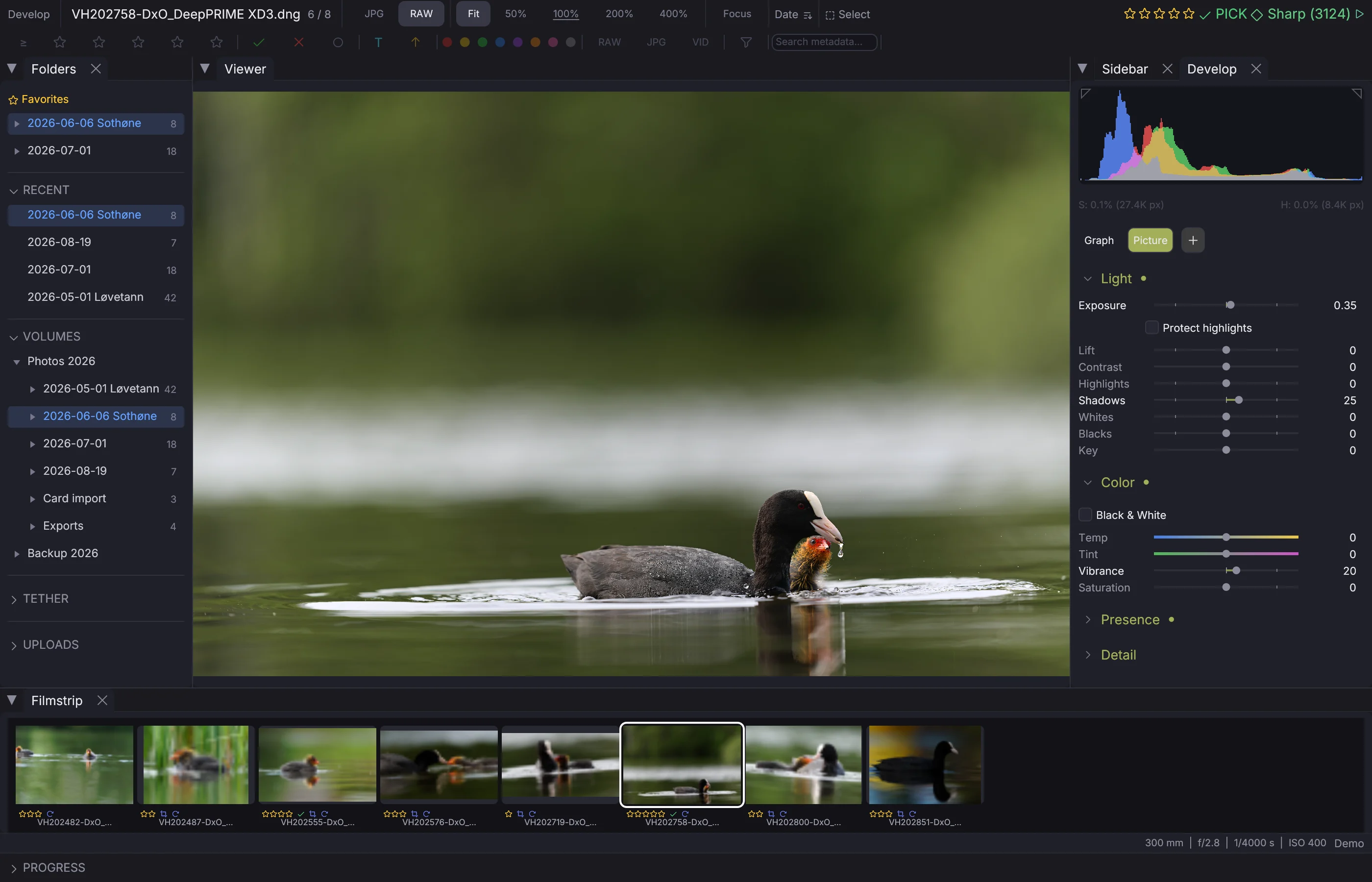
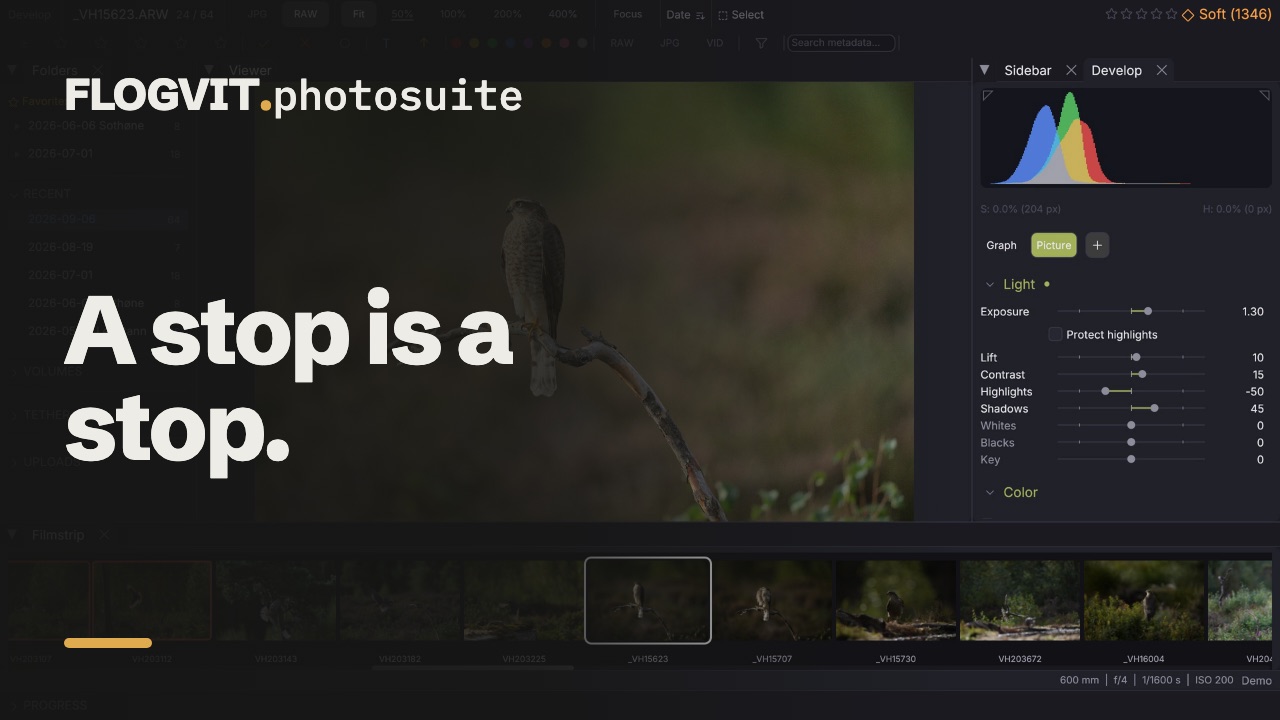
Exposure agit en lumière linéaire, donc il se comporte comme une exposition et non comme un curseur de luminosité : un IL de moins est vraiment un IL de moins, et une haute lumière qui n’était pas écrêtée revient.
Protect highlights, sous Exposure, fait éclaircir l’image par Exposure + sans écrêter ce qui ne l’était pas : les ombres reçoivent tout le gain et les tons les plus clairs s’arrondissent vers le blanc au lieu de le dépasser, pour que l’image garde toute sa plage.
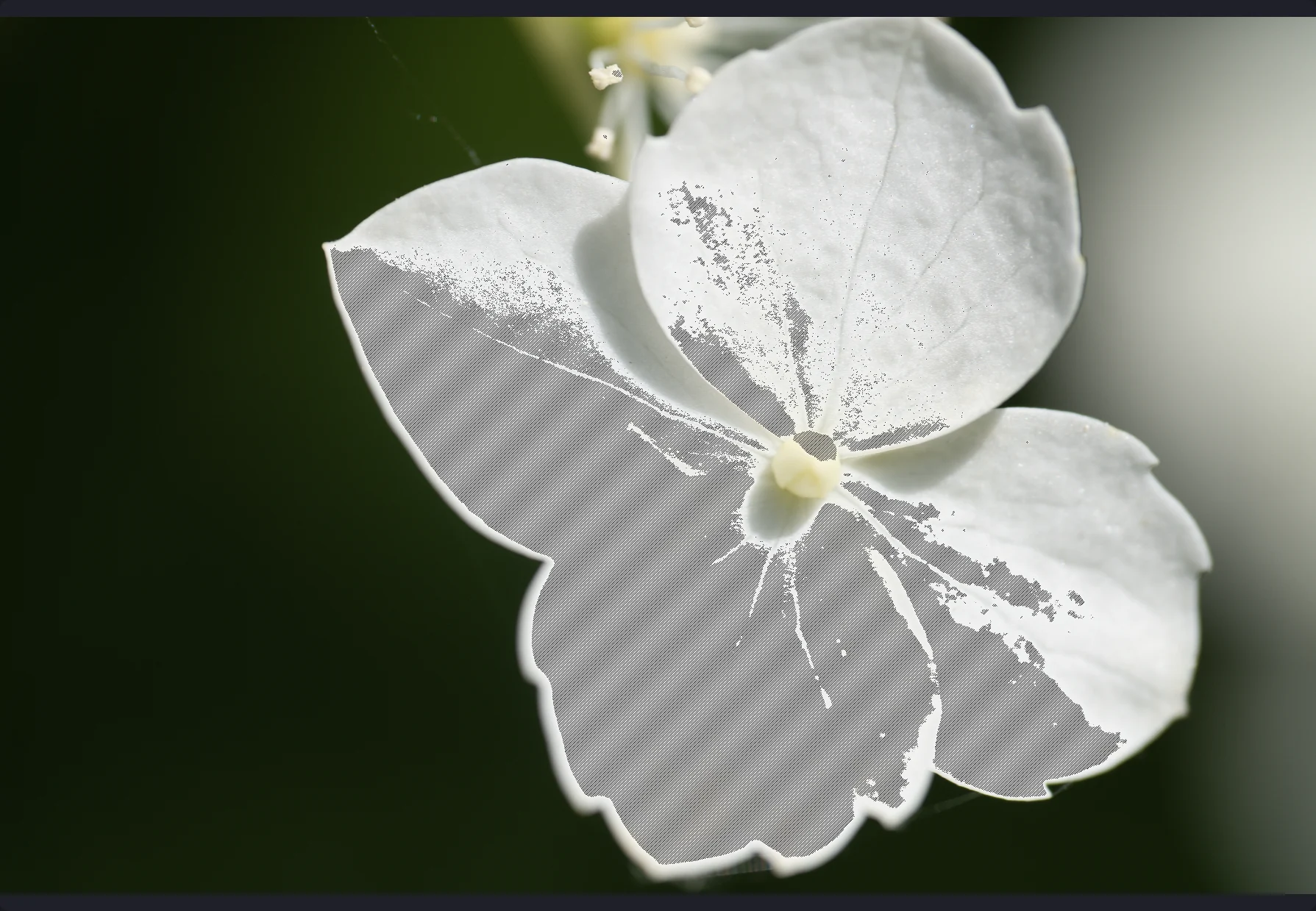
Lift éclaircit depuis les ombres jusqu’aux tons moyens et laisse le haut en place — le curseur à prendre quand une image est sombre mais que ses hautes lumières sont justes.
Contrast pivote autour du gris moyen tel que vous le voyez. Highlights et Shadows agissent sur chacune des deux extrémités de la plage, et lisent la lumière autour de chaque pixel plutôt que le pixel seul, pour qu’une ombre relevée garde sa texture et qu’un ciel assombri garde ses nuages ; Highlights − récupère aussi ce que le RAW contient au-dessus du blanc. Whites et Blacks agissent sur les tons les plus clairs et les plus sombres : + éclaircit, − assombrit, comme dans Lightroom.
Key rend une image high key ou low key. Vers +, les tons au-dessus d’un seuil vont vers le blanc, et le seuil descend à mesure que vous allez plus loin, tandis que les tons sombres restent tels quels : un sujet sombre sur un fond qui se brûle. Vers −, c’est l’inverse : les tons clairs restent et le reste va vers le noir. Les couleurs gardent leur teinte en chemin.
Au-delà de ±100. Le rail d’un curseur couvre toute sa portée : −100 à +100 (Exposure ±4) occupe l’essentiel du rail et garde les petits réglages précis, et le dernier bout à chaque extrémité, après un petit repère, va plus loin : Lift jusqu’à +300, Shadows jusqu’à +150, Highlights jusqu’à −300, Whites jusqu’à +300, Blacks jusqu’à −300, Exposure jusqu’à ±10, Saturation et Vibrance jusqu’à +300, Texture et Clarity jusqu’à ±300. Vous pouvez aussi taper une valeur dans la case à côté du curseur, ou continuer à tourner avec la molette ou un bouton de console. Contrast et Dehaze s’arrêtent à ±100 : au-delà, leurs courbes retourneraient l’image.
Couleur#
 0:17
0:17Temp et Tint sont la balance des blancs. Sur un RAW dont les couleurs de l’appareil sont connues, Temp s’affiche en kelvins, sous la balance choisie par l’appareil (As shot), et accepte un kelvin saisi ; les rails vont du bleu au jaune et du vert au magenta. Sur un fichier RAW, elles sont intégrées au dématriçage, le seul endroit où on peut les appliquer sans laisser une dominante dans les détails. Sur un fichier déjà dématricé — un DNG linéaire issu d’un convertisseur —, elles sont appliquées plus loin dans la chaîne, et les curseurs se comportent de la même façon.
Saturation déplace toutes les couleurs. Vibrance déplace davantage les couleurs ternes que les couleurs saturées, ce qui évite que la peau et le plumage prennent un aspect plastique.
Présence#
 0:14
0:14Clarity est le contraste local des tons moyens à grand rayon. Texture est la même chose à petit rayon — une Texture positive, c’est là que vit l’accentuation locale. Dehaze retire, ou ajoute, le voile sur un sujet lointain.
Détail#
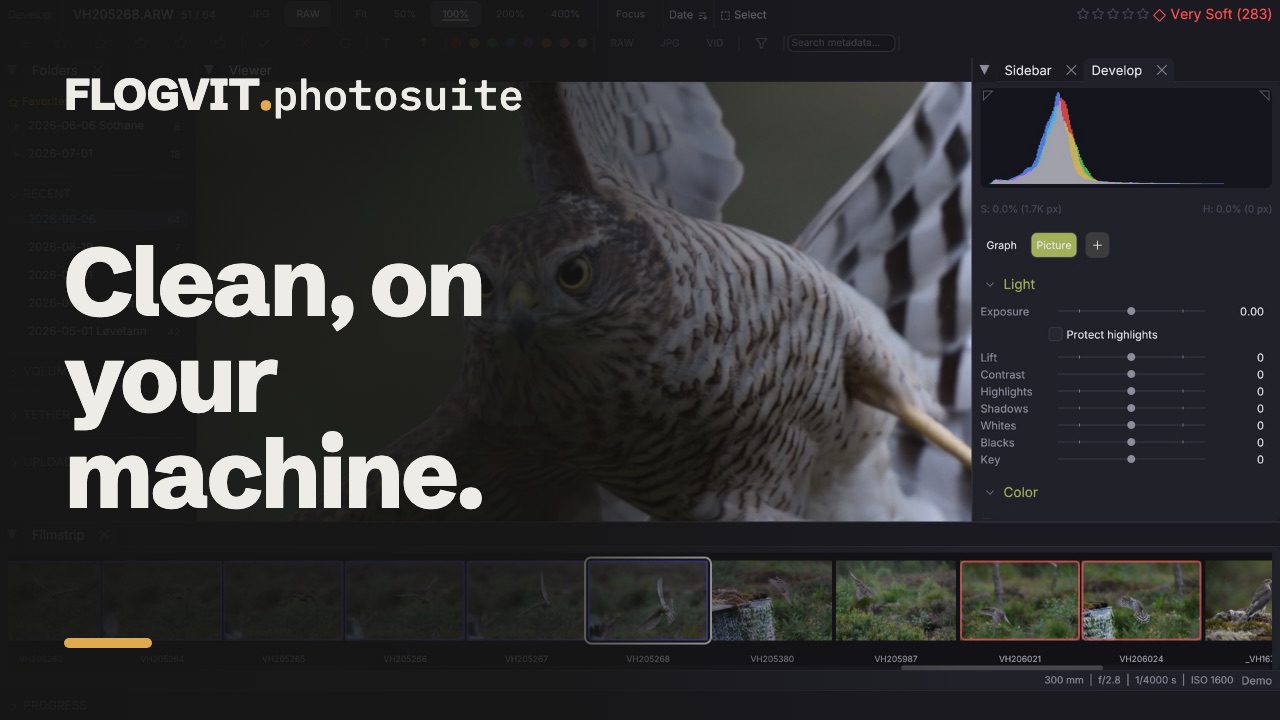 0:16
0:16Sous Sharpening, Amount dose l’accentuation de capture que reçoit chaque rendu RAW. Radius est la portée de l’accentuation, Detail ce qu’il en reste dans les zones unies, et Masking relève le seuil des contours pour que seuls les vrais contours soient accentués.
Sous Noise Reduction, Luminance et Color règlent combien de bruit est retiré de la luminosité et de la couleur ; Detail déplace la limite entre bruit et texture, et Smoothness la portée du flou de couleur.
AI Denoise est une réduction du bruit apprise, pour les images à haut ISO prises dans une salle, en concert ou le soir. Elle tourne sur cet ordinateur — rien n’est envoyé, et elle n’a besoin ni de compte ni d’autre logiciel — sur les données RAW de l’image, avant l’exposition et les tons, si bien qu’éclaircir ensuite une image sombre ne fait pas revenir le bruit. Le curseur dit quelle part de l’image débruitée est utilisée : 100, c’est tout, moins garde un peu de grain. Le premier changement sur une image prend quelques secondes (environ quatre pour 24 mégapixels sur Apple Silicon, plus sur un PC qui n’en a pas) ; ensuite le curseur bouge librement, et un changement de balance des blancs ne la relance pas. Elle fait partie des réglages de développement comme n’importe quel curseur : enregistrée avec l’image, copiée par Paste Settings, et présente dans chaque exportation. Send to Denoise (DxO PureRAW) reste disponible pour ceux qui l’ont.
Objectif#
 0:15
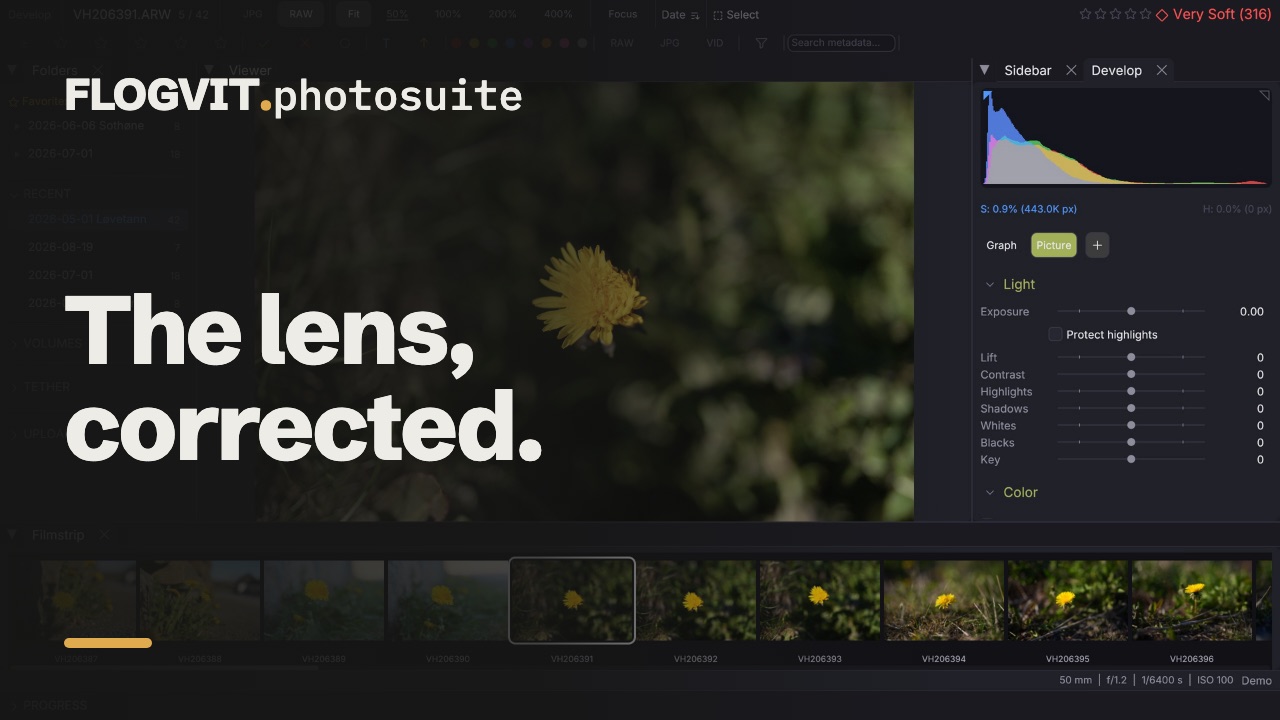
0:15L’appareil écrit sa correction d’objectif dans le RAW — distorsion, aberration chromatique latérale et vignetage, pour l’objectif et la focale de la prise de vue — et FLOGVIT.photosuite développe avec elle, sans Lightroom ni profil d’objectif. Correction choisit la part appliquée :
- As shot (par défaut) : ce que l’appareil a appliqué à son propre JPEG. Une correction désactivée dans l’appareil le reste.
- All : tout ce que contient le fichier, y compris ce que l’appareil avait désactivé.
- Off : l’objectif tel qu’il a dessiné.
La ligne en dessous dit d’où vient la correction de cette image. Là où Lightroom ou Camera Raw est installé, le profil d’objectif d’Adobe fournit toujours le vignetage, comme le fait Lightroom. La correction de distorsion étend l’image jusqu’au bord du cadre, pour ne laisser aucun coin vide.
Les curseurs s’ajoutent par-dessus : Vignette dose la correction du vignetage (−100 la retire, +100 la double), Distortion et Chromatic Aberration → Amount s’ajoutent à celle de l’appareil, et Defringe → Purple et Green retirent les franges violettes et vertes.
Ce que contient le fichier dépend de l’appareil :
| Appareil | Distorsion | Aberration chromatique | Vignetage |
|---|---|---|---|
| Sony | ✓ | ✓ | ✓ |
| Fujifilm | ✓ | — | ✓ |
| Nikon Z | ✓ | — | — |
| Panasonic | ✓ | — | — |
| DNG (Leica, Sigma, OM System, iPhone, autres téléphones) | ✓ | ✓ | ✓ |
| Canon, anciens Olympus | — | — | — |
Les RAW Canon et Olympus ne contiennent aucun coefficient de correction, seulement l’indication que l’appareil avait la correction activée. La carte d’ombrage de l’objectif d’un DNG de téléphone est toujours appliquée : elle fait partie de la lecture du fichier.
Courbe des tonalités#
 0:09
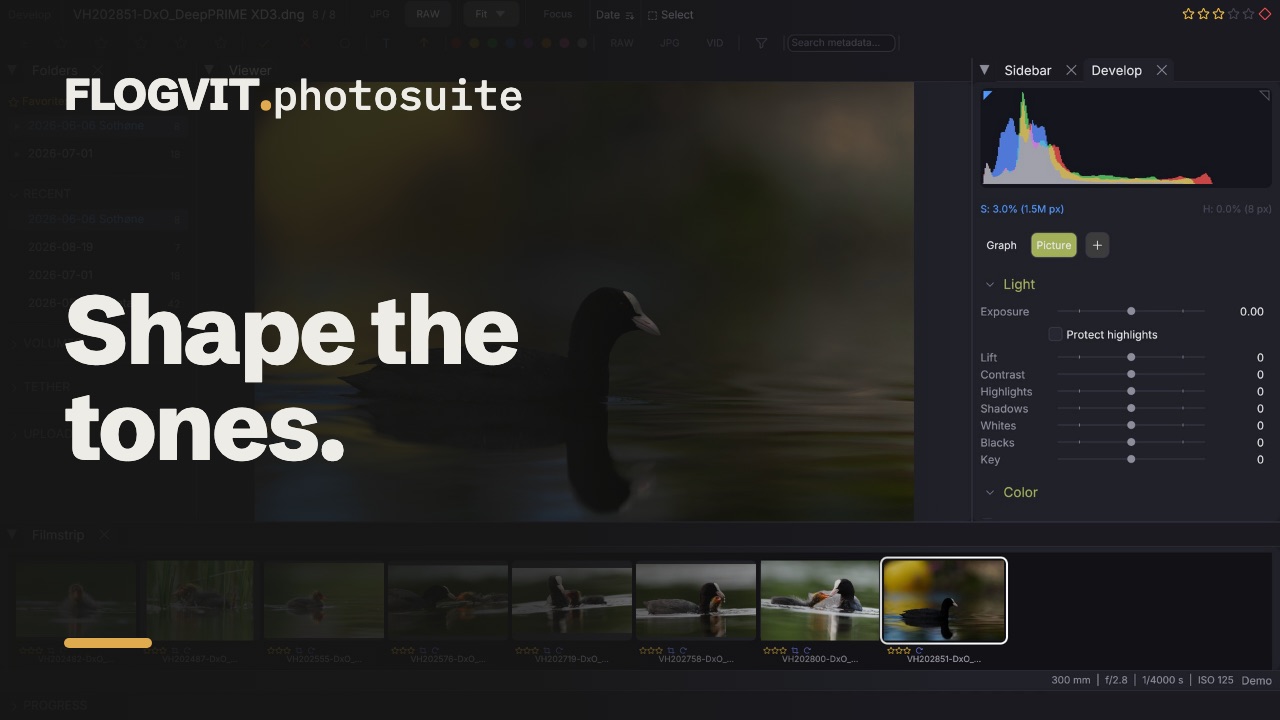
0:09Quatre zones paramétriques — hautes lumières, tons clairs, tons sombres, ombres — et une courbe libre par points, globale et par canal. Les points de séparation déplacent la limite entre les zones, comme les trois repères sous la courbe de Lightroom : montez celui des ombres et Shadows s'étend plus loin dans les tons moyens.
Mélangeur de couleurs#
 0:14
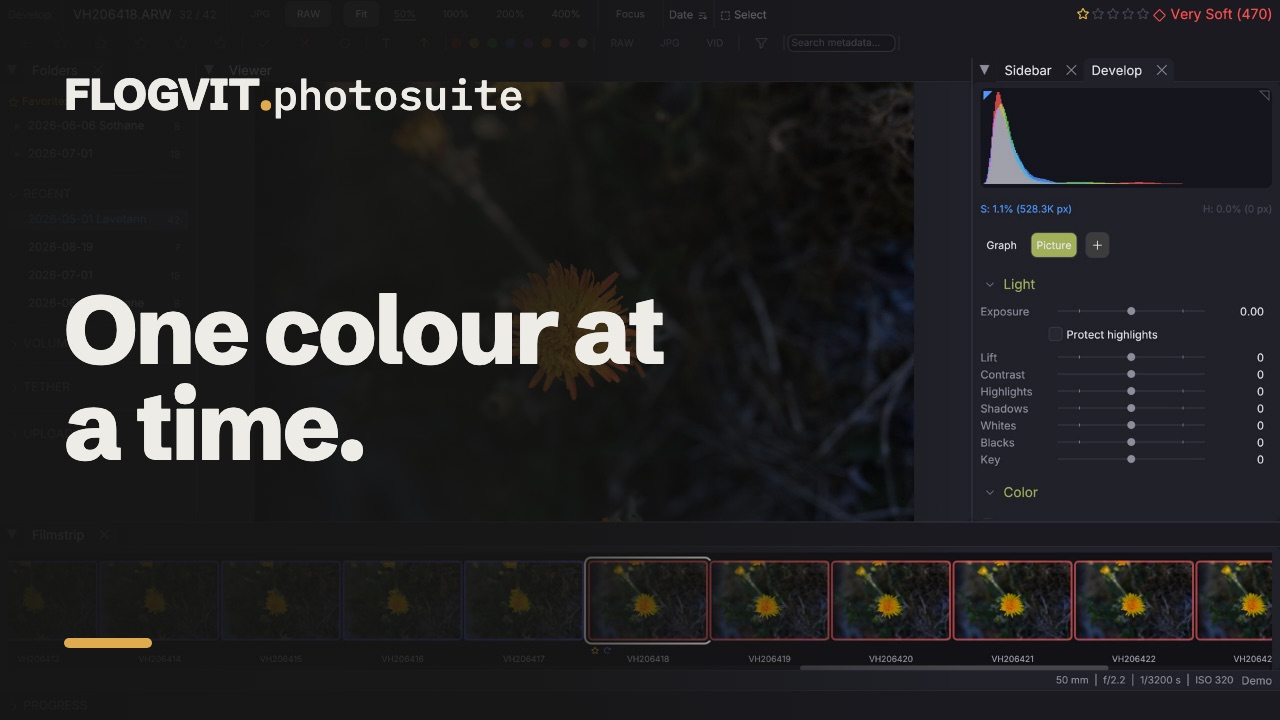
0:14Huit zones : rouge, orange, jaune, vert, aqua, bleu, violet et magenta, chacune avec teinte, saturation et luminance.
Elles ne sont volontairement pas réparties régulièrement. L’orange et le violet sont là où l’œil est le plus attentif et où le spectre change le plus vite — la peau, la rouille, le bec d’un oiseau, une colline de bruyère. Avec six zones régulières, l’orange est un mélange de rouge et de jaune, donc éclaircir un visage entraîne tous les rouges de l’image avec lui.
En noir et blanc, les mêmes huit zones servent de mélangeur de couches.
Étalonnage des couleurs#
 0:10
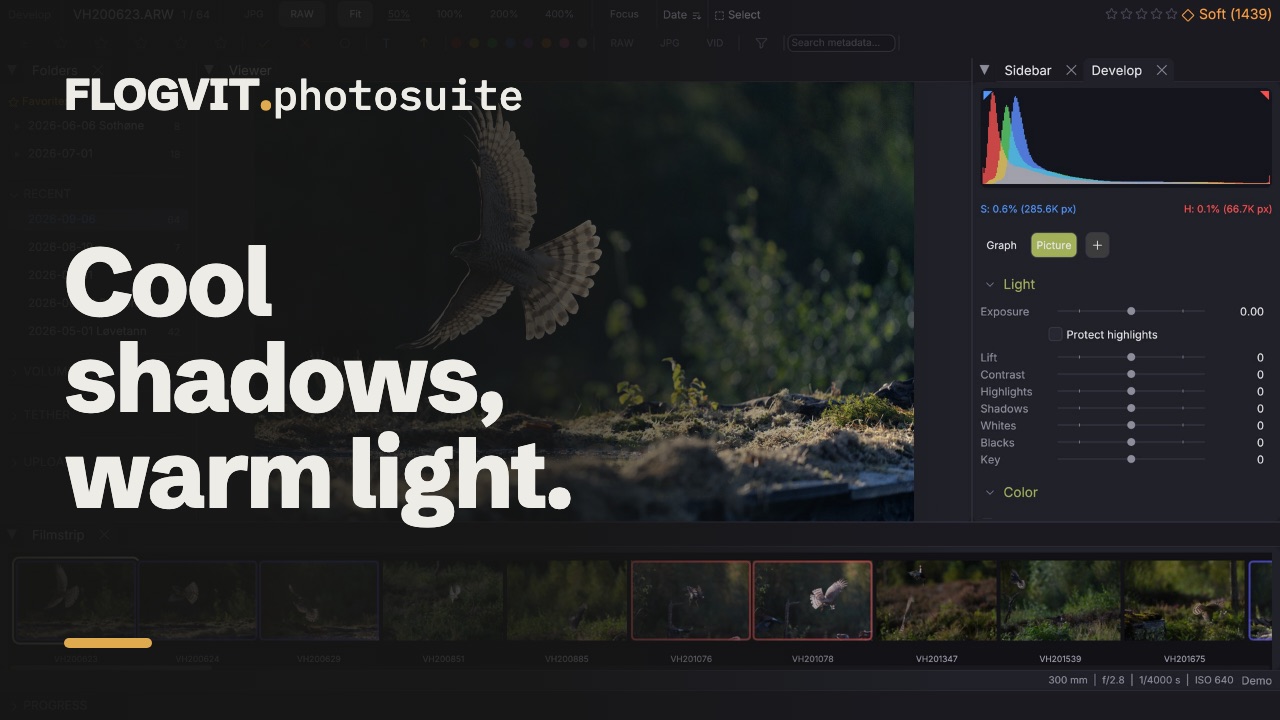
0:10Trois roues — ombres, tons moyens, hautes lumières — chacune avec teinte, saturation et luminance, plus Blend pour le chevauchement des plages et Balance pour la position de la transition. Une quatrième roue, Global, teinte toutes les tonalités de la même façon et a sa propre luminance.
Effets#
 0:09
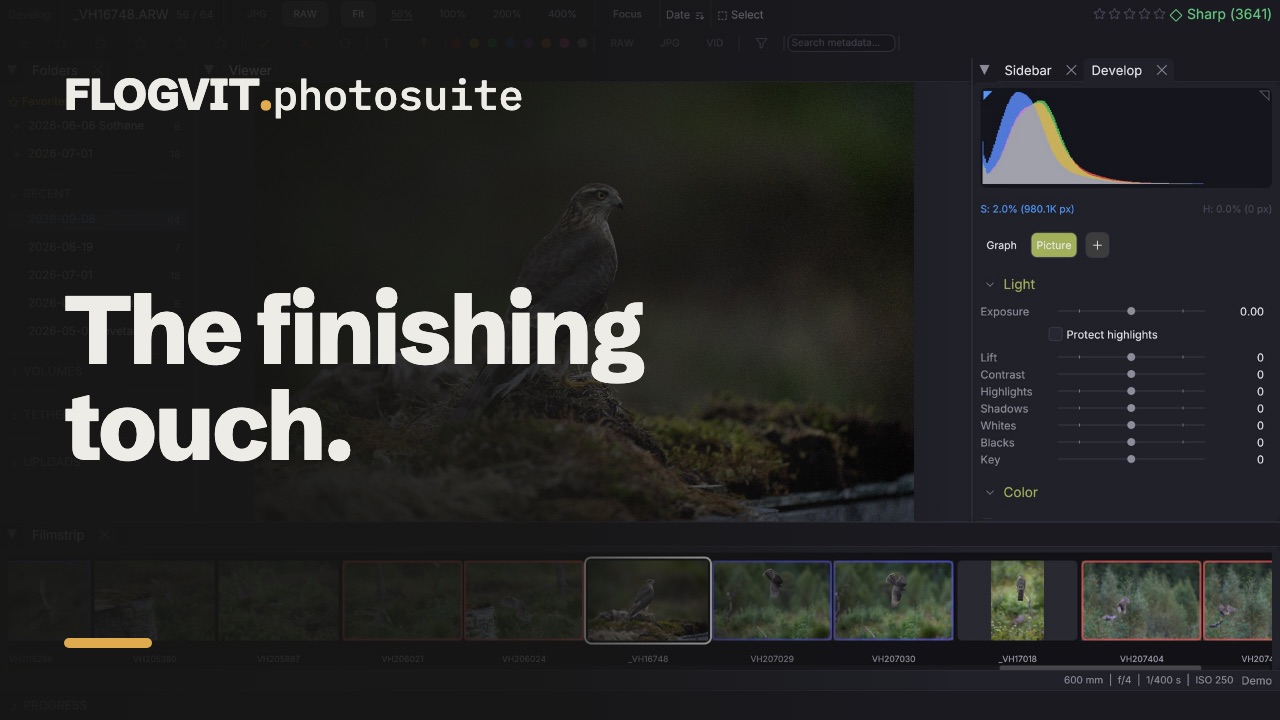
0:09Vignette après recadrage avec point médian, contour progressif et rondeur, et grain de film avec taille et rugosité. Style est celui de Lightroom : Highlight Priority (par défaut) assombrit les bords en épargnant les parties claires autant que le dit Highlights, Color Priority assombrit en gardant la teinte et la saturation de chaque couleur, et Paint Overlay mélange vers le noir ou le blanc.
Avant et après#
 0:13
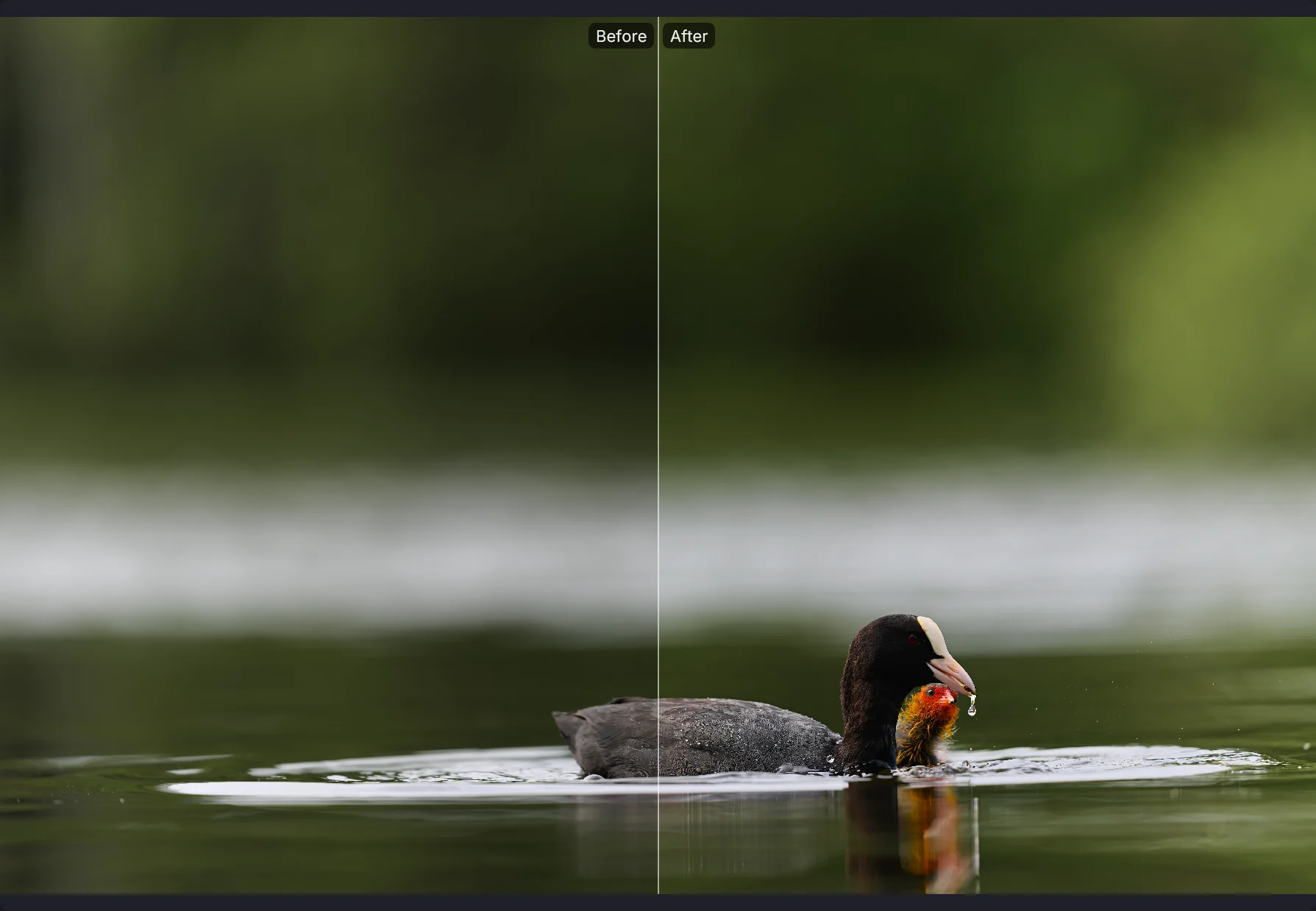
0:13Maintenez </kbd> pour voir l’image sans vos retouches. Appuyez sur Y pour garder la version intacte à côté de la version retouchée, séparées au milieu de la même image.
Ce n’est pas la même chose. Maintenir une touche vous dit que l’image a changé ; cela ne vous permet pas de comparer, parce qu’on ne peut pas regarder deux choses l’une après l’autre et juger d’un quart d’IL entre elles.
Copier les réglages#
 0:13
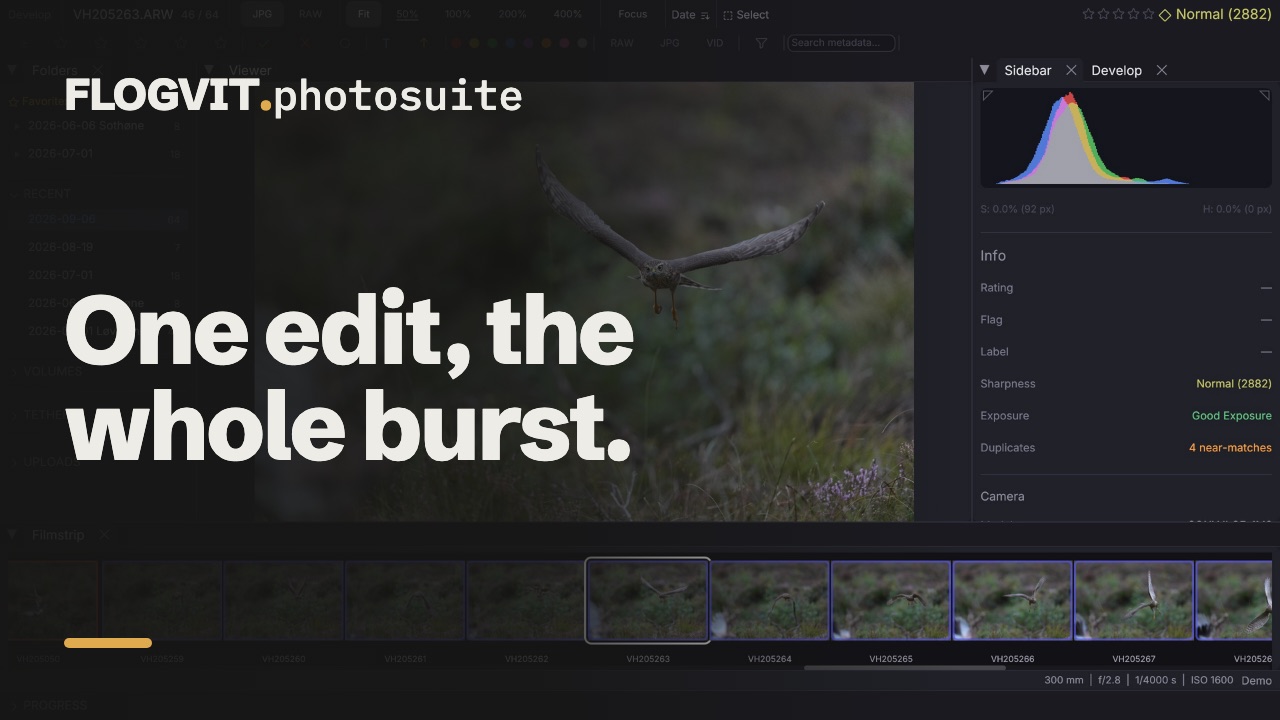
0:13Cmd+C copie les réglages de l’image en cours et Cmd+V les colle. Avec plusieurs images sélectionnées, le collage les atteint toutes.
Tout coller convient quand l’image suivante est la même prise de vue. Sinon, le panneau Copy settings permet de n’en coller qu’une partie — douze groupes, pour que la balance des blancs d’une image puisse s’étendre à toute une séance sans emporter un recadrage ou une série de corrections de taches.
Revenir à la prise de vue#
 0:12
0:12Develop → Auto Tone (Cmd+U, ou Auto dans le panneau) lit l’image comme un étalonneur lit les scopes : il place le détail réel le plus clair en haut sans l’écrêter et laisse de côté les lampes, le soleil et les LED, garde les visages dans la bande de peau de la forme d’onde et les relève avec Lift quand ils tombent en dessous, règle le point noir et retire une dominante que montrent à la fois les ombres et les hautes lumières. Develop → Auto White Balance (Cmd+Shift+U, Auto WB) pousse la balance des blancs vers le neutre.
Develop → Reset Develop (Option+Cmd+R), ou Reset Develop par un clic droit sur une image, ramène les images sélectionnées à la prise de vue : le développement et le recadrage, comme Reset dans Lightroom. La rotation reste. Reset All en bas du panneau de développement fait de même pour l’image affichée. Chacun est une étape à part dans l’historique, donc Cmd+Z rend son développement à une image.
Préréglages, historique et instantanés#
 0:13
0:13Enregistrez n’importe quel état comme préréglage et appliquez-le à n’importe quelle image. Un préréglage est en couleur ou en noir et blanc : un préréglage couleur sur une image en noir et blanc la remet en couleur. Tapez Groupe/Nom à l’enregistrement pour le ranger dans un groupe, ou faites un clic droit sur un préréglage pour le déplacer dans un autre groupe ou hors de tout groupe ; chaque groupe se replie sous son propre titre. L’historique enregistre chaque retouche validée tant que le dossier est ouvert et survit à un redémarrage ; cliquer sur une entrée ramène à cet état. Un instantané est un point nommé auquel vous pouvez revenir à tout moment.
Copies virtuelles#
 0:12
0:12Cmd+' (Photo → Create Virtual Copy) crée une copie virtuelle : une seconde version du même fichier, avec sa propre note, son drapeau, son libellé, son recadrage et — la raison habituelle d’en créer une — ses propres réglages de développement. Une version en couleur et une en noir et blanc, à partir d’un seul fichier sur le disque.
Une nouvelle copie part de ce que vous regardiez, puis suit son propre chemin.
Fusion : HDR et panoramas#
 0:17
0:17Develop → Merge → Merge to HDR (ou clic droit → Merge) prend les RAW d’un bracketing d’exposition et en fait une seule image avec la plage de tous : les images sont alignées (à main levée, c’est possible), et chaque partie de l’image vient des vues qui la montrent le mieux, les hautes lumières écrêtées des vues claires venant des vues sombres. Merge to Panorama assemble des vues qui se chevauchent en une image large : alignées sur ce qu’elles ont en commun, disposées sur un cylindre (ou une sphère, ou à plat avec Perspective pour quelques vues d’un bâtiment), leur luminosité égalisée, et recadrées au plus grand rectangle qu’elles couvrent.
Sélectionnez d’abord les vues. Avec une seule image sélectionnée, Merge to HDR prend le bracketing dont elle fait partie (une rafale dont les expositions diffèrent de plus d’un demi-IL), et Merge to Panorama sa rafale.
Le résultat est un DNG à côté de la première vue, …-HDR.dng ou …-Pano.dng, qui apparaît dans le dossier et se développe comme n’importe quel RAW, avec les couleurs de l’appareil : baissez les hautes lumières, relevez les ombres, exportez. L’objectif de chaque vue est d’abord corrigé, comme le ferait Develop. La barre d’informations dit où en est la fusion ; un bracketing de 60 Mpx prend quelques secondes.
L’API fait de même : POST /api/merge, et GET /api/images/current/bracket pour le bracketing de l’image à l’écran.
Depuis un script#
 0:11
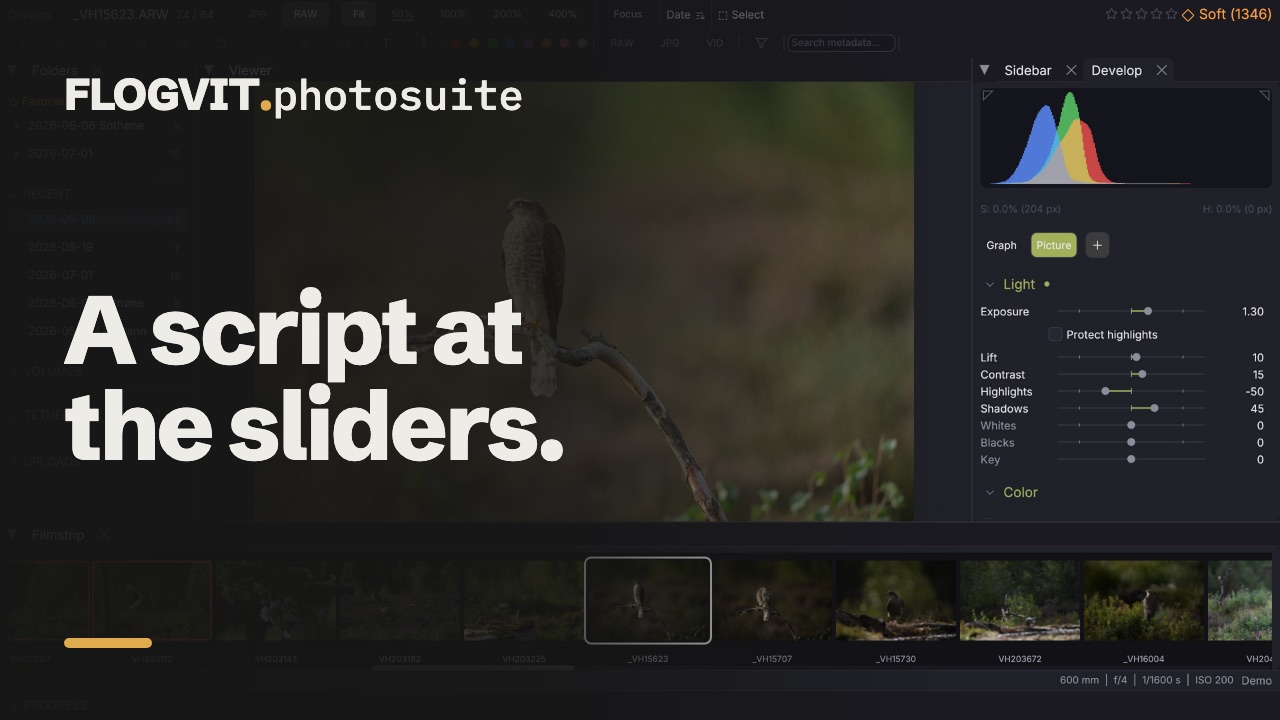
0:11Chaque réglage de cette page existe dans l’API REST et dans le SDK TypeScript. Les 85, vérifiés par un test qui échoue si le moteur de rendu gagne un réglage que l’API n’expose pas.
await client.develop.set({ exposure_ev: 0.5, shadows: 30, vibrance: 20 })
await client.develop.paste(['color'])   // white balance only, across a selection
Voir API et automatisation pour des exemples détaillés et la référence de l’API pour toutes les routes.