Prise en main
Installez FLOGVIT.photosuite, ouvrez votre premier dossier et commencez le tri.
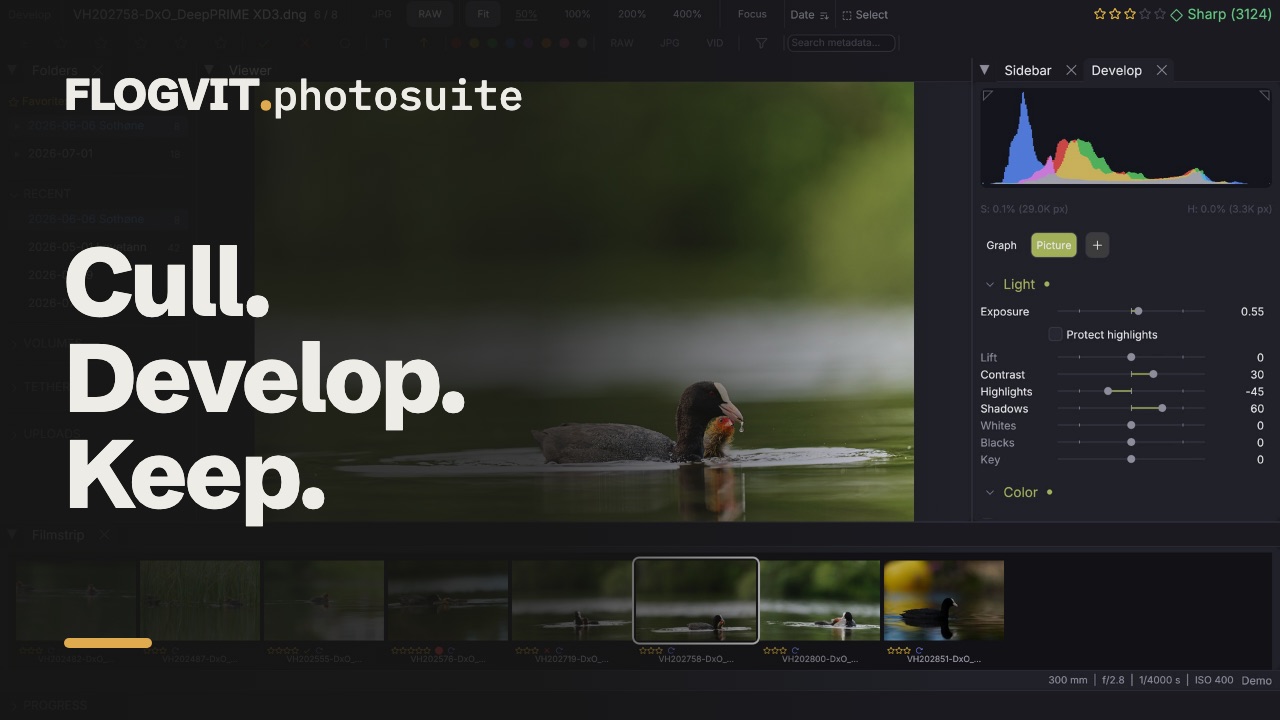 1:41
1:41Bienvenue dans FLOGVIT.photosuite — un logiciel professionnel de tri de photos, conçu pour la vitesse.
Installation#
FLOGVIT.photosuite est en bêta publique : il est gratuit avec un compte FLOGVIT. Consultez Licence et bêta pour savoir comment fonctionne la licence bêta.
- Connectez-vous à votre tableau de bord avec votre compte FLOGVIT (ou créez-en un) et choisissez Obtenir une licence bêta.
- Téléchargez l’application pour votre ordinateur sous Téléchargements, sur la même page.
- macOS : ouvrez le fichier
.dmget glissez FLOGVIT.photosuite dans Applications. Windows : lancez le programme d’installation.msi. - Démarrez l’application et choisissez Sign in with FLOGVIT. Votre navigateur s’ouvre ; choisissez la licence pour cet ordinateur, et l’application est prête.
Le premier démarrage ouvre Downloads : les modèles et données qu’utilisent certaines fonctions (les masques de sujet, ciel, objets, personnes et paysage, la recherche par contenu, la détection et les noms de lieux), avec leur taille. Cochez ce que vous voulez maintenant, avant de partir sans réseau par exemple, ou fermez-le : chacun se télécharge aussi tout seul la première fois que sa fonction est utilisée. Help → Downloads… le rouvre, et il s’ouvre tout seul après une mise à jour qui en apporte un nouveau.
Ouvrir votre premier dossier#
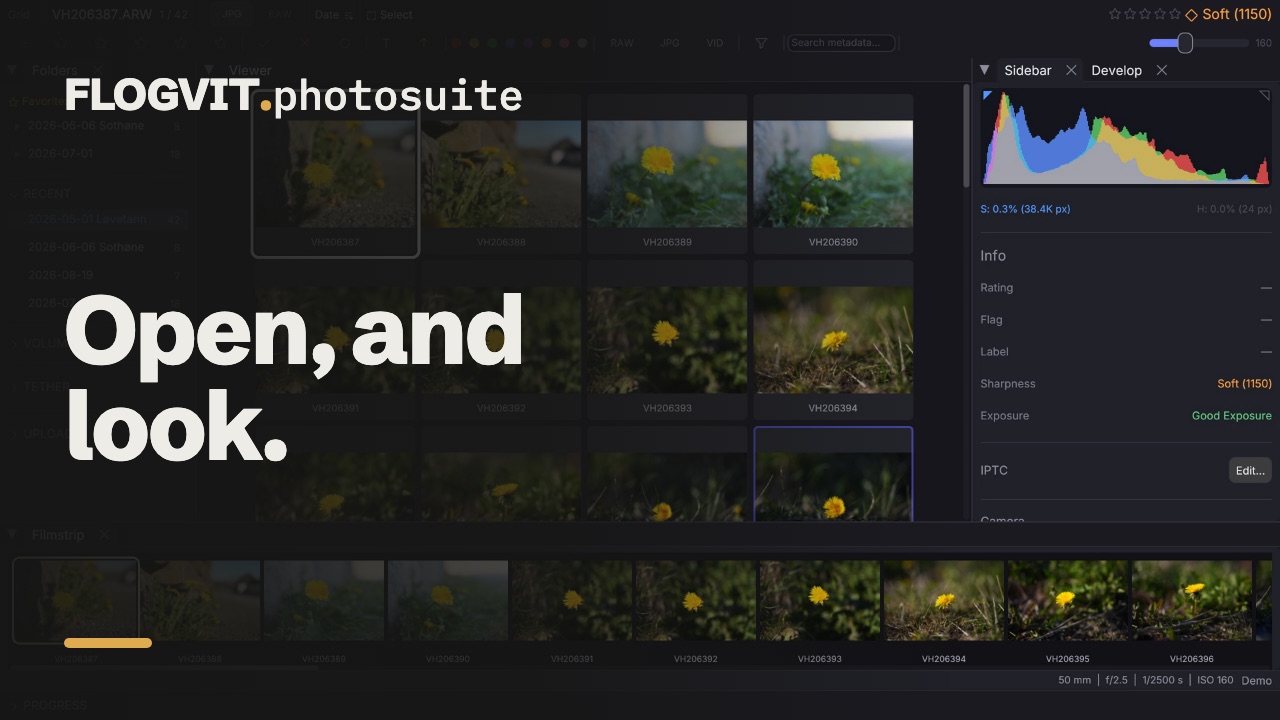 0:11
0:11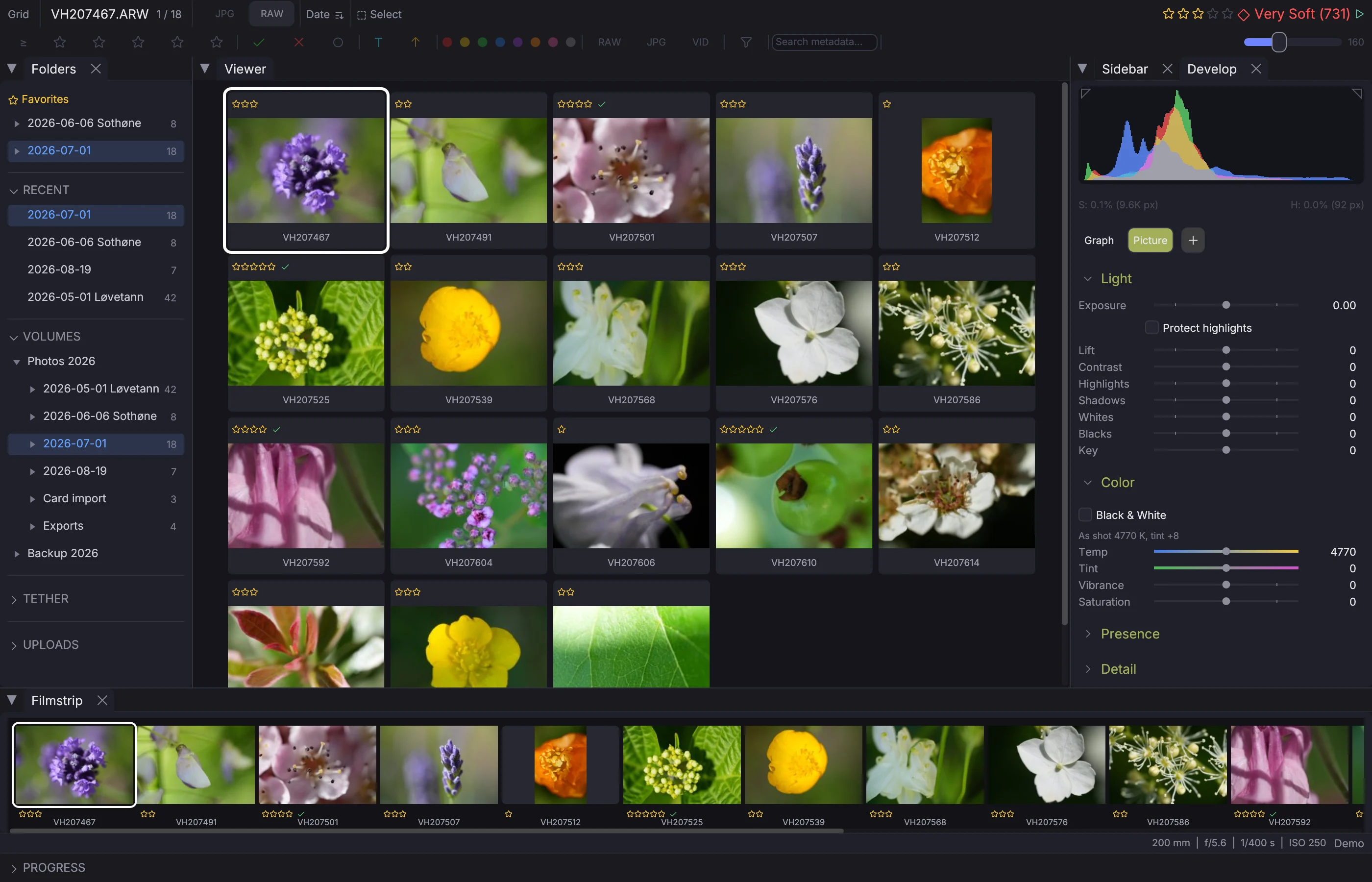
- Lancez FLOGVIT.photosuite
- Appuyez sur Cmd+O pour ouvrir un dossier
- Allez dans un dossier qui contient vos photos
- Cliquez sur Open — vos images commencent à se charger aussitôt
Vous pouvez aussi glisser-déposer un dossier directement dans la fenêtre de l’application.
Petit tour d’horizon#
Les vues#
- Grille (G) : toutes vos photos en vignettes. Idéal pour avoir une vue d’ensemble.
- Image seule (D ou Enter) : l’image sélectionnée en plein écran.
- Comparer (C) : deux images côte à côte.
- N images (N) : 2 à 4 images à la fois.
Le film#
Le film en bas (ou à gauche) montre les vignettes de toutes les images. Cliquez ou utilisez les flèches pour vous déplacer. L’image sélectionnée est entourée d’un cadre de la couleur d’accent.
Le panneau latéral#
Appuyez sur I pour afficher ou masquer le panneau d’informations. Il montre :
- L’histogramme (RVB + luminance)
- Les données EXIF (boîtier, objectif, ouverture, vitesse, ISO)
- Le score de netteté
- Les informations sur le fichier
L’arborescence des dossiers#
Le panneau de gauche montre vos dossiers. Cliquez sur un dossier pour y passer. Épinglez les dossiers que vous utilisez souvent comme favoris avec l’icône en forme d’étoile.
Et ensuite ?#
- Apprenez les raccourcis clavier pour aller au plus vite
- Configurez votre importation
- Maîtrisez la notation et le tri
- Découvrez l’édition des métadonnées et de l’IPTC
- Configurez plusieurs écrans pour gagner un maximum de place
- Voyez des méthodes de travail réelles pour la presse, le mariage, le sport et plus encore
- Récupérez les listes de départ et lisez les dossards : Dossards et listes de départ
- Automatisez avec l’API
- Un problème ? Signalez-le depuis l’application