Exportation
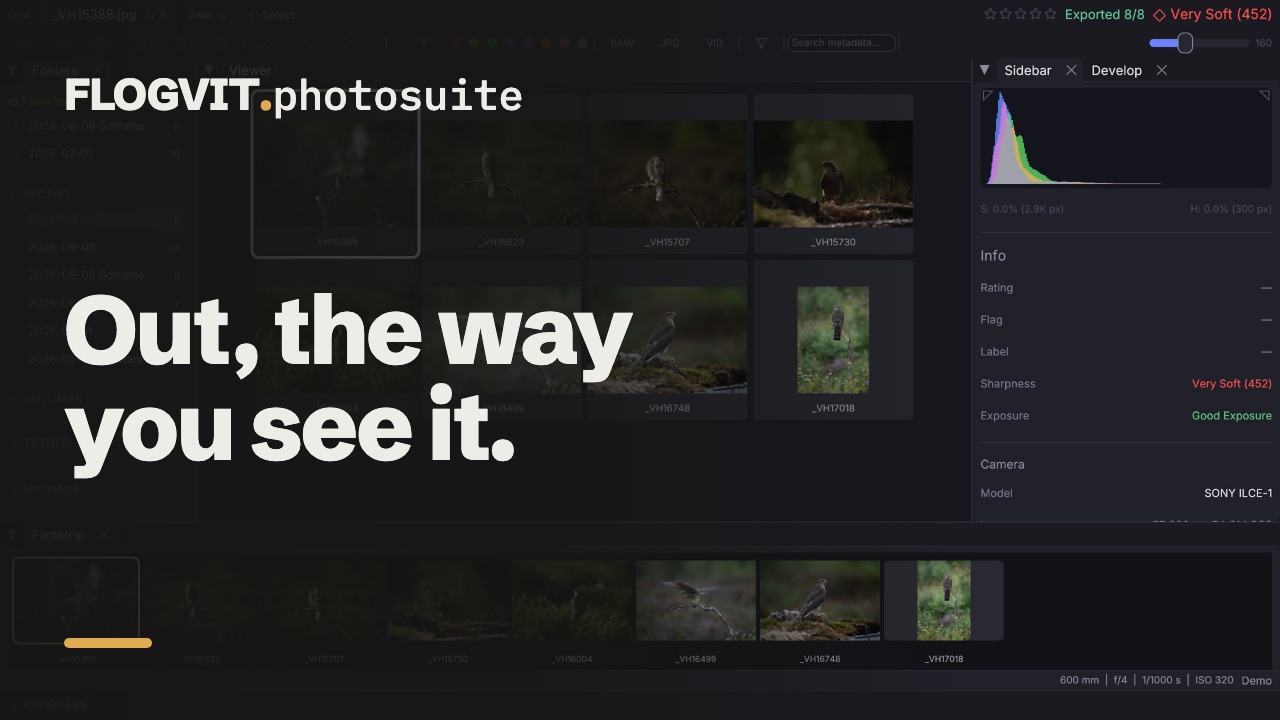
Exportez en JPEG, TIFF, PNG, AVIF, JPEG XL, WebP, JPEG 2000, OpenEXR, DNG, PSD et plus, avec la taille, l’espace colorimétrique, le HDR et les métadonnées que vous voulez.
 0:42
0:42FLOGVIT.photosuite exporte en JPEG, TIFF, PNG, AVIF, JPEG XL, WebP, JPEG 2000, OpenEXR, DNG linéaire, PSD, GIF, BMP, QOI et TGA (ou copie les originaux), en vous laissant choisir la qualité, la profondeur de bits, la taille, l’espace colorimétrique et les métadonnées qui les accompagnent.
Exportation rapide#
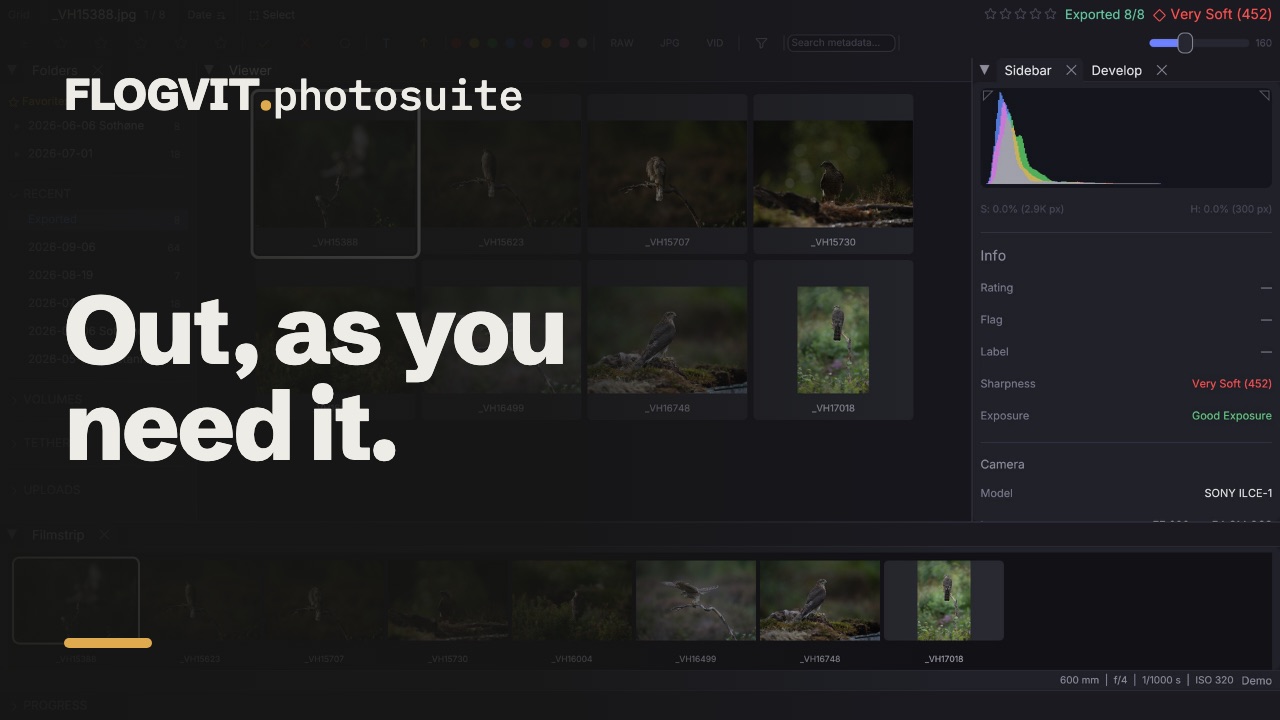
Appuyez sur Cmd+Shift+J pour exporter tout de suite l’image à l’écran, avec le profil d’exportation utilisé en dernier — dans son dossier, ou à côté de l’image quand le profil n’en a pas. Pas de boîte de dialogue — juste une sortie rapide.
La boîte d’exportation#
 0:12
0:12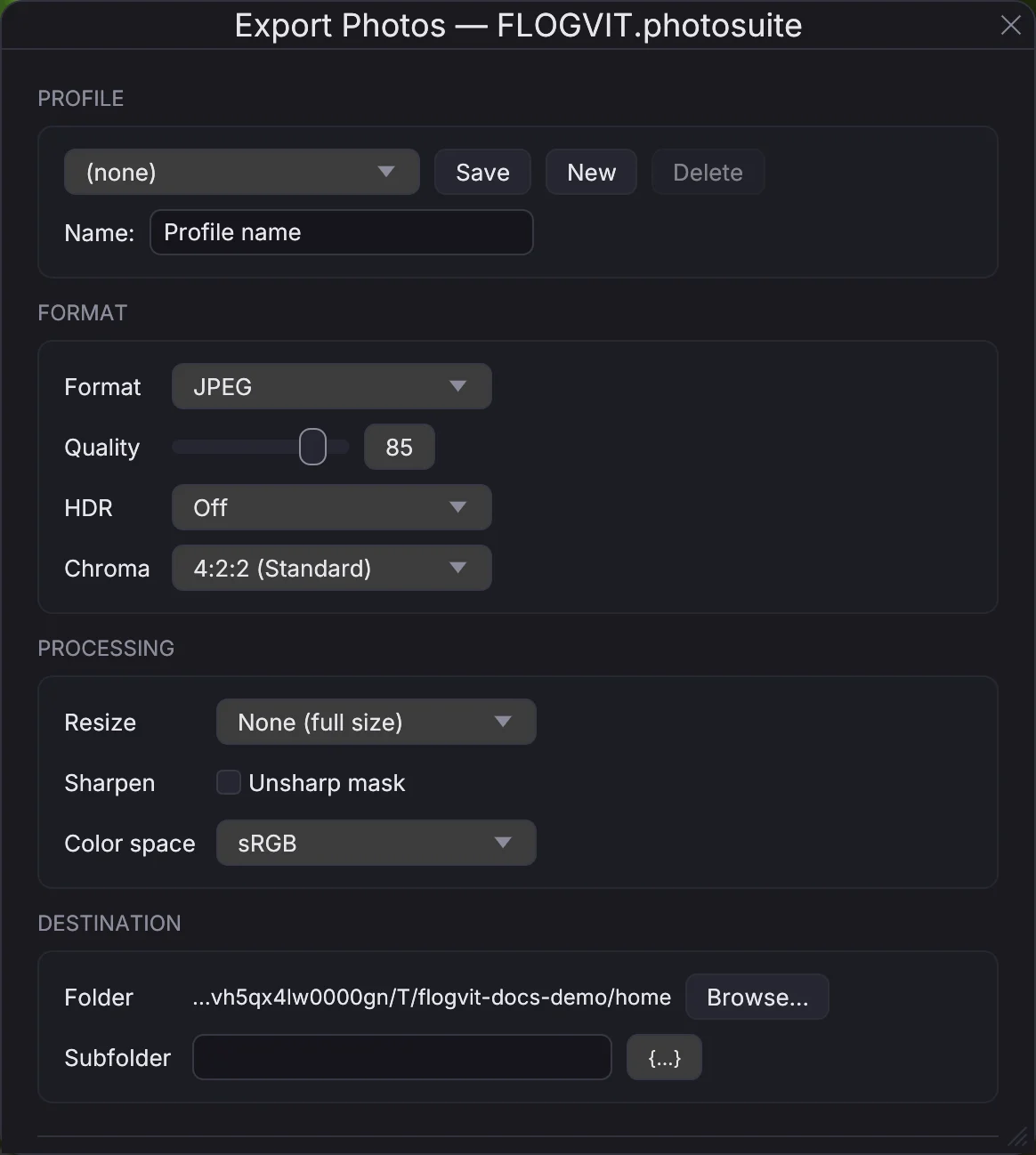
Appuyez sur Cmd+Shift+E pour ouvrir la boîte d’exportation complète. Elle exporte les images sélectionnées, ou toutes celles que montre la fenêtre quand une seule ou aucune n’est sélectionnée.
Format#
Chaque format rendu développe un RAW à partir de ses données de capteur avec vos réglages de développement, votre recadrage et l’orientation.
- JPEG, avec un curseur de qualité et le sous-échantillonnage de la chrominance. HDR ajoute une gain map (+1, +2 ou +3 IL) : un écran HDR montre les hautes lumières plus claires, jusqu’à ce niveau au-dessus du blanc, et tout autre écran montre l’image telle que développée. Les tons moyens et les ombres restent tels quels. La gain map suit la spécification d’Adobe et l’ISO 21496-1, comme l’écrit Ultra HDR ; JPEG XL et AVIF offrent le même choix HDR et portent la même gain map à leur manière.
- TIFF, 8 ou 16 bits par canal, non compressé ou compressé sans perte (LZW ou ZIP) : ce que demandent un logiciel de retouche (Photoshop, Affinity, Pixelmator), un laboratoire ou une agence photo. En 16 bits, un RAW garde les tons dans lesquels son développement a travaillé, pour qu’une retouche ultérieure ne crée pas de cassures.
- PNG, 8 ou 16 bits par canal.
- OpenEXR, lumière linéaire en flottants demi ou 32 bits, pour le compositing, le travail HDR et un outil GPU externe. L’en-tête nomme les primaires de l’espace colorimétrique ; un EXR ne porte aucune autre métadonnée. Un TIFF peut aussi être écrit en flottant 32 bits, linéaire, avec un profil linéaire.
- DNG linéaire : les données linéaires de la scène avec le profil de l’appareil, sans écrêtage, pour qu’il se redéveloppe comme un RAW — pour un aller-retour par un autre outil. Son développement et son recadrage vont dans le fichier annexe à côté, comme pour une copie.
- Photoshop (PSD), aplati, 8 ou 16 bits, avec son profil, l’EXIF, l’IPTC et le XMP.
- GIF, BMP, QOI et TGA, 8 bits en sRGB, pour un vieux système ou un moteur de jeu. Ils ne contiennent ni profil ni métadonnées.
- AVIF, 10 bits, pour le web. Il n’est écrit qu’en sRGB, Display P3 ou Rec.2020 (l’AVIF nomme son espace par un code, et Adobe RGB et ProPhoto n’en ont pas), et porte l’EXIF et le XMP, avec légende, mots-clés et copyright.
- JPEG XL, 8 ou 16 bits, dans tous les espaces ci-dessous sauf celui de l’image (le fichier nomme son espace au lieu de porter un profil). La qualité 100 est sans perte ; en dessous, le fichier rapetisse à mesure que la qualité baisse, comme en JPEG. Il porte l’EXIF et le XMP, avec légende, mots-clés et copyright.
- WebP, 8 bits, dans n’importe quel espace (il porte le profil), pour le web. La qualité 100 est sans perte ; en dessous, le fichier rapetisse à mesure que la qualité baisse, comme en JPEG. Il porte l’EXIF et le XMP, avec légende, mots-clés et copyright.
- JPEG 2000 (JP2), 8 ou 16 bits, dans n’importe quel espace (il porte le profil), pour les archives et le cinéma. La qualité 100 est sans perte ; en dessous, le fichier rapetisse à mesure que la qualité baisse. Il porte l’EXIF et le XMP, avec légende, mots-clés et copyright.
- Original copie le fichier tel quel, avec ses fichiers annexes quand Copy XMP sidecar files est activé.
Traitement#
- Resize : aucun, ajustement dans un cadre en pixels, ou un pourcentage. D’autres tailles peuvent être écrites à partir du même rendu, chacune avec son propre suffixe de nom.
- Sharpen après redimensionnement (masque flou).
- Color space : sRGB pour le web et les journaux, Display P3, Adobe RGB, Rec.2020 ou ProPhoto RGB pour garder les couleurs au-delà du sRGB, ou le profil propre à l’image. Rec.2020 est la gamme dans laquelle travaille le développement, écrite sous la courbe sRGB comme il la dessine (le profil du fichier le dit) ; ProPhoto est la plus large, pour un logiciel qui garde chaque couleur. Un RAW est développé directement dans l’espace choisi.
Métadonnées#
Ce que chaque fichier exporté dit de lui-même y est écrit : son EXIF (appareil, objectif, exposition, heure de prise de vue), son IPTC et son XMP (auteur, copyright, légende, mots-clés, personnes, événement), les mots-clés et la légende IPTC-IIM qu’un système de journal peut lire à la place (JPEG et TIFF), et sa position. Chaque fichier porte le profil colorimétrique de ses pixels.
- Metadata choisit ce qui quitte la machine : Everything, Everything but the position, Everything but who is in it (les personnes, leurs noms et numéros dans les mots-clés, et une légende qui les nomme), Creator and copyright only, ou Nothing.
- IPTC template pose l’un de vos modèles IPTC sur les métadonnées propres à chaque image, avec ses variables remplies pour chacune.
- Quelqu’un qu’une liste de départ dit de ne jamais nommer n’est jamais écrit, quoi que dise le modèle.
- Copy XMP sidecar files écrit un fichier annexe à côté de chaque fichier exporté, qui dit la même chose que le fichier. Un original est copié tel quel.
- Virtual copies choisit si l’on exporte Originals + copies, Originals only ou Virtual copies only ; une copie virtuelle est exportée avec son propre développement et son propre recadrage.
Par l’API, POST /api/export prend format, bit_depth, quality, color_space, metadata et iptc_template à la place de ceux du profil.
Destination#
- Folder — où les fichiers sont enregistrés. Laissé vide, chaque fichier va à côté de son image.
- Subfolder — un dossier en dessous, tiré de l’image, avec des variables comme
{image_year},{image_month},{image_day}et{camera}(les variablesimage_sont le moment de la prise de vue ;{year}et les autres sont aujourd’hui). - Rename exported files — un modèle de nom comme
{image_date}_{seq:4}ou{original}_web; l’extension est celle du format et s’ajoute toute seule. Les variables sont celles du renommage par lot.
Profils d’exportation#
Chaque réglage de la boîte appartient à un profil d’exportation. Sous Profile, en haut, donnez un nom aux réglages — « Web - 2048px », « Journal - noms », « Sponsor - sans noms » — et enregistrez-les ; choisissez un profil à cet endroit pour retrouver tous ses réglages. La boîte, l’exportation rapide et POST /api/export repartent du profil utilisé en dernier.
Exportation par lot#
Sélectionnez plusieurs images et exportez-les d’un coup. Avec le filtre, c’est une façon rapide d’exporter toute votre sélection :
- Filtrez sur les retenues (Option+P)
- Sélectionnez tout (Cmd+A)
- Ouvrez la boîte d’exportation (Cmd+Shift+E)
- Réglez et exportez
Déplacer des images vers un autre dossier#
 0:09
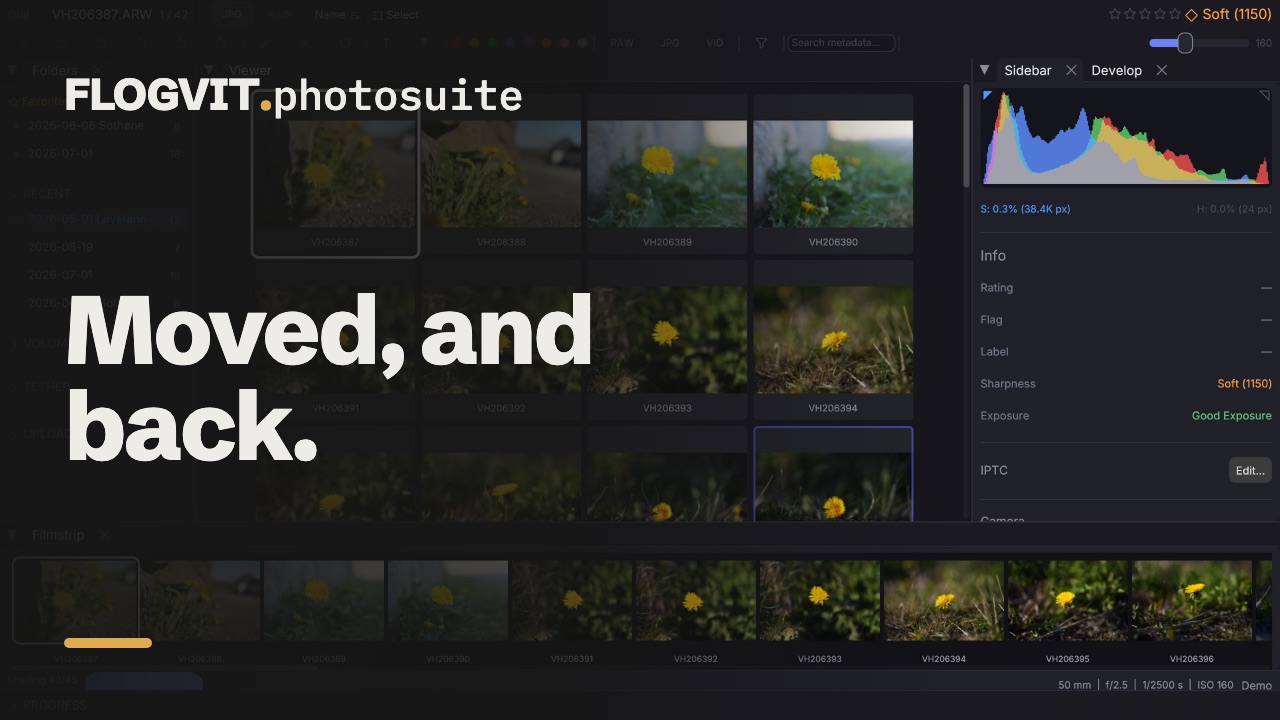
0:09Pour déplacer des images sans les convertir, faites-les glisser de la grille ou du film sur un dossier de l’arborescence. Leurs fichiers annexes et notes vocales suivent ; si le dossier contient déjà des fichiers du même nom, l’application demande s’il faut les ignorer ou les écraser. Edit → Undo les remet en place. Pour copier les fichiers tels quels, utilisez Original comme format ci-dessus.