Nœuds, looks et correspondance
Des corrections sur toute l’image, côte à côte ou en calques, sous forme de graphe ; des looks que suit tout un événement ; une image accordée à une autre.
 0:50
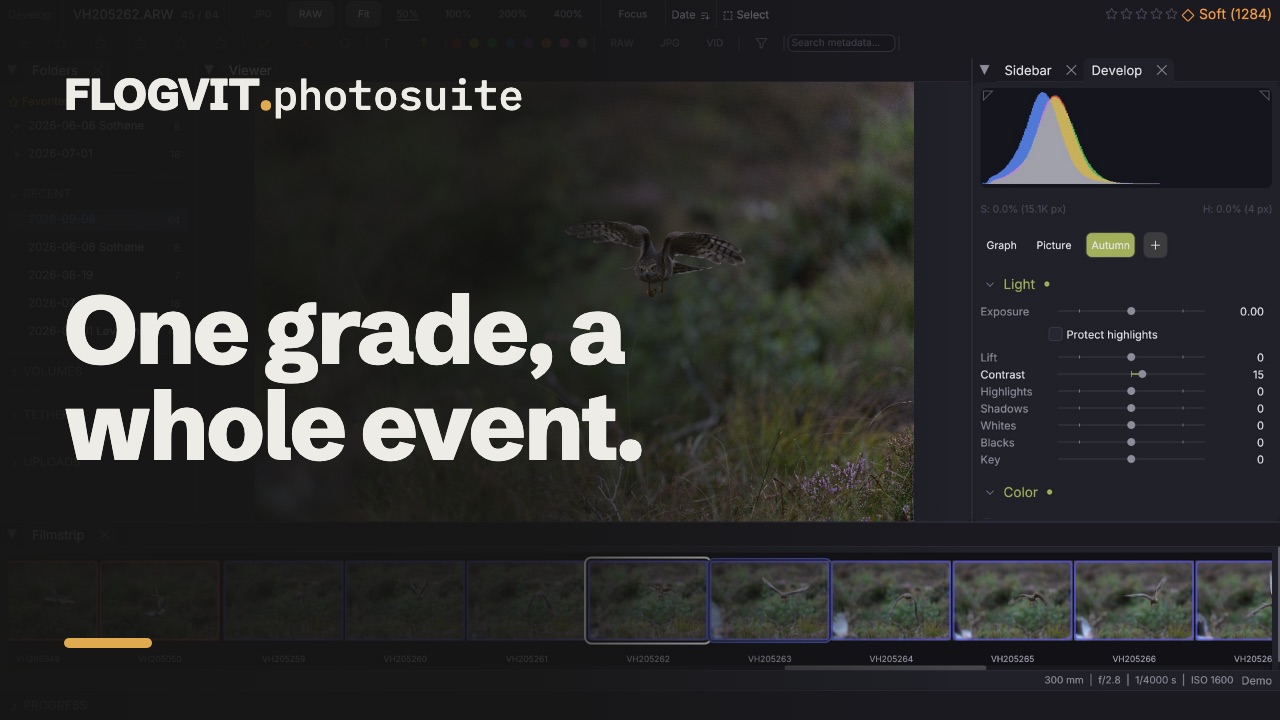
0:50Les masques de Develop forment une chaîne de corrections qui s’appliquent après les curseurs du panneau, dans l’ordre de la liste. C’est ce qu’est un nœud dans un logiciel d’étalonnage, et cette page explique comment les utiliser comme des nœuds : des corrections sur toute l’image, côte à côte ou en calques, enregistrées comme looks que suivent toutes les images d’un événement, et accordées d’une image à l’autre.
Retoucher un nœud#
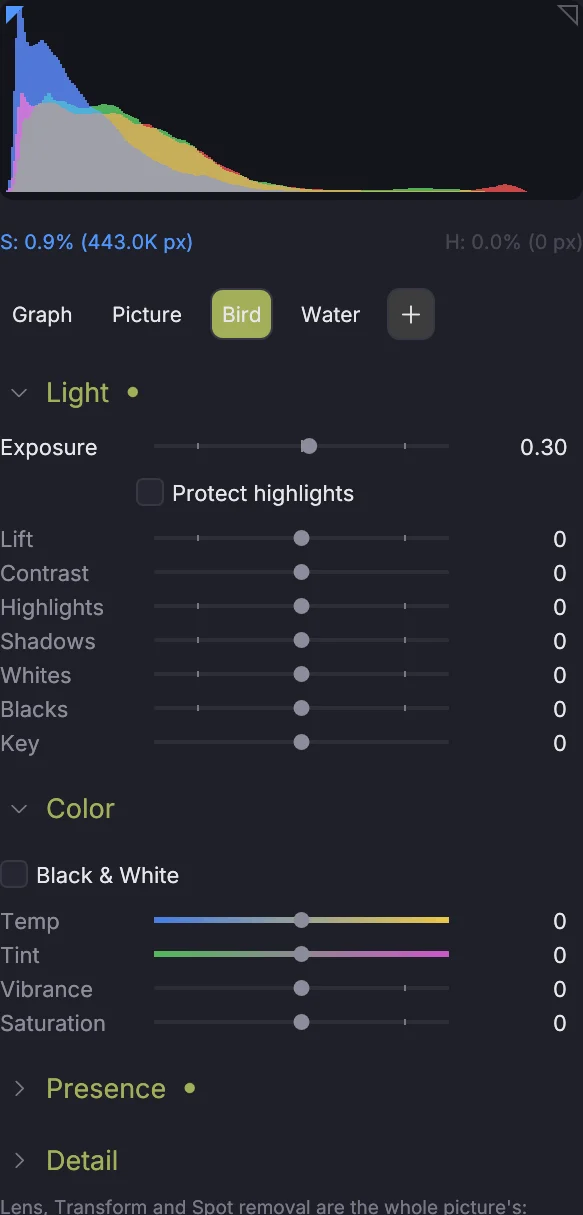
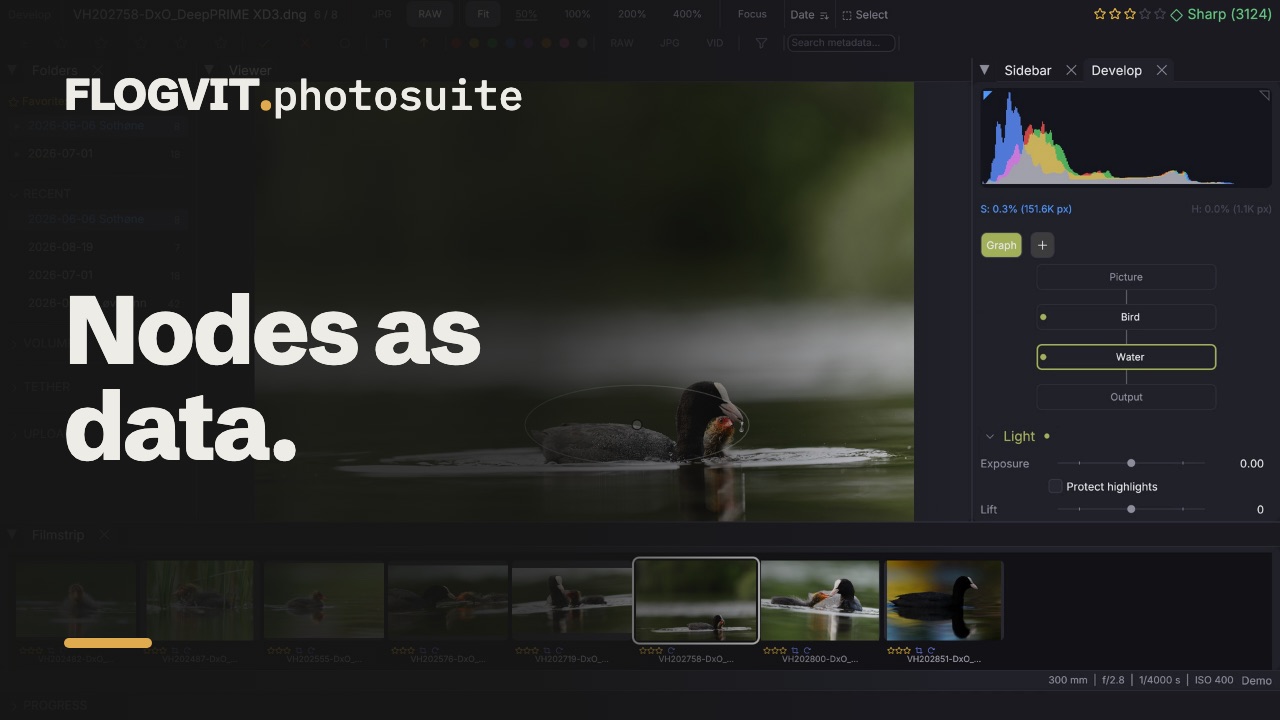
La rangée en haut de Develop dit ce que modifie le panneau : Picture, ou l’un des nœuds de l’image par son nom — ou, avec Node graph activé, le graphe à la place. Chaque nœud porte une petite image de ce qu’il couvre, en blanc sur fond sombre, comme dans la liste des masques de Lightroom. Cliquez sur un nœud et les sections du panneau — Light, Color, Presence, Detail, Tone Curve, Color Mixer, Color Grading et Effects — modifient ce nœud ; cliquez sur Picture pour revenir au développement propre de l’image. Cliquer sur un masque dans la liste Masks ou dans le graphe le choisit de la même façon.
Un nœud dispose de tous les outils de ces sections : exposition et tons, balance des blancs, Black & White (son mélangeur est le mélange), saturation, présence, accentuation, réduction du bruit, la courbe, le mélangeur, l’étalonnage, une vignette et du grain, chacun fondu selon la couverture du nœud — un étalonnage dans un dégradé s’estompe avec lui. Lens, Transform, Spot removal et le recadrage appartiennent à toute l’image, donc ils ne sont là que lorsque Picture est choisi.
Une correction sur toute l’image#
 0:09
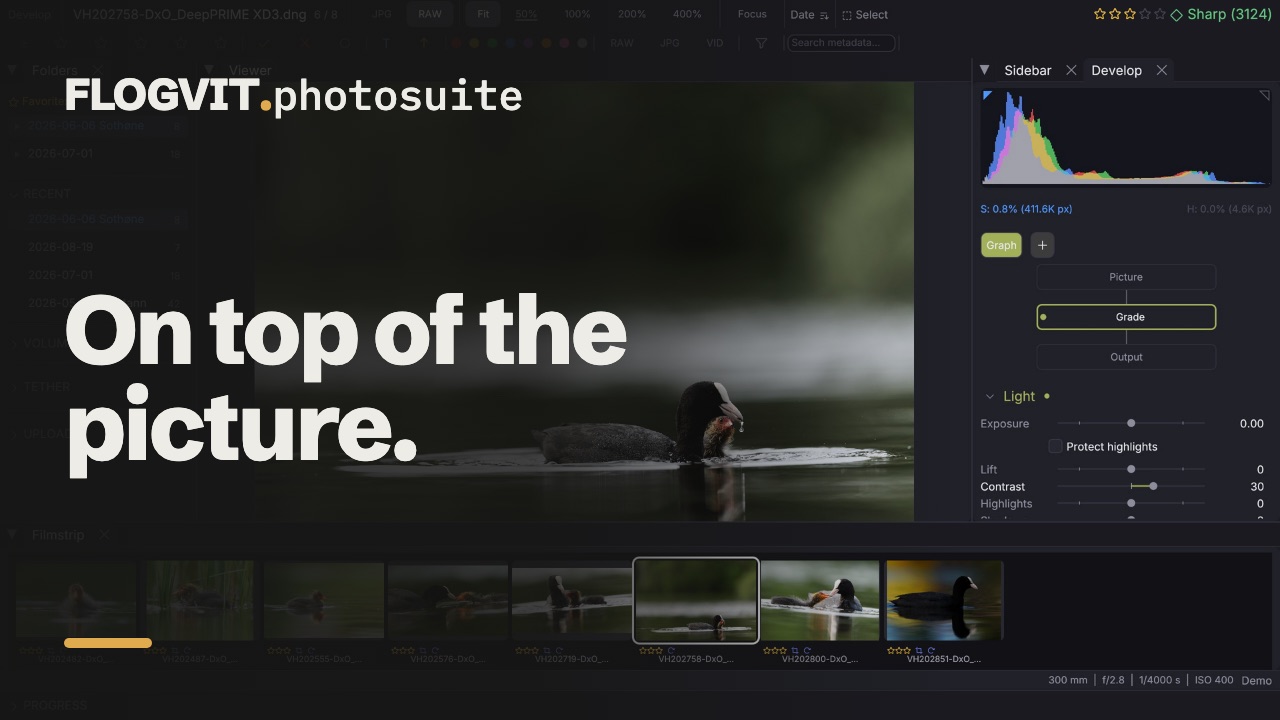
0:09+ Node dans cette rangée ajoute un nœud et le choisit : sur toute l’image, ou avec un critère — linéaire, radial, pinceau, luminance, couleur, le sujet ou le ciel. + Whole frame dans le panneau Masks fait la même chose que le premier. Il s’applique après le développement propre de l’image et après les nœuds au-dessus, c’est donc l’endroit pour une seconde courbe, un étalonnage ou un changement de couleur que vous voulez par-dessus l’image plutôt qu’à sa place. Donnez-lui un critère dans Masks pour le rendre local.
L’Exposure du panneau agit sur la lumière avant que l’image ne reçoive ses tons ; celle d’un masque agit sur l’image telle qu’elle s’affiche. Réglez l’exposition et la balance des blancs dans le panneau, et utilisez les masques pour ce qui vient après.
Ordre, activé et désactivé#
 0:11
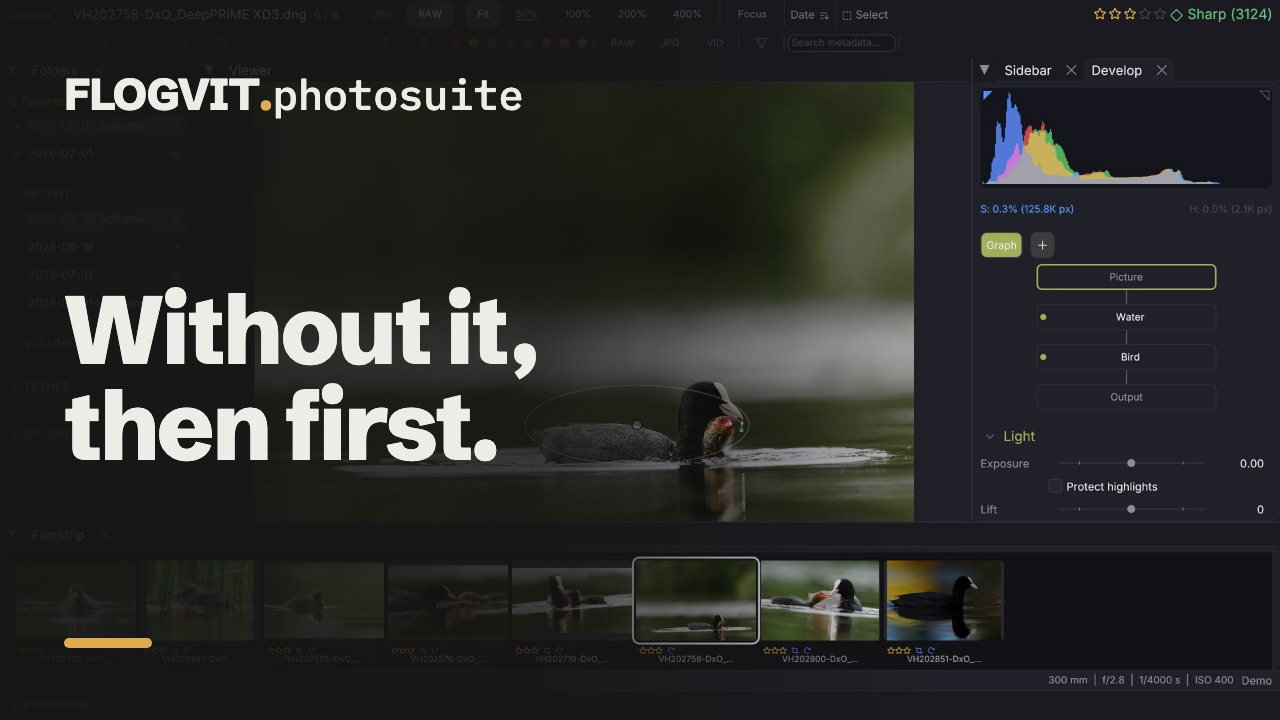
0:11- La liste est l’ordre dans lequel s’appliquent les masques. ▲ et ▼ déplacent un masque ; chacun voit l’image telle que l’ont laissée les masques au-dessus.
- La case devant un masque le désactive sans le perdre.
- Show here montre l’image telle qu’elle sort de ce masque ; Solo montre ce masque seul sur les valeurs du panneau. Show all revient en arrière. Les scopes suivent ce qui est affiché, et les masques laissés de côté pâlissent dans la liste et le graphe. Rien de tout cela n’est enregistré.
À côté, par-dessus, et une même zone utilisée deux fois#
Sous le nom d’un masque, Joins dit comment il rejoint le masque au-dessus :
- After the mask above — la chaîne habituelle.
- Beside the mask above — les deux voient l’image telle qu’elle était avant eux, et leurs changements s’additionnent. Utilisez-le pour des corrections qui ne doivent pas réagir l’une à l’autre : éclaircir un visage et assombrir un ciel, sans que la seconde voie la première.
- Over the mask above — un calque, posé sur ce qui est dessous avec un mode de fusion (Normal, Screen, Multiply, Overlay, Soft light, Lighten, Darken, Add) là où il couvre.
Les masques joints ainsi sont marqués ‖ (à côté) et ▤ (par-dessus) dans la liste.
Add another mask's coverage… ajoute une partie qui couvre ce que couvre un autre masque, par son nom. Construisez un critère une fois — un visage, un ciel — et utilisez-le dans plusieurs corrections. Un masque désactivé sert encore de source, donc vous pouvez en garder un rien que pour cela.
Le graphe#
 0:11
0:11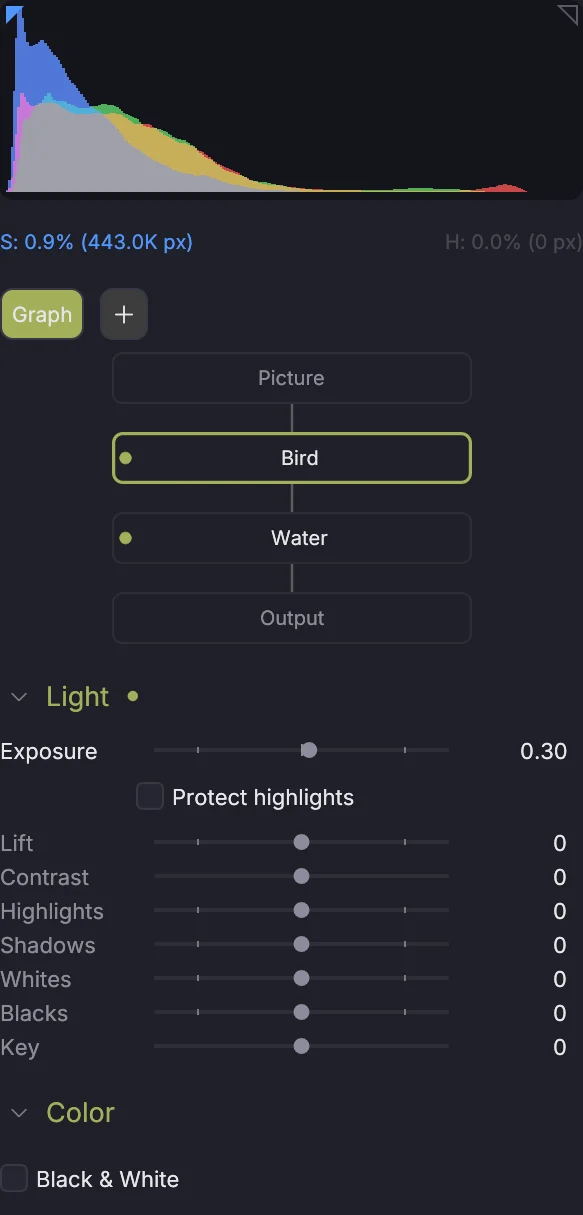
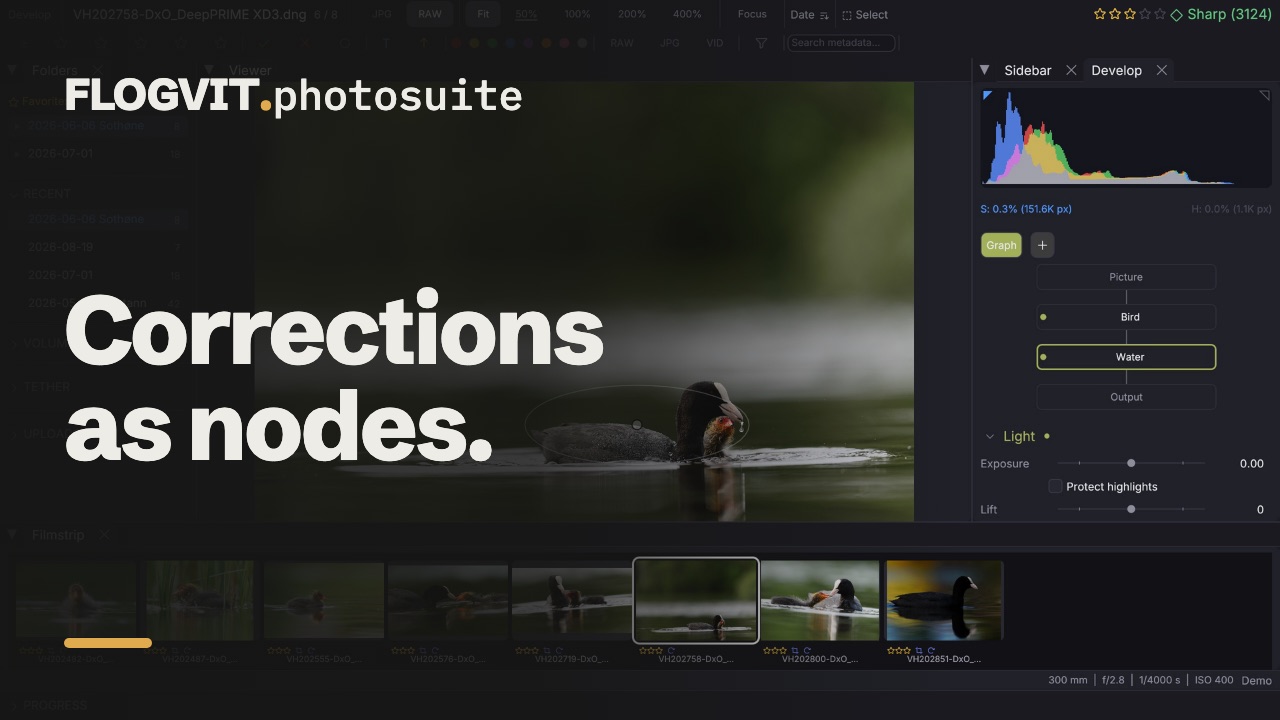
Node graph en haut de Develop, ou Develop → Node Graph dans la barre des menus, montre les nœuds : d’abord le développement propre de l’image, puis les masques de haut en bas dans leur ordre d’application, les masques côte à côte ou superposés sur une même rangée avec leur mélangeur en dessous. Un calque porte le nom de son mode de fusion et rejoint ce qui est dessous dans un mélangeur, même quand il est seul. Le graphe tient toujours dans la largeur du panneau.
- Cliquez sur un nœud pour le modifier dans le panneau, sur Picture pour modifier le développement propre de l’image ; double-cliquez pour activer ou désactiver un nœud.
- Faites glisser un nœud vers une autre colonne pour l’y déplacer (il quitte son groupe).
- Clic droit pour Show the picture here, Solo, la désactivation et la suppression.
Looks#
 0:09
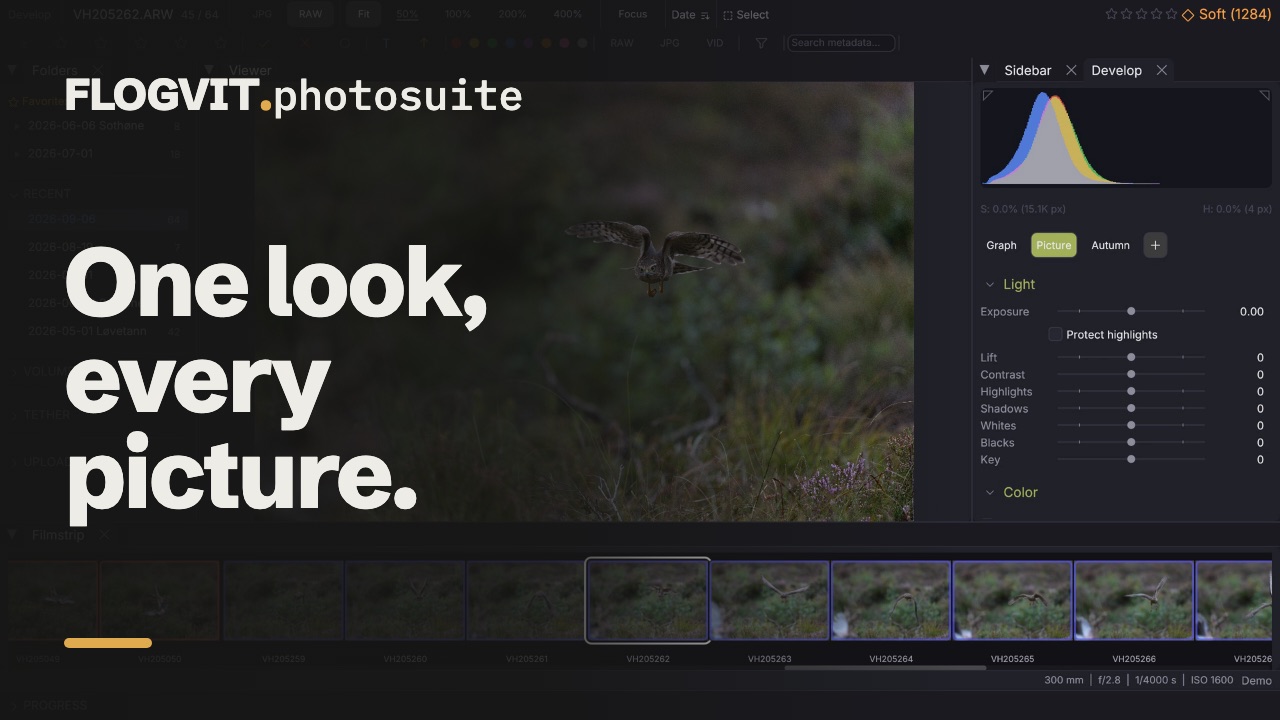
0:09Un look, ce sont les masques d’une image enregistrés sous un nom. Sous Looks, tapez un nom puis Save ; cliquez sur le nom d’un look pour poser ses masques sur l’image en cours, après les siens. L’image d’où vous l’avez enregistré l’a aussi, et une image qui a déjà un look ne le reçoit pas deux fois.
Un look appliqué suit le look : enregistrez de nouveau le look — depuis n’importe quelle image qui l’a, ou en modifiant ses masques sur l’une d’elles — et chaque image du dossier qui l’a change avec lui. Les images hors du dossier ouvert changent à leur prochaine ouverture. C’est ainsi qu’un étalonnage couvre tout un événement tandis que chaque image garde sa propre exposition dans le panneau.
Ce qui suit, c’est ce que font les masques — leurs parties, leurs curseurs, leurs noms et leur façon de se joindre. En désactiver un ne concerne que cette image, pour comparer une image sans lui et laisser les autres tranquilles. Retirer l’un des masques du look d’une image, ou en ajouter une copie, fait du look celui de cette image au lieu de le changer partout ; l’application le signale quand cela arrive. Vos propres masques peuvent se placer entre ceux du look.
Unlink (affiché sur un masque de look) garde la copie de cette image telle qu’elle est. Une image porte toujours les masques du look dans son fichier annexe, donc elle se rend de la même façon sur un ordinateur qui n’a jamais vu le look.
Correspondance#
 0:10
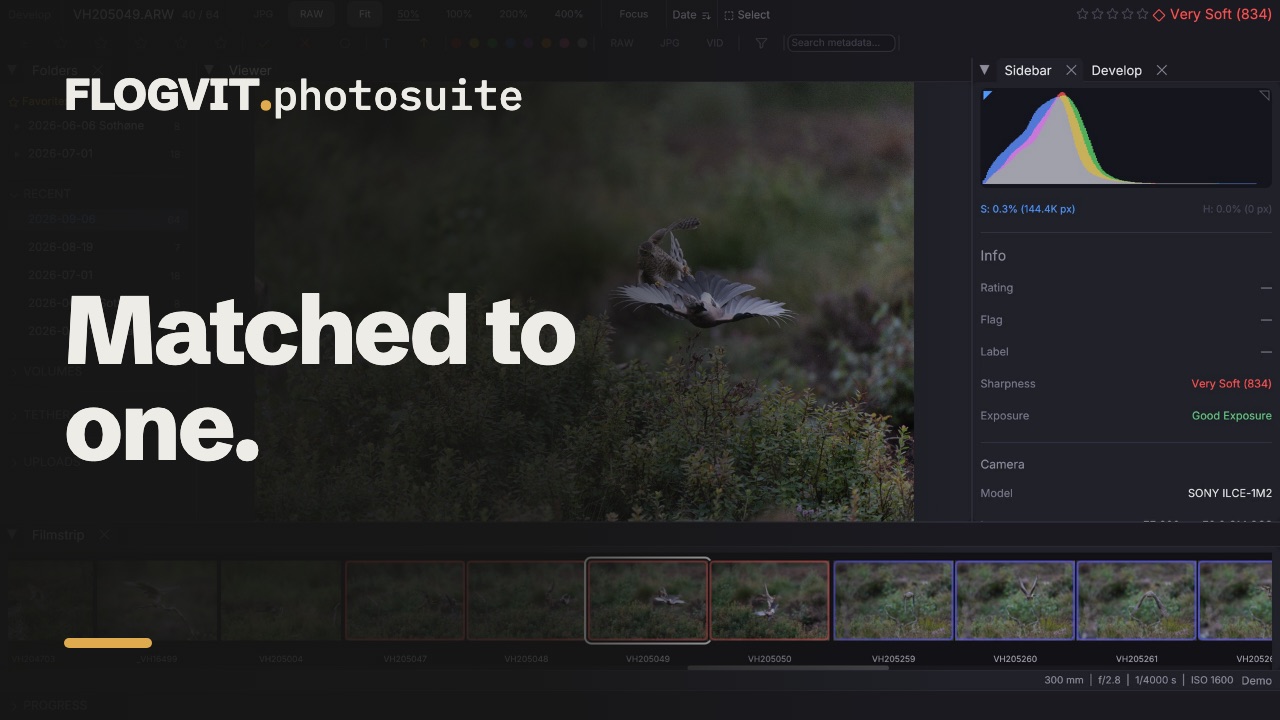
0:10Sélectionnez les images à accorder, faites un clic droit sur celle à laquelle elles doivent ressembler, et choisissez Match Selected to This Picture. Chaque image sélectionnée reçoit un masque sur toute l’image, nommé d’après la référence, avec l’exposition, le contraste, la saturation, la température et la teinte qui amènent ses tons et ses couleurs à ceux de la référence. Ils sont calculés en arrière-plan et arrivent un par un ; le masque est un masque ordinaire que vous pouvez modifier ou désactiver.
Depuis un script#
 0:08
0:08await client.develop.setMasks([
// A whole-frame node: a curve and a grade over everything, after the panel.
{
name: 'Grade',
components: [{ geometry: { kind: 'frame' } }],
values: {
curve: { shadows: 12, highlights: -8 },
grading: { shadow_hue: 210, shadow_sat: 25, high_hue: 40, high_sat: 15 },
},
},
// Two nodes beside each other: both see the picture as the grade left it.
{
name: 'Skin',
components: [{ geometry: { kind: 'color_range', hue: 25, hue_tolerance: 20 } }],
values: { saturation: -10, hsl: { lum: [0, 8, 0, 0, 0, 0, 0, 0] } },
mix: { kind: 'parallel', group: 1 },
},
{
name: 'Sky',
components: [{ geometry: { kind: 'linear', x0: 0.5, y0: 0, x1: 0.5, y1: 0.4 } }],
values: { exposure_ev: -0.4 },
mix: { kind: 'parallel', group: 1 },
},
// The sky's area again, used by another correction.
{
name: 'Sky detail',
components: [{ geometry: { kind: 'key', mask: 'Sky' } }],
values: { clarity: 20 },
},
])
// The sky is the mask the panel edits, and its handles are on the picture.
await client.develop.selectMask(2)
// The picture as it leaves the grade, then back to all of it.
await client.develop.nodeView('up_to', 0)
await client.develop.nodeView('whole')
// Save this picture's masks as a look, and put it on the next picture.
await client.develop.saveLook('Event night')
await client.navigate.next()
await client.develop.applyLook('Event night')

// Saving again under the same name changes it on every picture that has it.
await client.develop.saveLook('Event night')

// Keep this picture's copy as it is, whatever the look becomes.
await client.develop.unlinkLook('Event night')
console.log(await client.develop.looks())
// Select the pictures to match, then match them to picture 12.
await client.selection.set([3, 4, 5])
await client.develop.matchTo(12)