Venir de Lightroom
Apportez vos réglages Lightroom, notes, mots-clés et copies virtuelles : depuis le catalogue ou les fichiers XMP annexes.
Votre travail dans Lightroom vous suit : les réglages de développement, les notes, les drapeaux, les libellés de couleur, les mots-clés, les recadrages et les copies virtuelles. Rien n’est modifié dans Lightroom ni dans votre catalogue, et vous pouvez revenir en arrière.
Où Lightroom garde vos retouches#
Lightroom Classic garde tout dans son catalogue (.lrcat). Il n’écrit un fichier XMP annexe à côté de chaque image que si Catalog Settings → Metadata → Automatically write changes into XMP est activé, et ce n’est pas le cas à moins que vous ne l’ayez activé. Pour la plupart des gens, les retouches sont donc dans le catalogue.
- Vous avez déjà des fichiers annexes ? Ouvrez le dossier. photosuite lit les réglages de Lightroom dans le
.xmpde chaque image (ou à l’intérieur d’un DNG) et les montre dans Develop. Rien à faire. - Des retouches seulement dans le catalogue ? Importez le catalogue une fois, comme ci-dessous.
Importer votre catalogue#
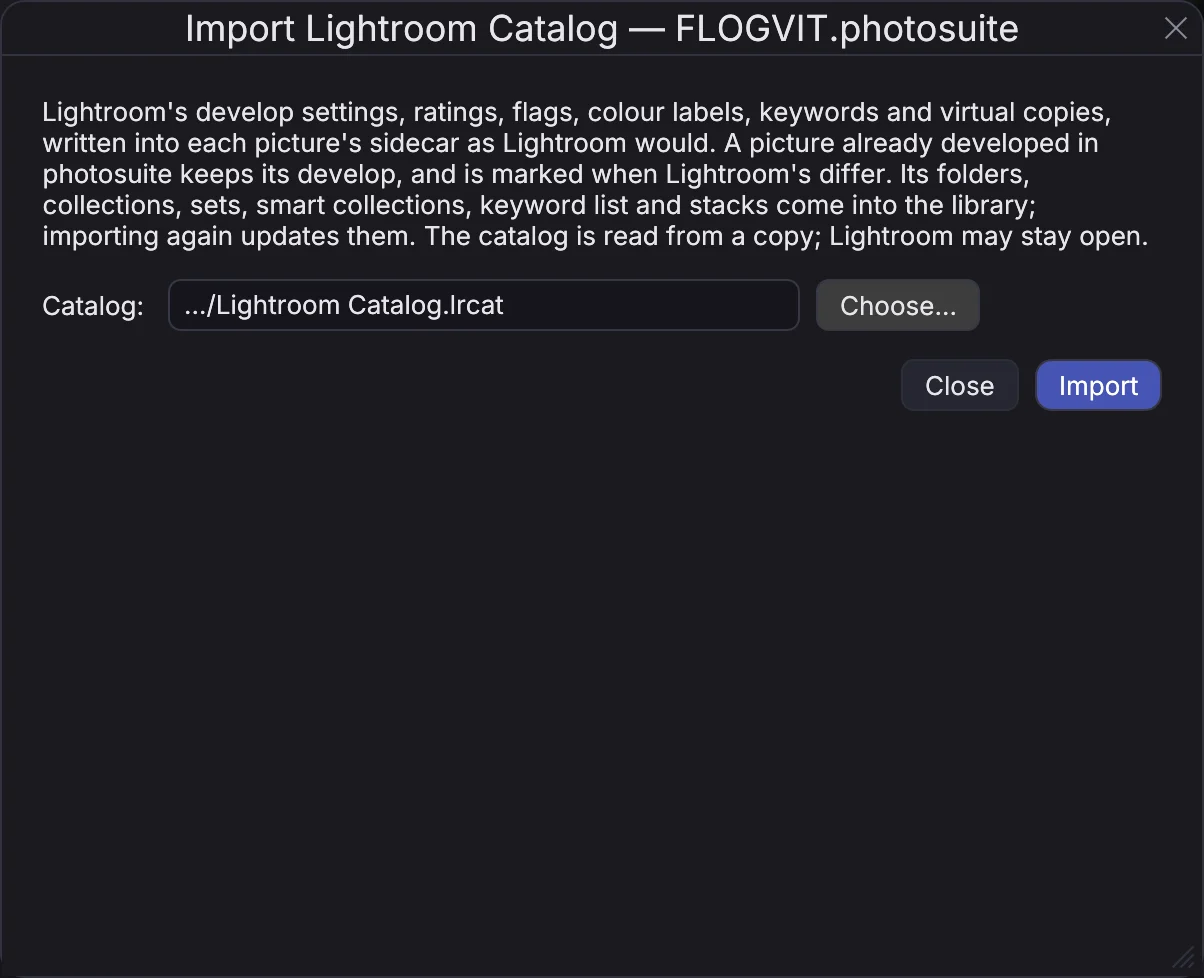
- File → Import Lightroom Catalog…
- Catalog : choisissez votre
.lrcat(l’emplacement par défaut de Lightroom estPictures/Lightroom/Lightroom Catalog.lrcat). Lightroom peut rester ouvert : photosuite lit une copie. - Avec un dossier ouvert, Only the pictures under … limite l’importation à ce dossier. Décochez-le pour tout le catalogue.
- Import. À la fin, la boîte de dialogue dit combien d’images ont été écrites, combien de copies virtuelles ont été ajoutées, combien de masques IA ont été gardés depuis le catalogue, et quels dossiers sont introuvables — branchez le disque où ils se trouvent et importez de nouveau. Réimporter ne présente aucun risque : rien n’est ajouté deux fois, et vos retouches photosuite restent.
Chaque image reçoit un fichier annexe contenant les réglages de Lightroom, écrit comme Lightroom l’écrit. Une image que vous avez déjà développée dans photosuite garde votre développement et votre note photosuite.
Vos dossiers, collections et mots-clés#
La façon dont vous avez organisé le catalogue arrive avec lui dans la bibliothèque :
- Les dossiers deviennent des disques et des dossiers de la bibliothèque. Un dossier sur un disque non branché est ajouté lui aussi, avec ses images telles que le catalogue les connaît et les aperçus de Lightroom, pour que vous puissiez les retrouver et les regarder avant de brancher le disque. Un disque entier ou votre dossier personnel n’est jamais ajouté d’un bloc : ce sont ses dossiers d’images qui le sont.
- Les collections deviennent des albums, dans l’ordre de Lightroom si vous les aviez triées à la main, et les ensembles de collections deviennent des ensembles. Deux collections de même nom dans des ensembles différents reçoivent le nom de l’ensemble entre parenthèses.
- Les collections dynamiques deviennent des collections dynamiques quand chaque règle a son équivalent, y compris celles de Lightroom (Past Month, Recently Modified, Without Keywords, With Caption, Colored Red, Five Stars, Video Files). Une qui n’en a pas devient un album des images qu’elle contient maintenant, et la boîte de dialogue nomme les règles qui n’ont pas suivi.
- La liste de mots-clés arrive avec ses niveaux, ses synonymes et Include on Export, et les mots-clés de chaque image gardent leur place dans la hiérarchie.
- Les piles deviennent des piles : la grille montre l’image du dessus, repliée ou non comme dans Lightroom.
- Les services de publication sont listés dans la boîte de dialogue avec l’endroit où ils publiaient ; ils ne sont pas importés.
Réimporter le même catalogue met à jour ce qu’il a apporté au lieu de l’ajouter deux fois. Pour voir ce qu’un catalogue apportera avant de l’importer : cargo run --release -p culling --example lightroom_import -- --catalog <catalog.lrcat> lit une copie et n’écrit rien.
Ce que vous voyez dans Develop#
Une image dont le développement vient de Lightroom affiche Developed from Lightroom's settings en haut du panneau Develop. En dessous, settings not carried liste tout ce que photosuite n’a pas pu reprendre, pour que rien ne disparaisse à votre insu. Les cas les plus courants :
- Les masques de plage de profondeur — pas repris : photosuite n’a pas de carte de profondeur. Les masques linéaires, radiaux et au pinceau, les masques IA (sujet, ciel, personnes), les plages de luminance et de couleurs, la correction et le clonage suivent.
- Un masque IA que Lightroom ne gardait que dans son catalogue — Lightroom enregistre les pixels d’un masque IA dans un fichier
.acrà côté de l’image quand il écrit le fichier annexe, et sinon seulement dans le catalogue. Importez le catalogue une fois et photosuite en garde sa propre copie ; l’importation dit combien il en a gardé, et combien Lightroom lui-même n’a plus. - Une correction basée sur le contenu — arrive comme une correction simple à partir de l’endroit choisi par Lightroom.
- Un profil créatif (B&W, Modern, Vintage, Artistic) sur le profil intégré d'un DNG, ou absent de cet ordinateur — ses curseurs suivent, sa table de couleurs non. Sur un fichier RAW rendu avec l'un des profils d'Adobe, il suit en entier, tables de couleurs et Amount compris, lu depuis votre propre Lightroom ou Camera Raw.
- Une valeur hors de la plage de photosuite — ramenée à la limite de la plage, et la ligne le signale.
L’image est dessinée avec le profil avec lequel Lightroom l’a dessinée (Adobe Color, Adobe Standard, Camera Standard et les autres), lu dans votre propre Lightroom ou Camera Raw, de sorte que ses couleurs partent de celles de Lightroom. Profile, en haut de la section Color, indique lequel. Un DNG de DxO PureRAW reçoit lui aussi le profil de Lightroom, pas le rendu de DxO. Si le profil n’est pas installé sur cet ordinateur, settings not carried le dit.
Des réglages semblables ne donnent pas des pixels identiques : les curseurs de tons de photosuite lui sont propres, donc une image est proche de Lightroom, pas identique. La balance des blancs est convertie dans celle de photosuite à l’aide des données couleur d’Adobe pour votre boîtier quand Lightroom est installé.
Dès que vous changez quoi que ce soit dans Develop, le développement est celui de photosuite et la mention disparaît.
Modifié dans Lightroom ensuite ?#
Continuez à utiliser Lightroom en parallèle un moment si vous le souhaitez.
- Une image que vous n’avez pas retouchée dans photosuite suit Lightroom : quand Lightroom réécrit le fichier annexe (pour un DNG ou un JPEG, le fichier lui-même), photosuite montre les nouveaux réglages.
- Une image que vous avez retouchée dans photosuite garde votre développement photosuite et reçoit une petite ↓ sur sa vignette quand les réglages de Lightroom changent dans le fichier. Le panneau Info propose alors Import Settings from File (prendre ceux de Lightroom) ou Keep photosuite's.
- Metadata → Read Metadata from File relit quand vous voulez les fichiers annexes des images sélectionnées, comme la commande de Lightroom. Ce qui a changé dans le fichier l’emporte. ⌘Z annule.
Repartir de zéro sans les réglages de Lightroom#
Le rendu des retouches Lightroom ici ne vous convient pas ? Désactivez Settings → General → Use Lightroom's settings. Chaque image s’affiche alors telle que photosuite la développe, sans le développement ni le recadrage de Lightroom, et vous repartez de zéro.
- Rien ne change dans vos fichiers. Les réglages de Lightroom restent dans les fichiers annexes et à l’intérieur des DNG et JPEG, même quand vous notez ou marquez une image pendant que le réglage est désactivé.
- Réactivez-le et les images sont telles que Lightroom les a laissées.
- Ce que vous développez ou recadrez dans photosuite pendant qu’il est désactivé appartient à photosuite, et reste quand vous le réactivez.
Depuis un script#
POST /api/lightroom/catalog-import   {"catalog": "/…/Lightroom Catalog.lrcat", "under": "/…/2026"}
GET  /api/lightroom/catalog-import   how far it has come, and the report
POST /api/metadata/read-from-file    {"scope": "selected"}
POST /api/metadata/keep-own-develop  {"scope": "selected"}
GET  /api/images/current/profiles    the profile the picture is drawn with, and the ones it can be
PATCH /api/settings                  {"use_lightroom_settings": false}
Consultez la référence de l’API pour les détails.