Connexion à l’appareil
Envoyez les images de l’appareil directement à l’application pendant la prise de vue, par son propre serveur FTP.
 0:38
0:38Envoyez les images de l’appareil directement à FLOGVIT.photosuite pendant la prise de vue. L’application fait tourner un petit serveur FTP ; tout appareil capable d’envoyer par FTP (la plupart des boîtiers professionnels, en Wi-Fi ou en Ethernet) lui transmet chaque vue au moment où elle est prise.
Le mettre en place#
 0:10
0:10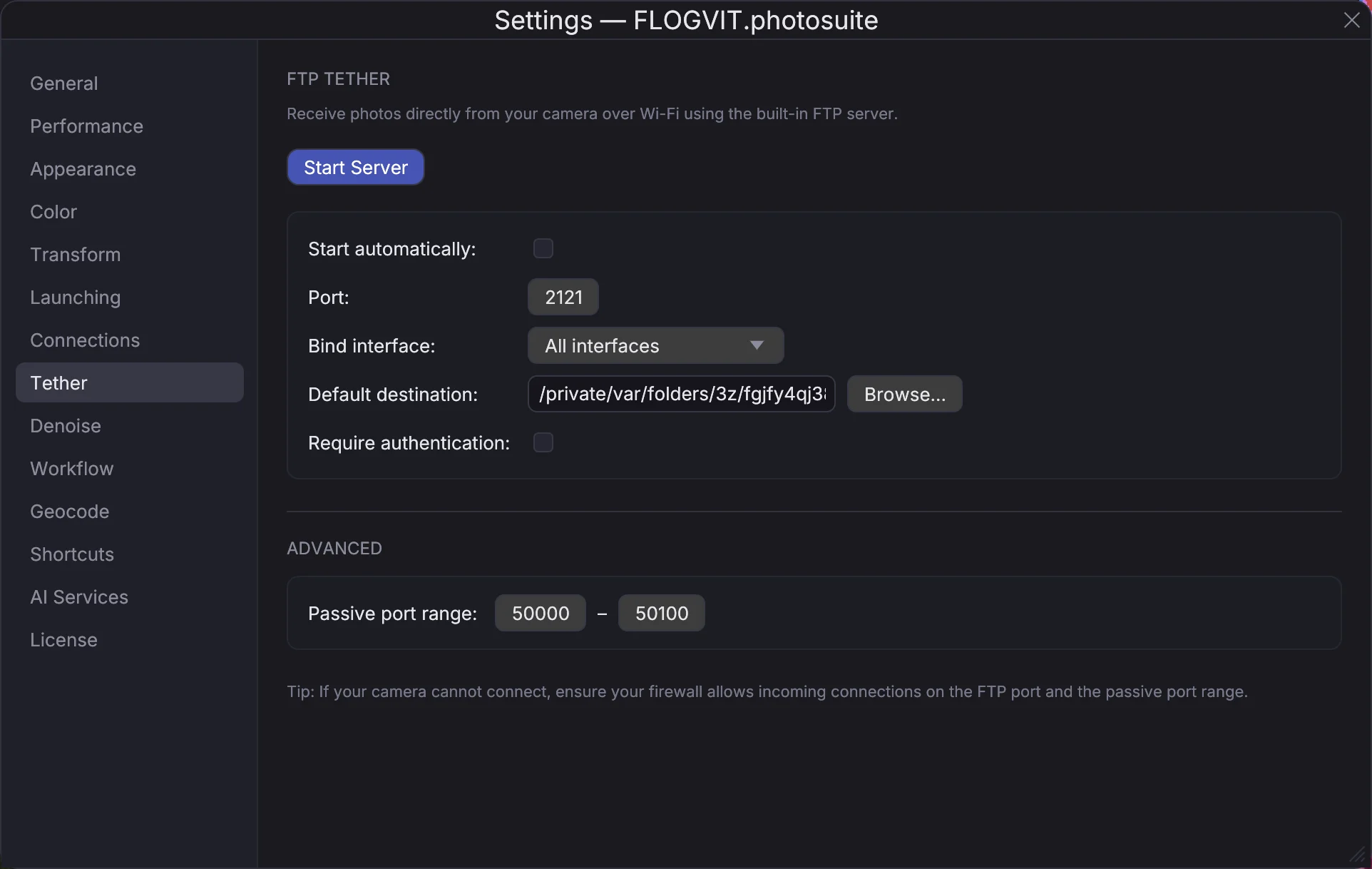
- Ouvrez Settings → Tether.
- Réglez Default destination sur le dossier où vont les images.
- Gardez le Port (2121) sauf si un autre programme l’utilise. Sous Advanced, la Passive port range (50000–50100) doit aussi être joignable depuis l’appareil.
- Activez si vous le souhaitez Require authentication et définissez un nom d’utilisateur et un mot de passe ; l’appareil doit alors envoyer les mêmes. Le mot de passe est gardé dans le trousseau du système.
- Choisissez Start Server, ou activez Start automatically pour qu’il tourne dès que l’application tourne.
La section TETHER montre les adresses auxquelles l’appareil peut se connecter, une par interface réseau — cliquez sur l’une pour la copier.
Régler l’appareil#
Dans les réglages FTP de l’appareil, saisissez :
- Serveur : l’adresse de la section TETHER (par exemple
192.168.1.20), - Port : 2121,
- Mode passif : activé,
- le nom d’utilisateur et le mot de passe, si vous en avez défini.
La plupart des appareils peuvent envoyer chaque vue automatiquement, ou seulement celles que vous marquez. Cherchez « transfert FTP » dans le manuel de l’appareil.
Quand l’appareil se connecte, la section TETHER l’indique. Chaque image arrive dans le dossier de destination et apparaît dans l’application.
Dans un flux#
Un flux peut partir du dossier de connexion : utilisez l’étape Camera Tether comme source, et chaque vue envoyée par l’appareil passe toute seule par le reste du flux — Identify, recadrage, redimensionnement, envoi. Voir Flux de travail.
Quand ça ne se connecte pas#
- L’appareil et l’ordinateur doivent être sur le même réseau. Utilisez l’adresse affichée pour l’interface sur laquelle se trouve l’appareil.
- Un pare-feu doit laisser l’appareil joindre le port 2121 et la plage passive.
- Si le serveur ne démarre pas, un autre programme utilise le port : choisissez-en un autre et saisissez-le aussi dans l’appareil.