Envoi FTP
Envoyez des images à un serveur FTP, FTPS ou SFTP pendant le tri : connexions, destinations d’envoi et file.
 0:37
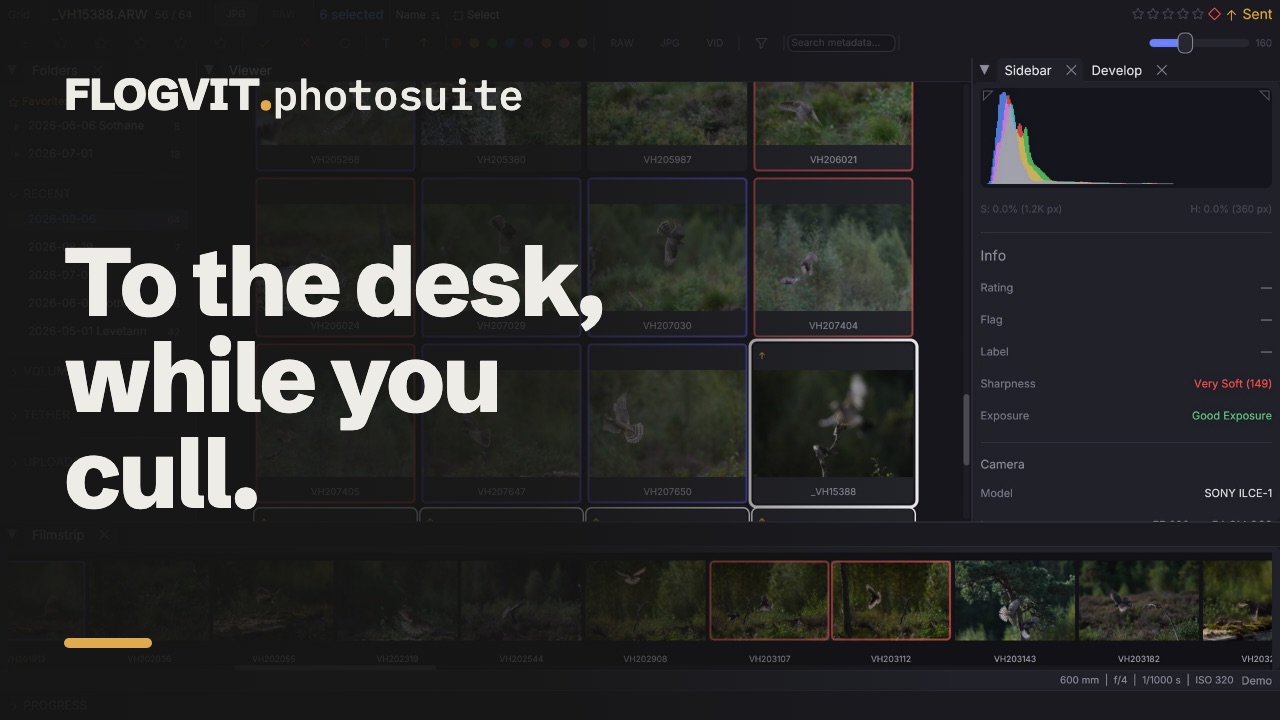
0:37FLOGVIT.photosuite envoie des images à un serveur FTP, FTPS ou SFTP — le service photo d’un journal, une agence, un client — pendant que vous continuez à trier.
Envoi rapide#
Appuyez sur U (ou Deliver → Queue for Upload) pour mettre en file les images sélectionnées, ou celle à l’écran, vers chaque destination d’envoi ; appuyer de nouveau sur des images toutes en file les retire. Vous pouvez aussi faire glisser des images de la grille sur la section UPLOADS de l’arborescence. L’envoi tourne en arrière-plan — vous pouvez continuer à trier tout de suite.
Une connexion pour le serveur#
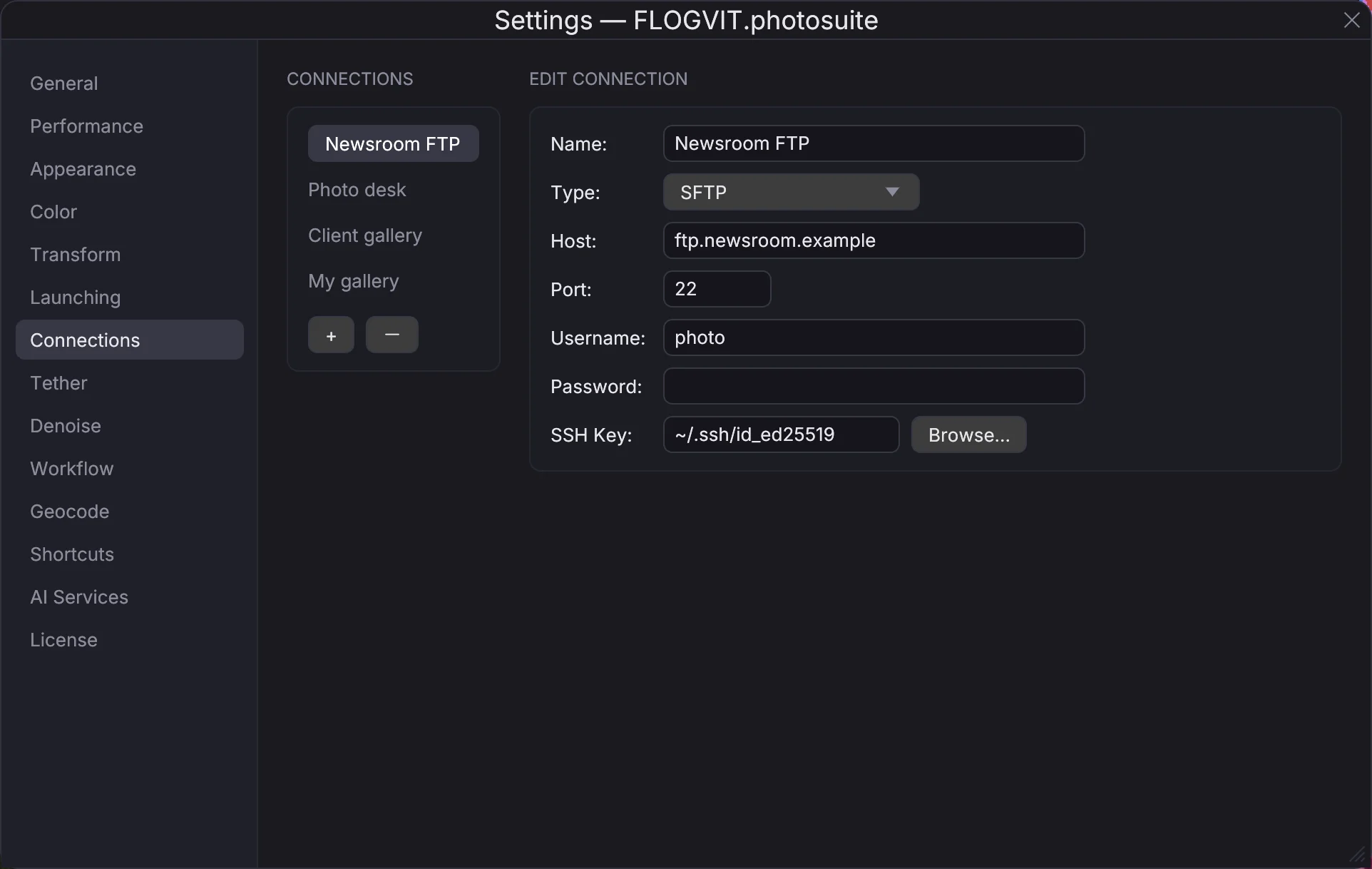
Un serveur est une connexion, créée une fois et utilisée de la même façon par les envois, les flux et la récupération des fichiers d’un flux.
- Ouvrez Settings (Cmd+,) et allez dans Connections.
- Appuyez sur + et nommez la connexion, par ex. « VG », « Aftenposten », « FTP client ».
- Choisissez le Type et renseignez le serveur :
- FTP — hôte, port (21), nom d’utilisateur et mot de passe. Use TLS en fait du FTPS ; Accept an invalid certificate (insecure) est pour un serveur au certificat auto-signé.
- SFTP — hôte, port (22), nom d’utilisateur, et un mot de passe ou une SSH Key.
La connexion est enregistrée quand vous quittez un champ. Les mots de passe sont gardés dans le trousseau, ou lus dans l’environnement quand ils y sont définis : CULLING_CONN_BRYNE_SFTP_PASSWORD pour une connexion nommée bryne-sftp. La même liste Connections contient les services cloud.
Destinations d’envoi#
La section UPLOADS en bas de l’arborescence (L) liste où vont les images. Chaque destination est une connexion et un dossier sur la connexion — vide pour le dossier dans lequel le serveur vous connecte. Ajoutez-en autant que vous voulez : une image en file va vers toutes.
La section dit aussi comment partent les images :
- RAW+JPEG — pour un appareil qui enregistre les deux : Send both, JPEG only ou RAW only.
- RAW source — ce qu’un RAW devient quand un JPEG est demandé : le Companion JPEG de l’appareil, ou un Developed RAW, tiré de ses données de capteur avec vos réglages de développement et votre recadrage.
- Apply IPTC — écrit l’un de vos modèles IPTC dans chaque fichier au moment de l’envoi.
- Save copy — garde une copie de chaque fichier envoyé, dans un Subfolder à côté de l’image ou dans un Directory de votre choix.
- Auto-upload — envoie aussitôt ce qui est en file ; sans lui, Upload All (ou Deliver → Upload Queue Now) envoie la file.
Convert to sRGB on upload, dans Settings → Color, transforme à la sortie chaque fichier qui n’est pas en sRGB en JPEG sRGB, en gardant ses métadonnées.
Suivi des envois#
FLOGVIT.photosuite retient quelles images ont été envoyées depuis chaque dossier, pour qu’aucune ne parte deux fois. Les filtres Sent et Not sent montrent chaque côté. Dans la file, chaque fichier indique s’il attend, part, est terminé ou a échoué ; Retry renvoie les échecs, Clear done et Clear sent font le ménage dans la liste.
Un échec qui ne passera pas tout seul — un mauvais mot de passe, un dossier absent — est mis de côté au lieu d’être retenté sans fin, pour qu’un serveur ne vous bloque pas. Il est renvoyé quand la connexion est enregistrée, ou au bout d’une heure.
Pour la presse#
Un déroulement typique pour la presse :
- Importez depuis la carte
- Tri rapide — notez votre sélection
- Filtrez les retenues (Option+P)
- Sélectionnez-les et appuyez sur U
- Continuez à trier pendant que les envois tournent en arrière-plan
De la carte à la rédaction est la même mission du début à la fin, avec votre signature et la légende dans chaque photo et un script qui envoie chaque photo retenue au moment où vous la retenez.
Les connexions sont enregistrées dans connection_profiles.json, dans le dossier des réglages (~/Library/Application Support/flogvit/) ; leurs mots de passe sont dans le magasin de mots de passe du système.