Recadrage et transformation
Recadrage, redressement et perspective — non destructifs, enregistrés dans des fichiers XMP annexes.
 0:53
0:53Tous les recadrages et rotations de FLOGVIT.photosuite sont non destructifs — ils sont enregistrés dans des fichiers XMP annexes et vos images originales ne sont jamais modifiées.
Outil de recadrage#
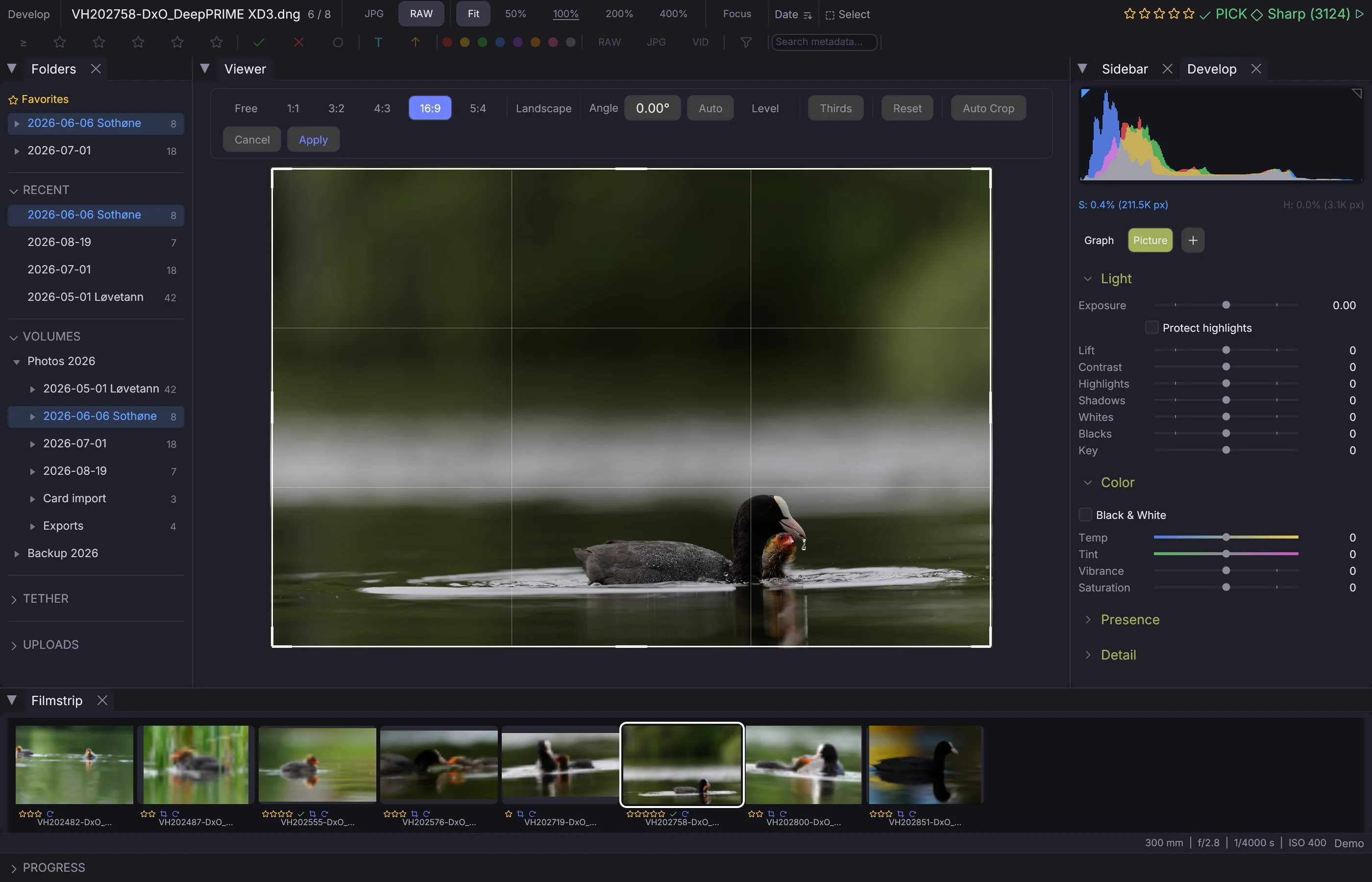
Appuyez sur R pour activer ou désactiver l’outil de recadrage. Un cadre de recadrage apparaît sur l’image avec des poignées aux coins et sur les bords.
Format#
Verrouillez le recadrage sur un rapport précis :
- Free — N’importe quelles proportions
- 1:1 — Carré
- 3:2 — Format photo classique
- 4:3 — Quatre tiers
- 16:9 — Panoramique
- 5:4 — Grand format
- Custom — Saisissez votre propre rapport largeur:hauteur
Orientation#
Cliquez sur le bouton d’orientation pour passer du paysage au portrait pour le rapport choisi (par ex. 3:2 devient 2:3).
Grille#
Le bouton de grille de la barre d’outils de recadrage passe d’un repère de composition à l’autre dans la zone de recadrage, les mêmes que View → Overlays → Composition Guide pose sur l’image pendant l’édition :
- Thirds — des lignes au tiers et aux deux tiers dans chaque sens.
- Golden Ratio — des lignes au nombre d’or, 0,382 et 0,618.
- Diagonals — une ligne à 45° depuis chaque coin.
- Golden Triangles — une diagonale, et les deux lignes qui la rencontrent à angle droit.
- Golden Spiral — la spirale et ses carrés.
- Grid — des lignes serrées sur tout le cadre.
- No Grid — rien.
Option+O tourne les triangles et la spirale vers un autre coin.
Appliquer le recadrage#
Le recadrage est enregistré dans le fichier XMP annexe quand vous validez. L’image originale complète est toujours conservée — vous pouvez ajuster ou retirer le recadrage à tout moment.
Retirer le recadrage#
Cmd+Shift+R (Develop → Remove Crops) retire le recadrage des images sélectionnées. Develop → Reset Develop (Option+Cmd+R) retire à la fois le recadrage et le développement.
Redresser#
 0:12
0:12Le cadre de recadrage peut pivoter, et l’image pivote avec lui. Un angle positif fait tourner l’image dans le sens horaire. Le recadrage est enregistré dans les champs de Lightroom (crs:CropAngle et les coins du recadrage), si bien que Lightroom et Camera Raw l’ouvrent tourné de la même façon.
Quatre façons de le régler :
- Angle — tapez ou faites glisser la valeur.
- Level — tracez une ligne le long de ce qui doit être horizontal. Une ligne plus inclinée que 45° est prise comme verticale, donc un lampadaire marche aussi bien qu’un horizon.
- Auto — aucune ligne. L’outil trouve les longues lignes droites de l’image (un horizon, une rambarde, l’arête d’un bâtiment, un lampadaire) et fait pivoter l’image pour qu’elles soient horizontales ou verticales. Les lignes verticales comptent autant que les horizontales : un lampadaire qui penche en dit autant sur un appareil incliné qu’un horizon qui penche, et une image de mer et de ciel n’a parfois rien d’autre.
- Glisser hors du cadre — au-delà des poignées, le pointeur devient une flèche courbe ; faites glisser autour du cadre et il tourne avec votre main, comme dans Lightroom. Cela fonctionne aussi hors de l’image, si bien qu’un recadrage de toute l’image peut pivoter. Maintenez Option pour tracer un nouveau recadrage à la place.
Auto refuse plutôt que de deviner. Il ne fait pivoter l’image que si deux lignes s’accordent, ou si une longue ligne horizontale la traverse ; une image qui n’en a pas (un arrière-plan flou, un gros plan de plumes, une foule) est laissée telle quelle, car un angle y pencherait une image qui était droite. Au-delà de 12°, il suppose que l’image a été composée ainsi. Sur 200 images redressées à la main par un photographe, Auto est arrivé à moins de 1° de son angle pour 54 %, a choisi un autre angle pour 6 % et a laissé 40 % telles quelles.
Pendant que l’angle change — la valeur, la ligne Level, Auto ou un glissement —, la zone de recadrage se remplit de lignes serrées qui s’inclinent avec le cadre, de sorte qu’il y en a toujours une près de l’horizon ou du mur que vous redressez. Le repère choisi revient un instant après que vous vous arrêtez.
La rotation garde le recadrage sur l’image : quand le rectangle ne tient plus, il est réduit autour de son centre en gardant sa forme, comme Constrain to Image dans Lightroom. Tant que vous faites glisser, revenir en arrière rend la taille d’origine.
Perspective#
 0:08
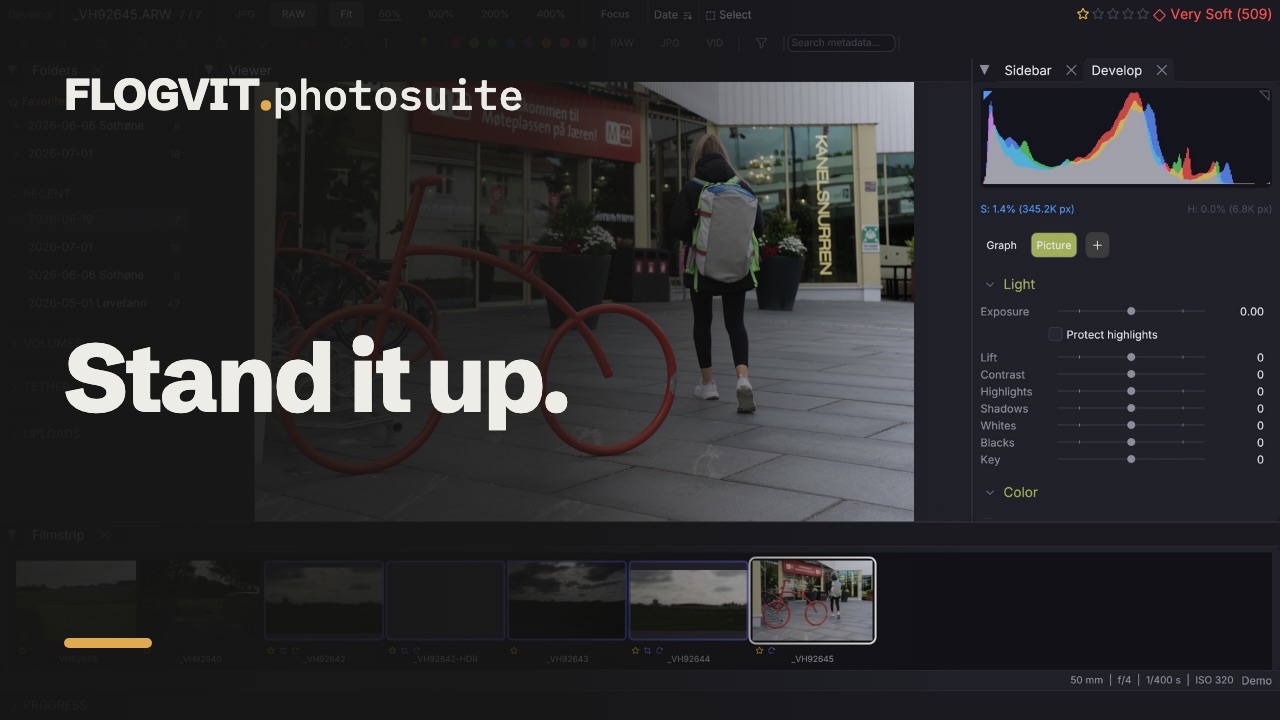
0:08Le panneau Transform de Develop redresse un mur qui penche parce que l’appareil était pointé vers le haut.
- Vertical et Horizontal corrigent la déformation trapézoïdale : ils inclinent l’image.
- Aspect étire un axe par rapport à l’autre.
- Scale repousse hors de l’image les coins vides qu’une correction laisse derrière elle.
- Offset X et Offset Y déplacent l’image sans changer son inclinaison.
Il n’y a pas de Rotate ici. L’Angle de l’outil de recadrage fait déjà tourner l’image, et deux commandes qui font tourner la même image sont deux commandes qui se contredisent.
Les coins que la correction fait entrer depuis l’extérieur reviennent noirs plutôt qu’étirés depuis le bord, car un bord étiré vers l’intérieur se lit comme un détail qui n’existe pas. Fit crop resserre le cadre de recadrage autour de son propre centre jusqu’à ce qu’aucune partie ne tombe dans ces coins, en gardant sa forme et son angle — un recadrage 16:9 reste en 16:9.
Rotation#
 0:10
0:10- [ — Rotation de 90° dans le sens antihoraire
- ] — Rotation de 90° dans le sens horaire
La rotation est conservée et enregistrée dans le fichier XMP annexe. Les 8 orientations EXIF sont prises en charge.
Recadrage automatique#
 0:11
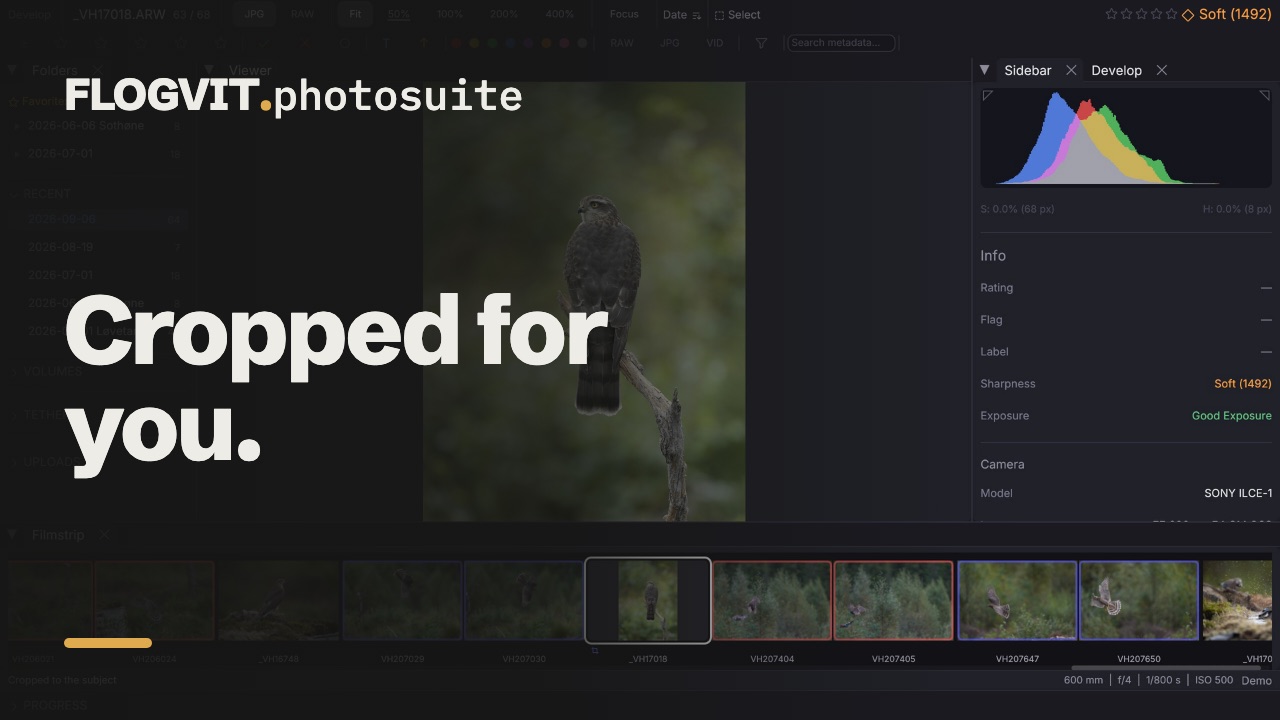
0:11Appuyez sur Shift+R pour recadrer autour des personnes, ou de l’animal s’il n’y en a pas. Il apprend des recadrages que vous faites. Voir Recadrage automatique pour les détails.
Exportations#
À l’exportation, vous pouvez choisir d’appliquer ou non le recadrage. Vous gardez ainsi une version recadrée (pour la livraison) et l’original complet (pour l’archivage).
Depuis un script#
 0:08
0:08Le recadrage, ce sont quatre bords en fractions de l’image entière, plus l’angle de redressement. Il se lit autant qu’il s’écrit, ce qui compte chaque fois qu’un script s’apprête à agir sur une image et doit savoir s’il en voit la totalité :
const crop = await client.images.crop();
if (crop.cropped) {
  console.log(`cropped to (${crop.left}, ${crop.top})-(${crop.right}, ${crop.bottom}) at ${crop.angle}°`);
}

await client.images.setCrop({ top: 0.1, left: 0.1, bottom: 0.9, right: 0.9 });
await client.images.autoLevel();      // find the angle that puts it straight
await client.images.constrainCrop();  // pull the edges in until no corner is empty
await client.images.clearCrop();
cropped vaut false sur une image intacte, et les bords valent alors 0, 0, 1, 1.