Importation
De la carte mémoire au dossier : des copies vérifiées, des noms et des dossiers comme vous les voulez, et le tri avant que le dernier fichier soit copié.
 0:46
0:46FLOGVIT.photosuite copie vos images depuis la carte mémoire, vérifie chaque copie, les nomme et les range comme vous le voulez, et vous laisse commencer le tri avant que le dernier fichier soit copié.
Ouvrir la boîte d’importation#
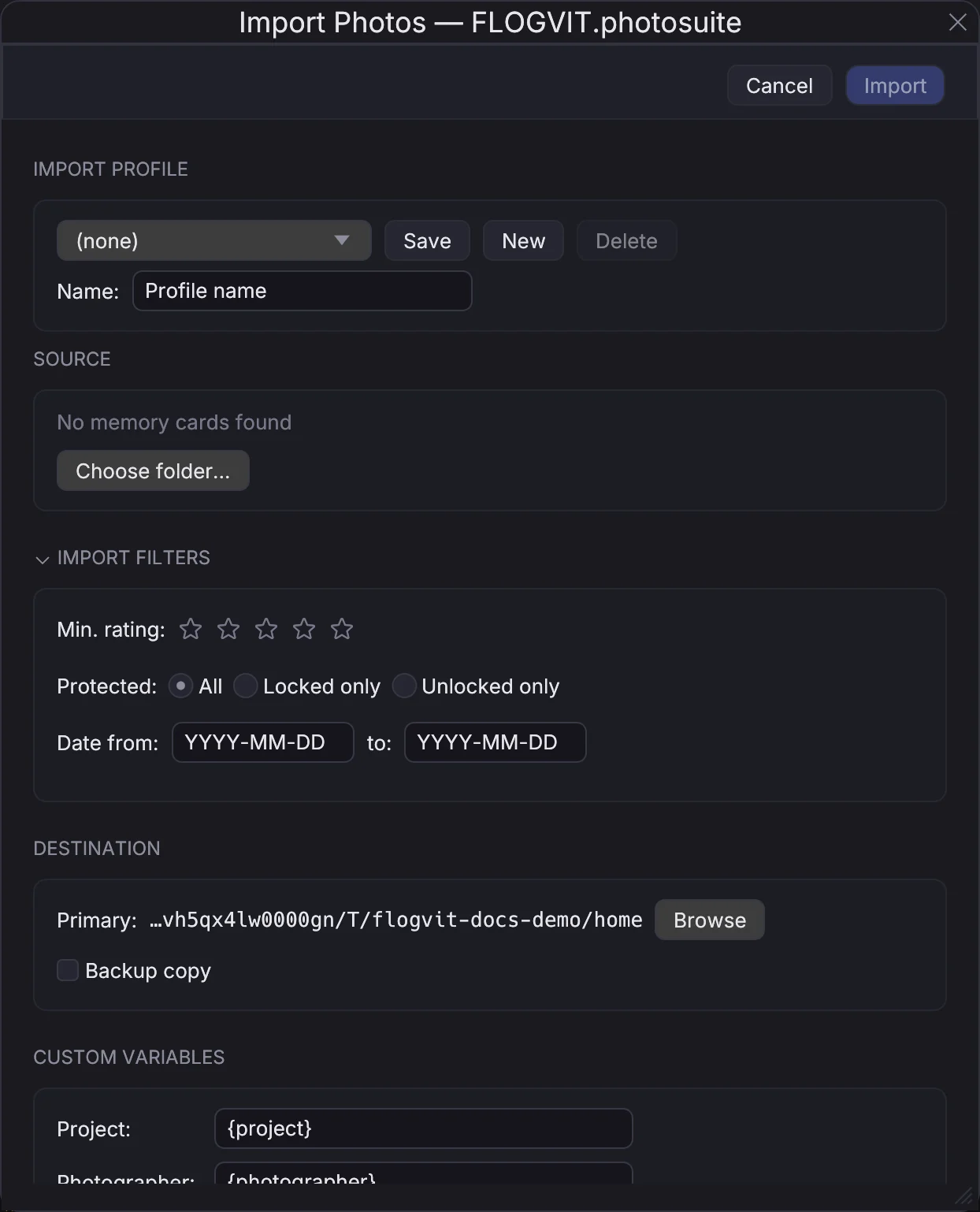
Choisissez File → Import... ou appuyez sur Cmd+I. La boîte liste chaque carte mémoire trouvée — SD, CFexpress, un appareil en USB — avec son nom, son nombre d’images, leur taille, son point de montage et l’espace libre. Cliquez sur une carte pour la prendre ; cliquez sur plusieurs pour importer de toutes d’un coup. Choose folder... importe plutôt depuis un dossier.
Dans Settings → General → Import, la boîte peut s’ouvrir d’elle-même à l’insertion d’une carte (Open import dialog when memory card is inserted), ou vous pouvez sauter la boîte et importer avec un profil enregistré (Auto-import when memory card is inserted).
Profils#
Tout ce que contient la boîte peut être gardé comme profil d’importation sous un nom, et la boîte repart du dernier utilisé. L’importation automatique utilise le profil que vous lui choisissez, et POST /api/import prend un profil par son nom.
Où vont les fichiers#
- Primary — le dossier dans lequel les images sont copiées.
- Backup copy — un second dossier, sur un autre disque, qui reçoit les mêmes fichiers avec les mêmes noms et dossiers.
Folder structure décide de ce qui se trouve entre la destination et le fichier :
- Template — des dossiers tirés de l’image : par défaut
{image_year}/{image_year}-{image_month}-{image_day}, un dossier par année et un par jour de prise de vue. - Flat — toutes les images directement dans la destination.
- Preserve source — les dossiers tels qu’ils sont sur la carte.
Les variables {image_…} sont le moment de la prise de vue ; {year}, {month}, {day} et {date} sont aujourd’hui, le jour de l’importation. {camera}, {lens}, {iso}, {project}, {photographer} et les autres sont dans le sélecteur de variables à côté du champ, et la boîte montre le dossier où arrivera une image pendant que vous tapez. Project et Photographer sous Custom variables remplissent {project} et {photographer}.
Renommer à l’importation#
Cochez Rename on import et donnez un modèle de nom de fichier, par exemple :
{image_date}_{camera}_{seq:4}
qui donne des noms comme 2026-02-19_NIKON_Z9_0001.NEF. L’extension est conservée. {seq:4} est un numéro courant à quatre chiffres ; {original} est le nom que l’appareil a donné au fichier.
On duplicate dit ce qui se passe quand un fichier de ce nom est déjà dans la destination : Skip le laisse tel quel (importer deux fois la même carte ne copie rien deux fois, et une autre image du même nom reçoit plutôt un nouveau nom), Overwrite le remplace, Rename donne au nouveau un nom libre.
Vérification des copies#
Verification relit chaque copie et la compare à l’original — xxHash (par défaut, rapide) ou SHA-256 — ou None. Une copie qui ne correspond pas est comptée et nommée parmi les erreurs de l’importation.
Delete imported files from the card after verification ne supprime que les fichiers copiés, et seulement si la vérification était active et que chaque copie correspondait ; une seule différence ou erreur, et la carte reste telle quelle. Eject card after import éjecte la carte à la fin de l’importation.
Choisir ce qui est importé#
Import filters limitent l’importation aux images ayant au moins un certain nombre d’étoiles posées dans l’appareil, aux images protégées (verrouillées) ou non, et à une plage de dates. La boîte compte ce qui passe pendant que vous les modifiez.
Les métadonnées à l’entrée#
- Apply IPTC template écrit un modèle IPTC enregistré — auteur, copyright, mots-clés, légende, lieu et le reste — dans chaque image, avec les variables remplies pour chacune. Ce que l’image a déjà reste ; le modèle s’ajoute par-dessus.
- Default values donne à chaque image importée une note, un drapeau ou un libellé de couleur de départ.
RAW+JPEG#
Un appareil qui enregistre en RAW+JPEG produit deux fichiers par image. Les deux sont copiés, avec leurs fichiers annexes et leurs notes vocales, sous un même nom et un même numéro, pour rester une paire. Dans le dossier, ils apparaissent comme une seule image, le RAW, avec le JPEG à côté.
Pendant l’importation#
L’importation tourne en arrière-plan. Le dossier s’ouvre à mesure que les fichiers arrivent, vous pouvez donc trier tout de suite ; l’Import Panel (View → Import Panel) montre où en est chaque importation et permet d’en annuler une.