Dossiers et navigation
L’arborescence des dossiers, les favoris, les dossiers récents et ce que chaque dossier retient pour la prochaine fois.
 0:37
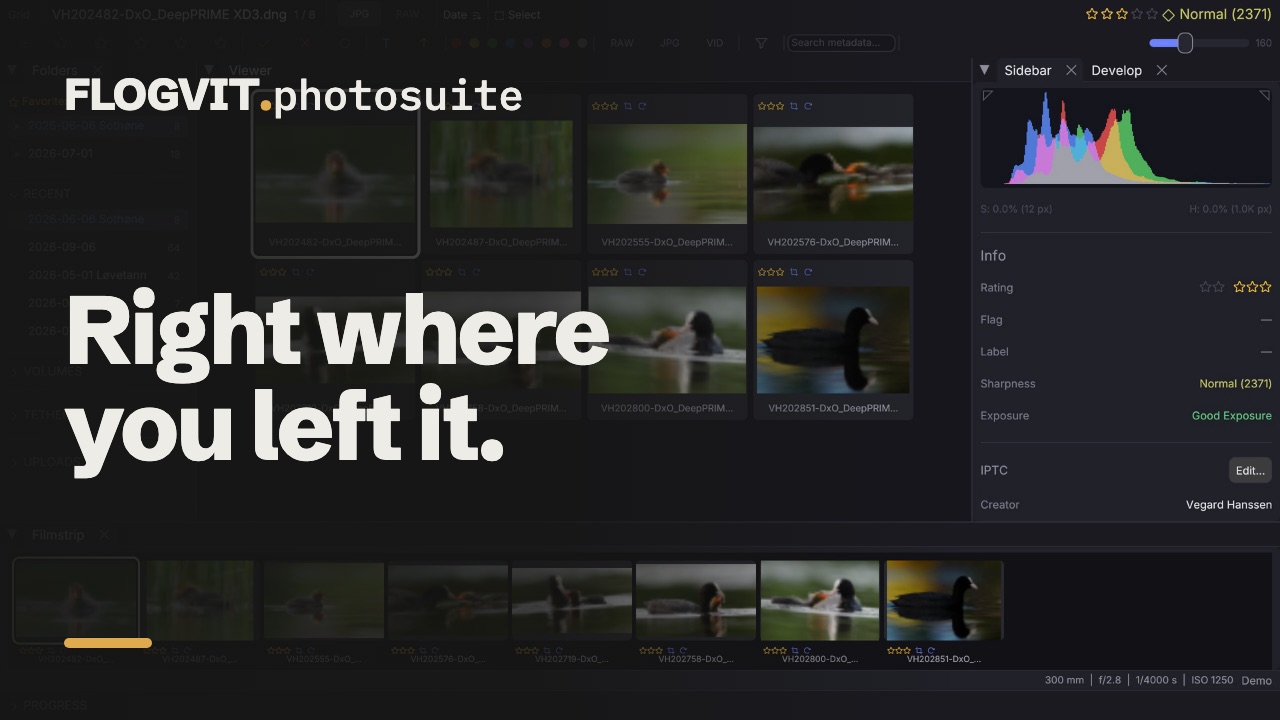
0:37FLOGVIT.photosuite vous donne un accès rapide à vos dossiers de photos avec une arborescence intégrée, des favoris et l’historique des dossiers récents.
Arborescence des dossiers#
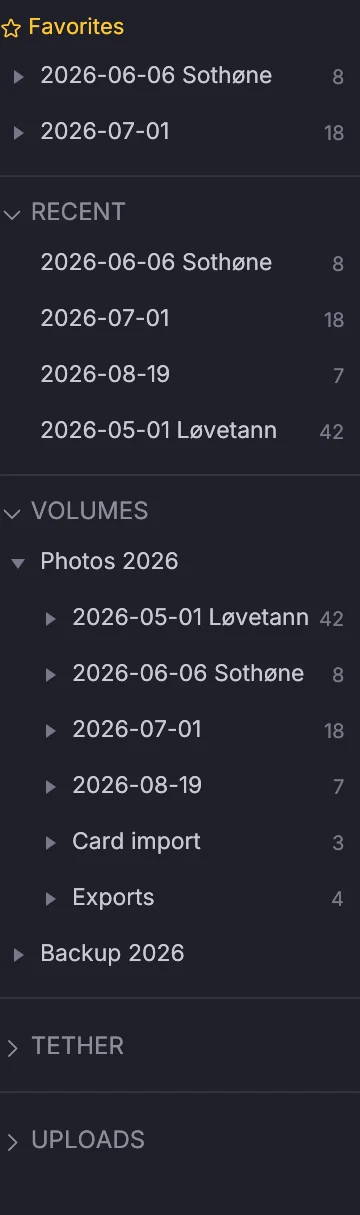
Appuyez sur L pour afficher ou masquer l’arborescence des dossiers à gauche. Elle montre votre système de fichiers et vous permet de changer de dossier instantanément — sans passer à chaque fois par la boîte de dialogue du système.
Cliquez sur un dossier pour l’ouvrir. Les sous-dossiers se déplient. Le dossier courant est mis en évidence.
Ouvrir des dossiers#
Plusieurs façons d’ouvrir un dossier :
- Cmd+O — la boîte de dialogue du système
- Cliquer sur un dossier dans l’arborescence
- Glisser un dossier sur la fenêtre de l’application
- Le choisir dans File → Recent Folders
- Par l’API :
POST /api/openavec le chemin du dossier
Travailler sur plus qu’un dossier#
Ce sur quoi travaille la fenêtre peut être un album, une recherche enregistrée ou une recherche dans la bibliothèque aussi bien qu’un dossier. Dans la vue Library, ce que vous choisissez dans son panneau — un disque, un jour, un album, un mot-clé — s’ouvre comme ce sur quoi travaille la fenêtre. Par l’API, POST /api/source ouvre un album ({"kind":"collection","name":…}), une recherche enregistrée (smart_collection), une recherche (query avec le filtre) ou un dossier.
Tout ce que vous faites aux images d’un dossier fonctionne de la même façon ici : notes, drapeaux, libellés, développement, recadrages, renommage, exportation, envoi et publication. Chaque changement arrive dans le dossier de l’image. L’arborescence n’a aucun dossier en surbrillance tant qu’une telle source est ouverte, et chacune retient son propre tri, son filtre et l’image sur laquelle vous étiez.
Un album a son propre ordre. Il s’ouvre trié par Own Order, et faire glisser des images sur une autre dans la grille ou le film les place devant elle, ordre gardé avec l’album.
Une image sur un disque non branché s’affiche à partir de l’aperçu enregistré par la bibliothèque, marquée du nom du disque. Exporter, déplacer ou mettre à la corbeille indique d’abord quel disque brancher.
Favoris#
 0:08
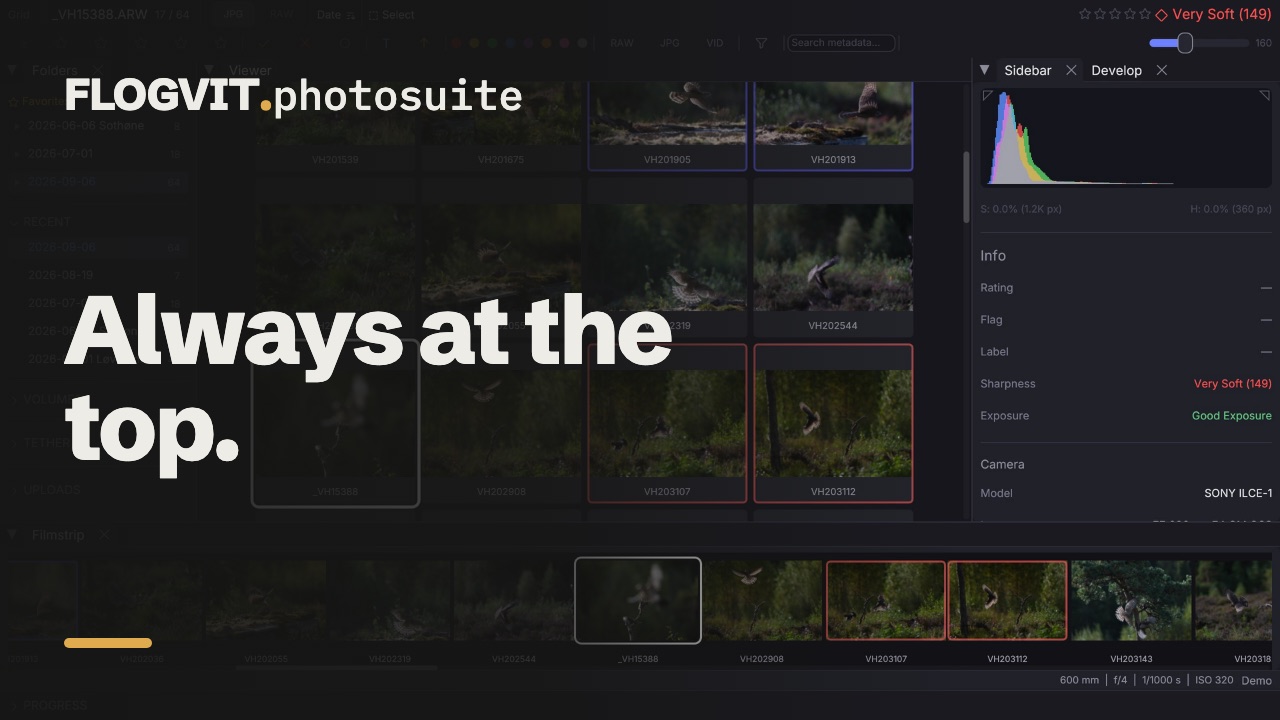
0:08Épinglez les dossiers que vous utilisez souvent comme favoris : faites un clic droit sur le dossier dans l’arborescence et choisissez Add to Favorites.
Les favoris apparaissent en haut de l’arborescence. Ils sont conservés d’une session à l’autre dans favorites.json, dans le dossier des réglages (~/Library/Application Support/flogvit/).
Retirez-en un avec Remove from Favorites dans le même menu.
Dossiers récents#
 0:08
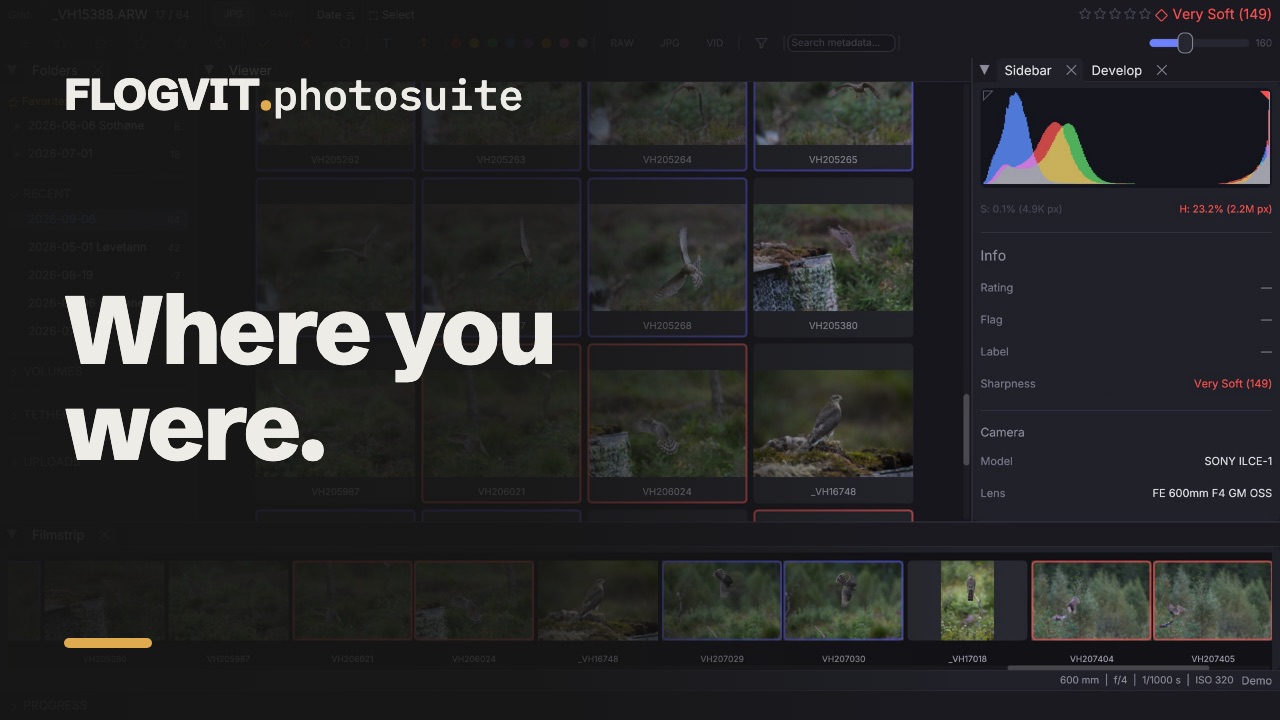
0:08FLOGVIT.photosuite retient les dossiers que vous avez ouverts récemment. Vous les trouvez ici :
- File → Recent Folders dans la barre de menus
- L’arborescence des dossiers (section des récents en haut)
La liste montre vos derniers dossiers ouverts, le plus récent en premier. Les dossiers récents sont enregistrés dans recent.json, dans le même dossier.
Reprise de la session#
Quand vous rouvrez un dossier, FLOGVIT.photosuite vous ramène où vous en étiez :
- L’image sur laquelle vous étiez
- La vue (Develop, Grid, Compare ou Survey)
- Tous les filtres, ainsi que l’ordre et le sens du tri
- La taille des vignettes dans la grille
- Les rafales et piles de copies virtuelles qui étaient repliées
Vous pouvez donc passer d’un projet à l’autre et reprendre exactement là où vous vous étiez arrêté.
Parcourir les sous-dossiers#
L’arborescence vous permet de parcourir toute la structure de vos disques sans quitter l’application. Quand vous cliquez sur un dossier contenant des images, elles se chargent aussitôt. L’état du dossier précédent est enregistré automatiquement.
Glisser-déposer#
Faites glisser un dossier depuis le Finder directement dans la fenêtre de FLOGVIT.photosuite pour l’ouvrir.
Faites glisser des images de la grille ou du film hors de la fenêtre pour les copier ailleurs : dans un dossier du Finder, un courriel, un éditeur ou le champ d’envoi d’un navigateur. Avec plusieurs images sélectionnées, le glissement les emporte toutes ; une copie virtuelle est le fichier de son image. Les fichiers partent tels qu’ils sont sur le disque, sans leurs fichiers annexes.
Ou copiez-les : Edit → Copy (Cmd+C) place les images sélectionnées dans le presse-papiers sous forme de fichiers, ou l’image à l’écran quand rien n’est sélectionné, et Coller dans le Finder ou un courriel les dépose là. Chaque image emporte alors son fichier annexe et sa note vocale, si bien que les étoiles, les drapeaux et les retouches suivent.