Masques et réglages locaux
Dégradés, ellipses, pinceaux et plages, combinés par ajout, soustraction et intersection. Sujet et ciel d’un clic.
 1:04
1:04Un masque est une liste de parties, pas une forme unique. C’est toute l’idée, et c’est ce qui permet de dire ce dont est fait le vrai travail local : un dégradé sur le ciel, moins la flèche du clocher qui y pointe. Un coup de pinceau, réduit aux tons chair qu’il contient.
Les parties#
Ouvrez le panneau Masks dans Develop et ajoutez l’un des six types.
Whole frame — chaque pixel : une correction sur toute l’image, après celle du panneau. Voir Nœuds, looks et correspondance.
Linear — un dégradé qui va de la pleine intensité en un point à rien en un autre.
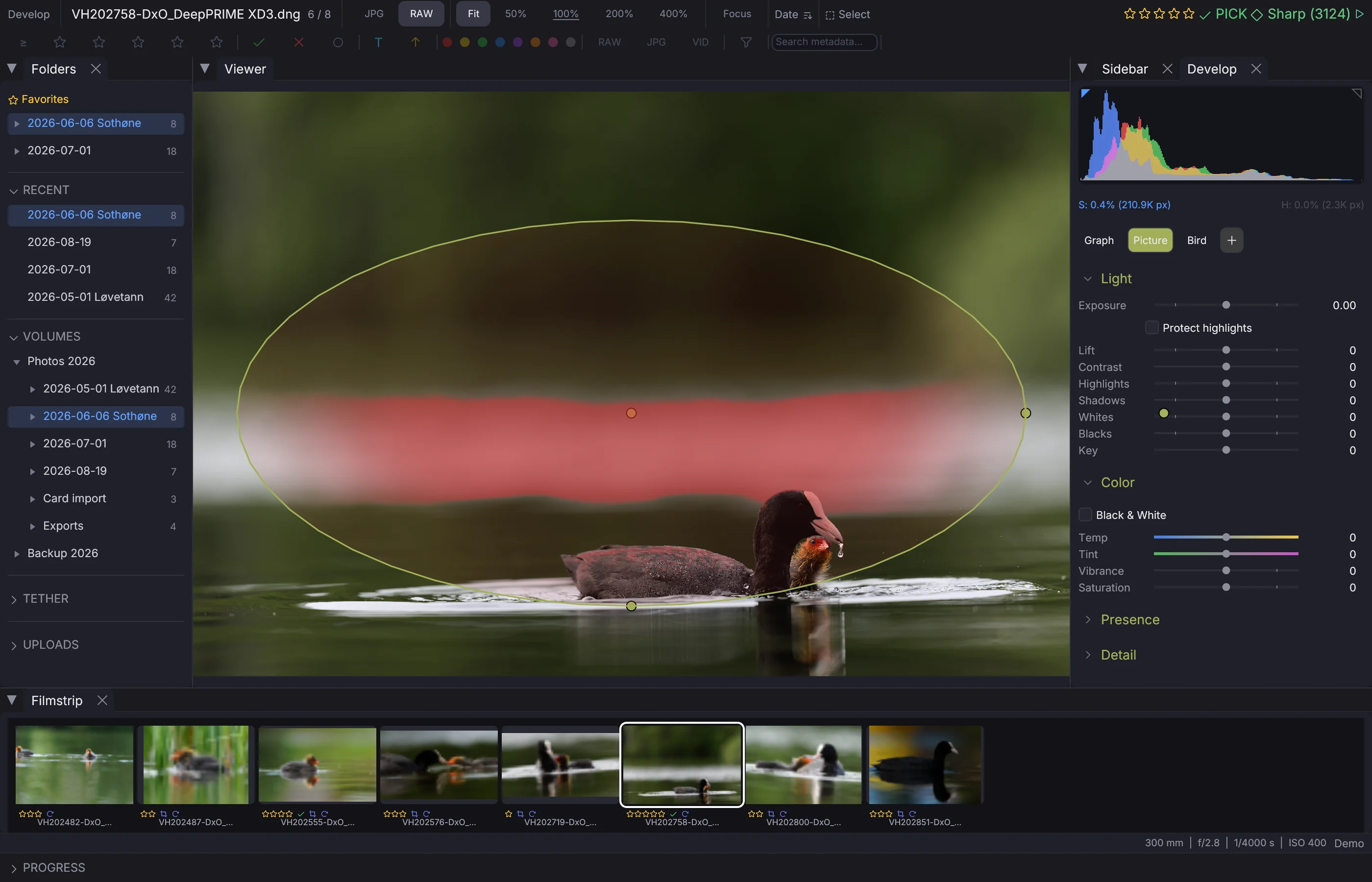
Radial — une ellipse à bord progressif, qu’on peut faire pivoter. Un oiseau, un visage ou un horizon sont le plus souvent en diagonale, et une ellipse alignée sur les axes doit être assez grande pour avaler aussi l’arrière-plan.
Brush — à main levée, avec taille, douceur, flux et gomme. Les traits sont enregistrés comme le tracé de votre main et non comme une image matricielle, donc un masque coûte quelques centaines d’octets dans le fichier annexe au lieu de dizaines de mégaoctets, et un tracé lent laisse la même marque qu’un tracé rapide.
Luminance — tout ce qui se trouve entre deux niveaux de luminosité. Celui-ci suit l’image plutôt qu’une position, et c’est ce qui rend possible « le ciel mais pas les branches devant ».
Colour — tout ce qui est proche d’une teinte, limité par la saturation et la luminosité requises.
Une partie peut aussi être la couverture d’un autre masque, par son nom : construisez un visage ou un ciel une fois et réutilisez-le dans plusieurs masques.
Les combiner#
 0:14
0:14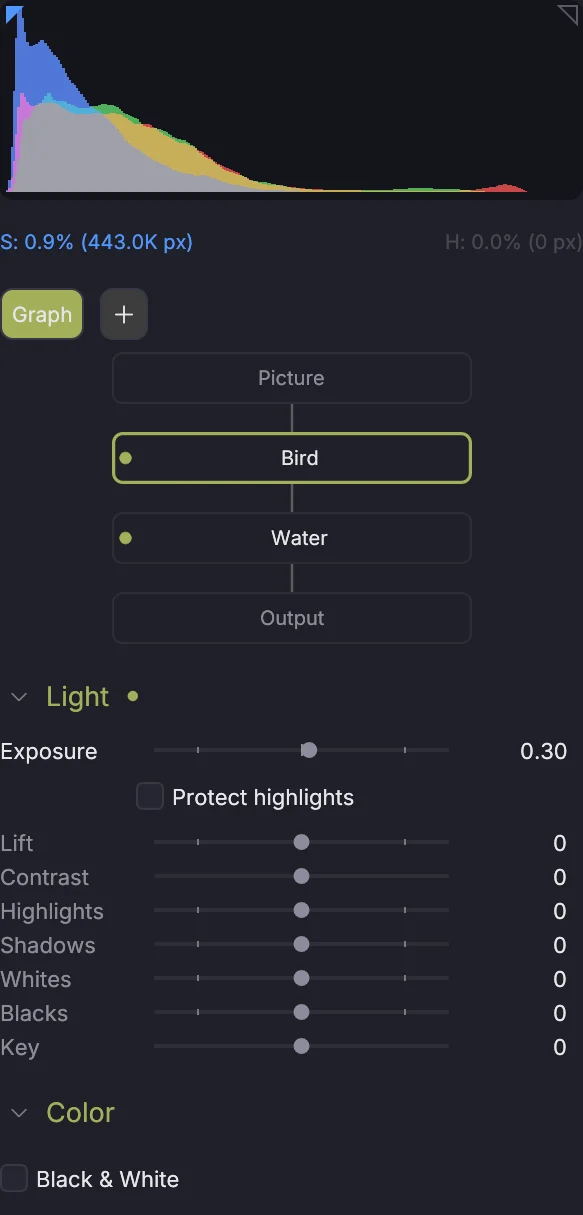
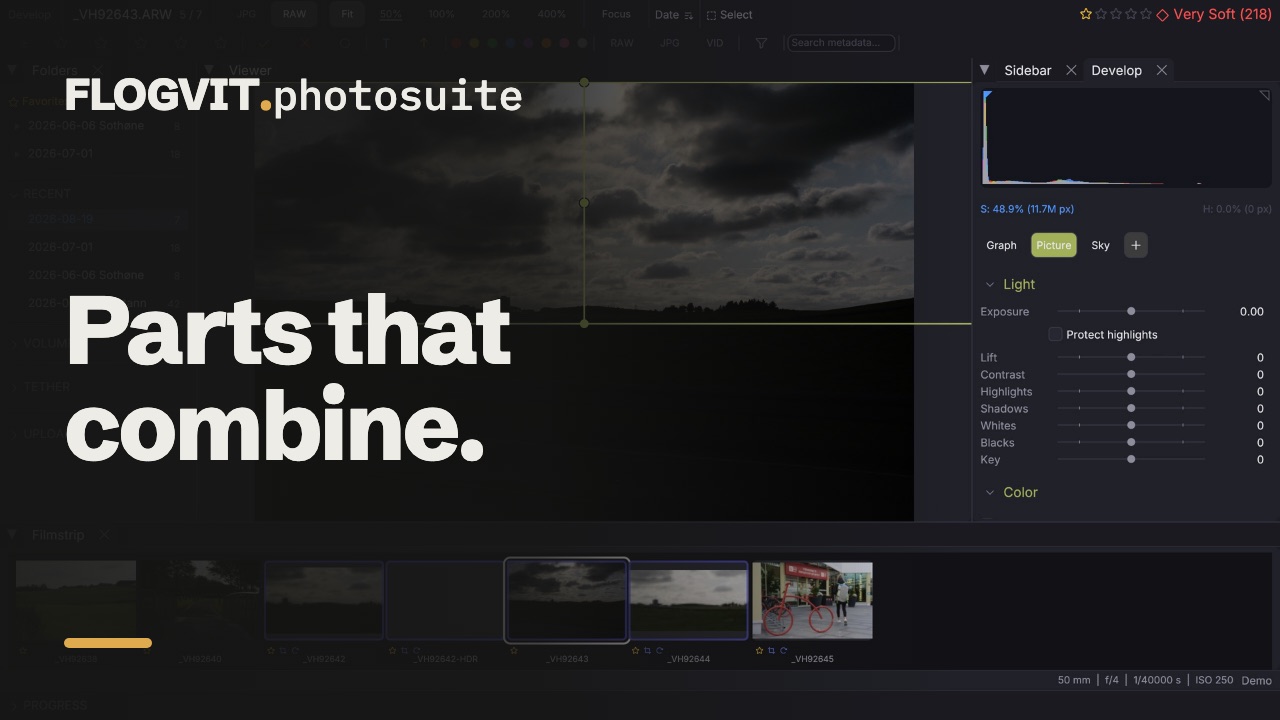
Chaque partie après la première dit comment elle se joint à ce qui précède :
- Add — partout où l’une ou l’autre couvre.
- Subtract — retirer la couverture de cette partie.
- Intersect — ne garder que là où les deux couvrent.
Et le masque terminé peut être inversé.
La première partie commence toujours le masque quel que soit son mode, car un masque dont la seule partie serait « soustraire » ne couvrirait rien, et personne qui en construit un ne veut cela.
Voir ce qu’il couvre#
 0:09
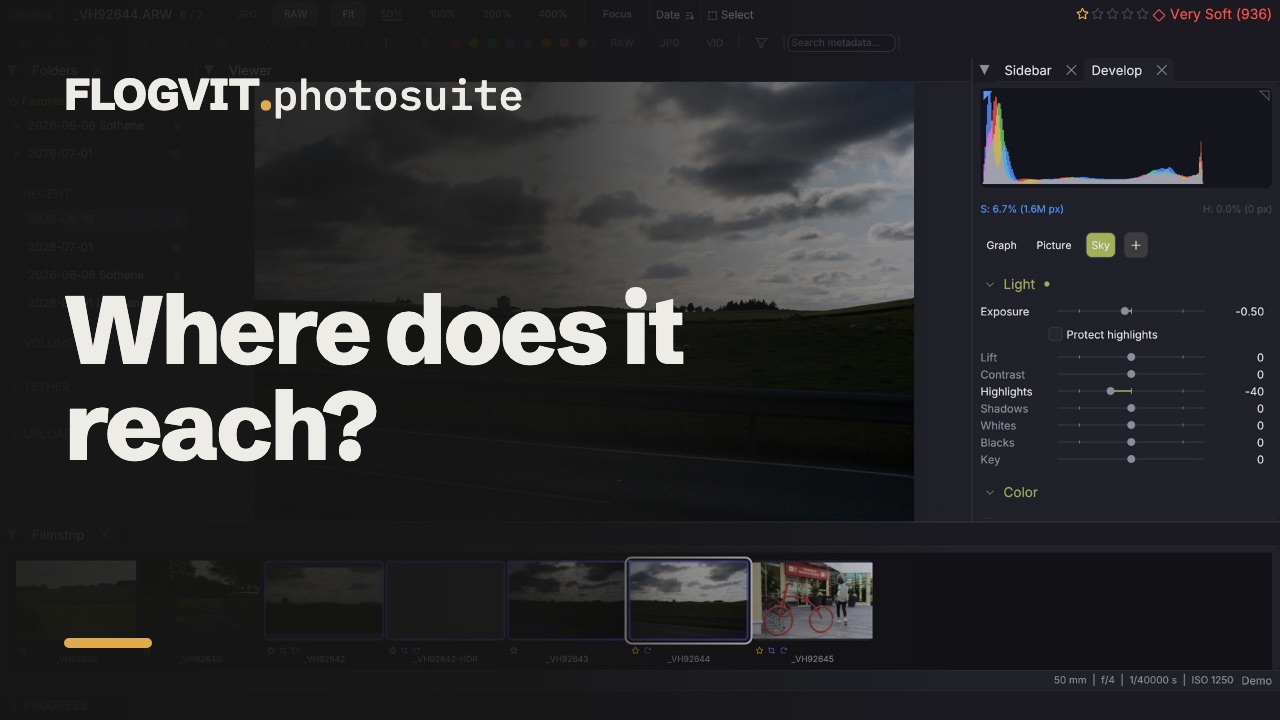
0:09Choisissez un masque et ce qu’il couvre s’étale en rouge sur l’image ; Show what it covers l’active et le désactive. Dès qu’un des curseurs du masque bouge, le rouge s’efface pour que vous voyiez ce que fait le curseur, et le bord du masque reste sur l’image en un fin trait rouge. Choisissez de nouveau le masque et le rouge revient. Show the edge while editing masque et affiche la ligne. Les deux se trouvent aussi dans la barre des menus, sous Develop → Mask Overlay (Option+M) et Develop → Mask Edge (Shift+M).
Chaque masque de la liste porte une petite image de ce qu’il couvre, en blanc sur fond sombre, pour les distinguer sans les choisir.
Un dégradé et une ellipse peuvent se dessiner en contour. Une couverture peinte et une plage de couleurs non — sans le voile rouge, vous déplacez un curseur de teinte et devinez quels pixels ont suivi.
Le bord d’un masque trouvé#
Un masque trouvé dans l’image (+ Subject, + Sky, + Background, + Object, + Landscape, + People) suit le contour de près, tout comme un coup de pinceau dur, si bien qu’une retouche à travers lui peut finir en ligne dure. Un tel masque a deux curseurs sous Invert the whole mask, comme Lightroom en a sur un masque IA :
- Feather adoucit le bord. À 100, la retouche s’estompe sur 2 % du grand côté de l’image de part et d’autre du bord.
- Shift edge déplace le bord vers l’intérieur (sous 0, le masque rétrécit) ou vers l’extérieur (au-dessus de 0, il grandit), jusqu’à 2 % du grand côté : une frange de ciel le long d’une épaule retirée, ou une mèche que le masque avait manquée reprise.
Un dégradé, une ellipse et une plage de luminance ou de couleur ont leur propre contour progressif. Un masque qui en utilise un autre par son nom reçoit le bord de ce masque.
Ce que fait un masque#
L’exposition (avec ou sans Protect highlights), le relèvement, le contraste, les hautes lumières, les ombres, les blancs, les noirs, la température, la teinte, la saturation et la vibrance s’appliquent pixel par pixel, pondérés par la couverture.
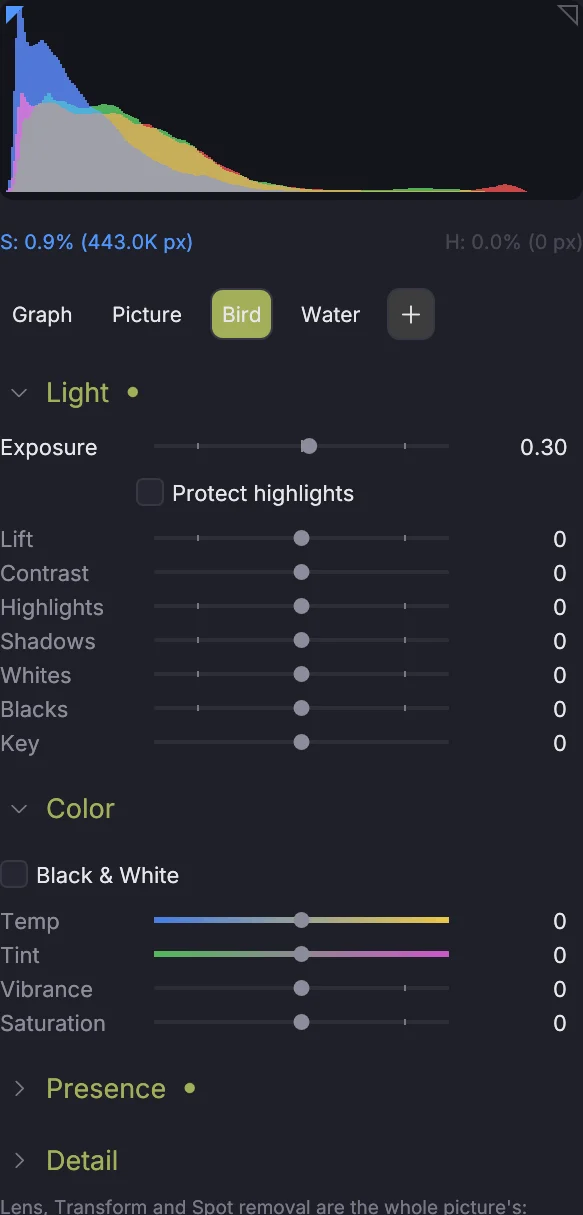
Clarity, texture, dehaze et la réduction du bruit lisent les pixels autour de chacun, donc on ne peut pas les appliquer ainsi : l’image est traitée avec les valeurs du masque, puis ramenée vers l’original partout où le masque ne couvre pas. Les masques qui les laissent à zéro ne coûtent rien ; un masque qui en utilise un coûte un passage de plus sur l’image, c’est pourquoi ils ont leur propre rubrique.
Un masque porte aussi le Color Mixer, la Tone Curve et le Color Grading, fondus selon sa couverture.
Il n’y a pas de curseur Sharpness séparé. Une Texture positive est une accentuation locale, et un second nom pour le même passage ferait deux commandes qui se contredisent.
Sujet et ciel#
 0:11
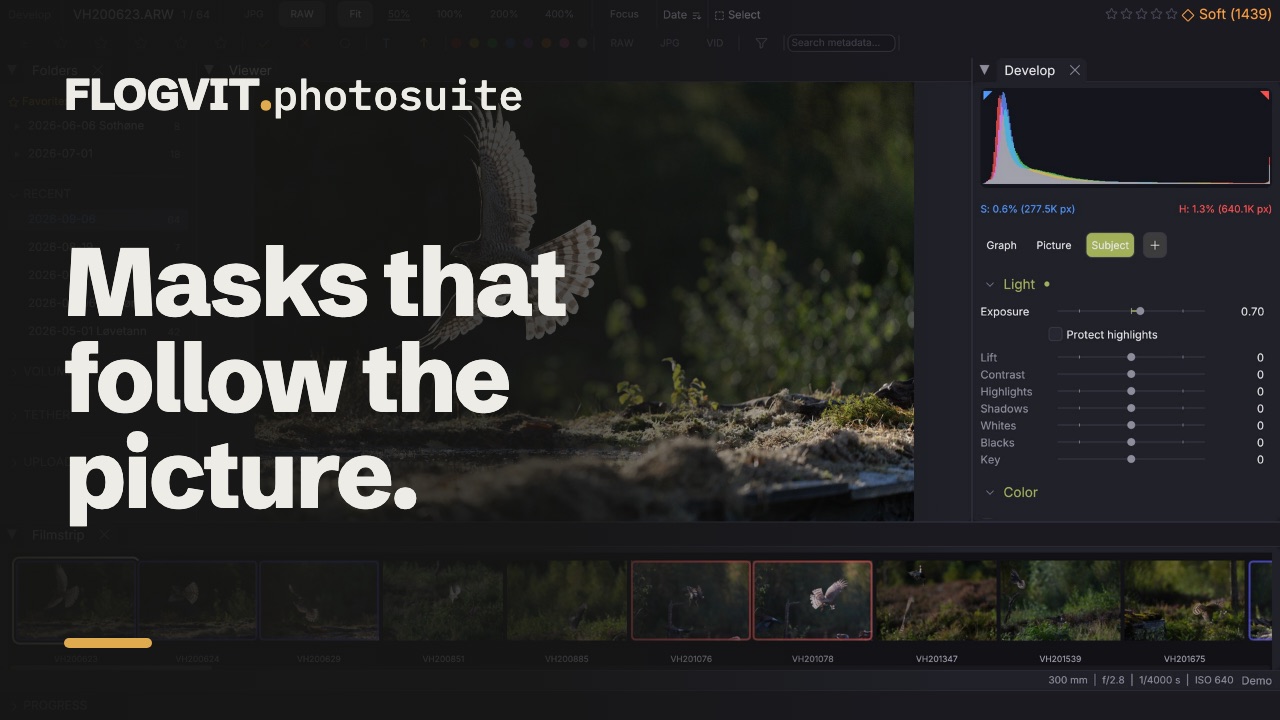
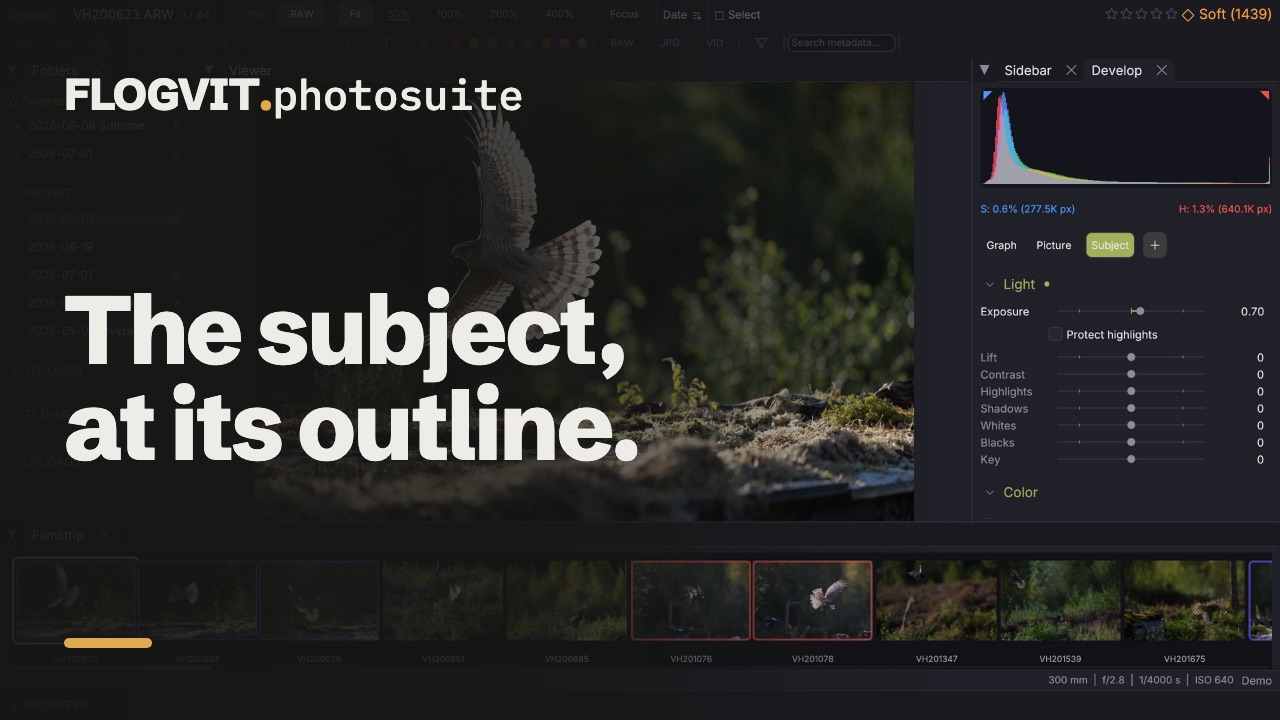
0:11+ Subject masque ce qui se détache de l’arrière-plan — un ours, un oiseau, une personne, une voiture, quoi que ce soit — à son propre contour, comme Photos détoure un sujet. Plusieurs sujets vont tous dans le même masque. Il suit le bord jusque dans les espaces entre les rémiges d’un oiseau, si bien qu’un masque éclairci ne laisse aucune lueur dans le ciel à côté de l’aile. La première fois, FLOGVIT.photosuite télécharge le modèle de sujet (490 Mo) et masque la photo dès qu’il est là ; ensuite un masque prend environ cinq secondes et arrive de lui-même. Pendant la recherche, le haut du panneau dit ce qui est cherché et compte les secondes, et les boutons qui lanceraient une autre recherche attendent qu’il soit là.
Si le modèle de sujet ne peut pas être téléchargé, on utilise ce qu’offre le système : sous macOS 14 ou plus récent le contour avec lequel Photos détoure un sujet, plus doux sur les bords fins ; sous Windows ou sur un Mac plus ancien le détecteur : un cadre resserré sur les tons qui appartiennent au sujet plutôt qu’à ce qui l’entoure (une ellipse en intersection avec cette plage, trouvée en comparant la luminosité dans le cadre à un anneau juste à l’extérieur). Il indique sa certitude et ne place rien en dessous de 55 %. Dans les deux cas, chaque partie du résultat est une partie de masque ordinaire que vous pouvez déplacer, réajuster ou supprimer.
+ Sky masque le ciel jusqu’à l’horizon, nuages compris, en laissant de côté les arbres et les toits qui se découpent dessus. La première fois, FLOGVIT.photosuite télécharge le modèle de ciel (176 Mo) et masque la photo dès qu’il est là ; ensuite cela prend un instant. Si le modèle ne peut pas être téléchargé, il lit le haut de l’image et masque ce qui a cette couleur ; un haut qui n’est pas d’une couleur cohérente — une canopée — n’a pas de masque plutôt qu’un masque sur rien de précis.
+ Background masque tout sauf le sujet : le masque du sujet inversé, avec le même modèle et les mêmes contours. Quand le sujet est une personne, seule la personne l’est : la chaise sur laquelle elle est assise fait partie du fond.
Objets#
+ Object masque une chose que vous désignez. Cliquez et peignez grossièrement sur la chose (une tasse, une guitare, une tête) au pinceau ; quand vous relâchez, le masque devient le contour de la chose, coupé à là où vous avez peint, si bien qu’une queue-de-cheval sur laquelle vous n’avez pas peint reste dehors. Peignez juste au-delà des bords de la chose ; un trait qui couvre beaucoup de ce qui l’entoure ne trouve rien. La première fois, FLOGVIT.photosuite télécharge le modèle de contours (455 Mo) ; ensuite cela prend quelques secondes.
Paysage#
+ Landscape masque les parties d’un paysage que vous cochez : ciel, eau, végétation, montagnes, architecture, sol naturel et sol artificiel, toutes dans un seul masque. La première fois, FLOGVIT.photosuite télécharge le modèle de paysage (465 Mo) et masque l’image quand il est là ; ensuite cela prend quelques secondes.
Personnes#
+ People masque des parties d’une personne : peau du visage, peau du corps, yeux, iris, sourcils, lèvres, dents, cheveux, pilosité faciale, vêtements et la personne entière, en combinaison libre. Choisissez la personne (0 pour tout le monde ; 1, 2 … en comptant depuis la gauche), cochez les parties, puis Add Mask. La première fois sur une image, les personnes sont détectées (une ou deux secondes sur un Mac avec macOS 14 ou plus récent ; sous Windows et sur les Mac plus anciens, il n’y a pas encore de + People), ensuite c’est immédiat.
macOS trouve le contour de chaque personne et chaque visage ; des modèles fournis avec FLOGVIT.photosuite en tirent les parties. L’un distingue cheveux, peau et vêtements pixel par pixel, un autre place 478 points sur chaque visage, et un autre lit la peau, les sourcils et les lèvres d’un visage — tous tournés selon l’inclinaison du visage, si bien qu’un bébé couché sur le côté est trouvé lui aussi. La peau du visage laisse de côté la barbe et le cou et prend les oreilles ; les vêtements laissent de côté ce que la personne tient ou ce sur quoi elle est assise, un ballon, une raquette ou une chaise, et quand le modèle de sujet de + Subject est téléchargé, ils prennent aussi une jambe en pantalon sombre que le contour avait manquée. La première fois que vous masquez une personne, FLOGVIT.photosuite télécharge quatre modèles, le modèle de contours (455 Mo), le modèle de personnes (819 Mo), le modèle de barbe (330 Mo) et le modèle de contours des personnes (490 Mo), et masque l’image telle que trouvée en attendant ; ensuite les parties suivent les bords de l’image elle-même, les vêtements viennent du modèle de personnes et une barbe, même blanche, du modèle de barbe, et la personne entière suit le contour du modèle de contours des personnes et laisse de côté ce qu’elle porte, une guitare ou un sac, quelques secondes par partie, et le masque arrive tout seul. Une personne dont macOS ne trace pas le contour (il en trace quatre au plus) est trouvée à partir de son visage. Si une partie tombe encore mal, ajoutez une partie au pinceau au masque, ou soustrayez-en une.
Le masque est enregistré avec l’image tel qu’il a été créé, donc il est identique quand l’image est rouverte, sur un autre ordinateur et dans chaque exportation.
Nommer et copier#
 0:11
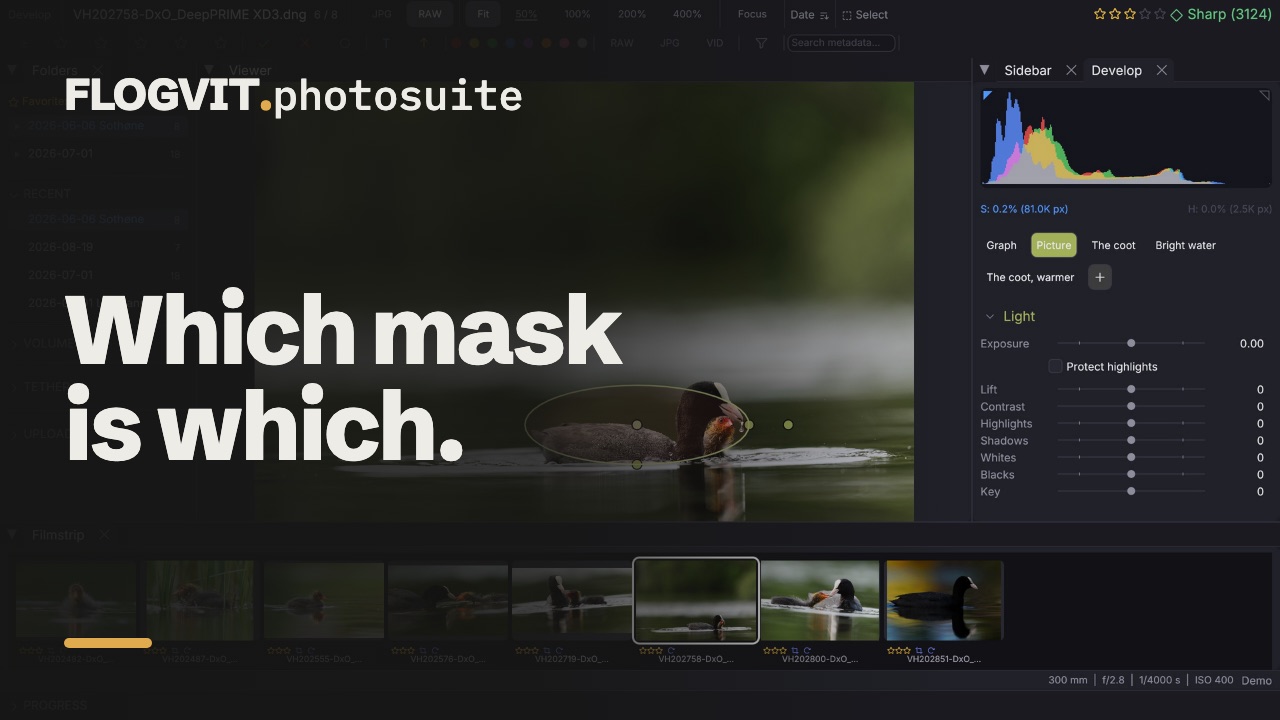
0:11Trois masques appelés « Radial » dans une liste ne disent pas lequel est le ciel et lequel est le visage, donc chaque masque a un nom. Duplicate mask en copie un : une retouche qui ne diffère que d’une valeur se fait plus vite à partir d’une copie, et c’est ainsi que deux masques partagent une forme.
Depuis un script#
 0:09
0:09await client.develop.setMasks([
{
name: 'Sky',
components: [
{ geometry: { kind: 'linear', x0: 0.5, y0: 0, x1: 0.5, y1: 0.35 } },
{ geometry: { kind: 'luminance', low: 0.45, high: 1, feather: 0.25 },
mode: 'intersect' },
],
values: { exposure_ev: -0.6, highlights: -35, saturation: 12 },
},
])
await client.develop.addSkyMask()
await client.develop.addSubjectMask()
await client.develop.setTools({ mask_overlay: true })
addSubjectMask lance la recherche du sujet ; le masque arrive sur l’image quand il est trouvé, un instant plus tard.
client.develop.addPeopleMask({ person: 1, parts: ['eyes', 'iris'] }) ajoute un masque de personne, en attendant la première fois que les personnes soient détectées ; client.develop.people() les liste.
client.develop.addObjectMask({ strokes: [{ points: [[0.4, 0.3], [0.45, 0.32]], radius: 0.05 }] }) masque la chose sous des traits donnés en 0..1 de l’image telle qu’affichée, le rayon en part de son grand côté ; client.develop.addBackgroundMask() masque tout sauf le sujet.