Réglages
Ce que contient chaque section des réglages, et où sont les fichiers.
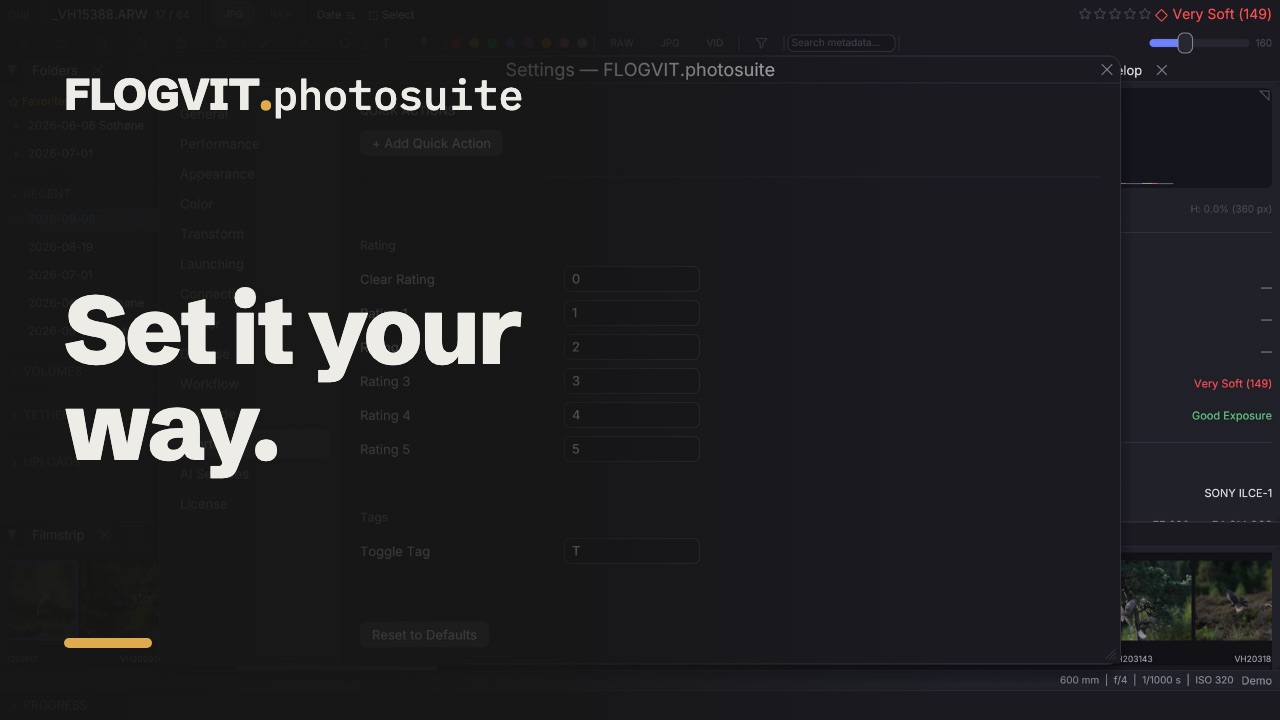 0:42
0:42Ouvrez les réglages avec Cmd+,. Les sections sont listées à gauche ; un changement est enregistré dès que vous le faites.
General#
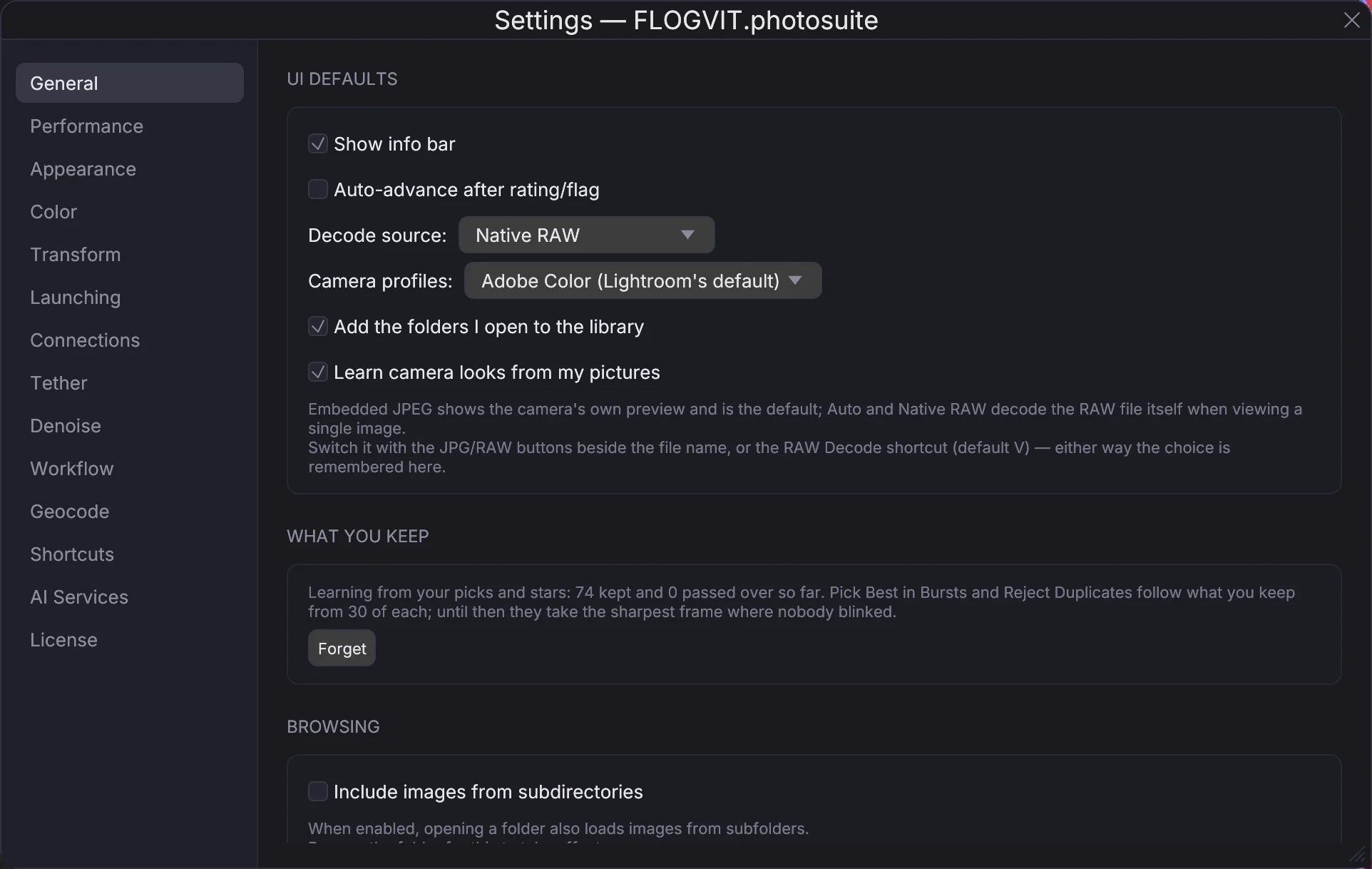
- UI defaults — la barre d’informations, Auto-advance after rating/flag, le réglage Show (le JPEG intégré par l’appareil ou le RAW lui-même) et les profils d’appareil, Use Lightroom's settings (désactivé : les images retouchées dans Lightroom partent du rendu de photosuite ; voir Venir de Lightroom), Add the folders I open to the library, Keep marks and edits in step with my other devices (étoiles, drapeaux, libellés, développement, recadrage et IPTC arrivent sur vos autres ordinateurs et téléphones grâce à FLOGVIT.plus, et les albums et recherches enregistrées arrivent sur vos autres ordinateurs, dans les mêmes ensembles de collections ; la dernière modification de chaque champ l’emporte, et les précédentes sont conservées. L’endroit où un album est publié reste sur l’ordinateur où il a été configuré, pour que deux ordinateurs ne publient jamais le même album), et Learn camera looks from my pictures.
- What you keep — ce que l’application a appris des images que vous gardez, utilisé pour choisir la meilleure d’une rafale.
- Browsing — Include images from subdirectories à l’ouverture d’un dossier.
- Automation — Auto-rate on pick donne une note à une image retenue.
- Upload et Import — Auto-upload, et ce qui se passe à l’insertion d’une carte mémoire. Voir Importation et Envoi FTP.
- Default sort — l’ordre et le sens d’ouverture d’un dossier : nom de fichier, note, type de fichier, date de prise de vue ou netteté.
- Photographers — le numéro de série de chaque appareil avec le nom et la ligne de crédit du photographe. Voir Métadonnées.
- Slideshow — secondes par image.
- API server — activer l’API, son adresse, son port et son jeton. Voir l’API.
- Settings — Export Settings... enregistre vos réglages dans un fichier, et Import Settings... les relit, sur cet ordinateur ou un autre.
Performance#
- Cache & prefetch — combien d’images restent en mémoire, et combien sont lues avant et après celle à l’écran.
- Disk cache — les aperçus et métadonnées gardés d’une visite à l’autre, pour qu’un dossier s’ouvre aussitôt la fois suivante : activé ou non, à côté des images (Store cache locally in image folders) ou dans le dossier de l’application, sa taille maximale et le nombre de jours qu’une entrée inutilisée est gardée. Il affiche sa taille actuelle et peut être vidé.
Appearance#
- Language — la langue de l’application : celle du système (la première de ses langues préférées que l’application connaît), ou l’une des huit du site. Elle change aussitôt, menus compris. Ce que vous écrivez vous-même (légendes, mots-clés, noms d’albums), les noms de fichiers et l’API restent tels quels. Sur un Mac, les fenêtres d’ouverture et d’enregistrement et les éléments de menu que macOS ajoute lui-même suivent au prochain démarrage.
- Theme — sombre, gris moyen, clair, ou comme le système.
- Display — la taille du texte, l’opacité des panneaux, les sections de la barre d’outils, et les champs d’exposition que montre la barre d’informations.
- Overlays — la couleur et le seuil du focus peaking, la sensibilité de la carte du bruit, et le grossissement et la taille du cadre de mise au point.
- Color label names — renommez les libellés de couleur, par exemple « Red » en « Album » ou « Blue » en « Blog ». Les noms apparaissent dans les menus, le filtre et le panneau latéral.
Color#
La gestion des couleurs activée ou non, le mode de rendu, le profil d’écran (celui du moniteur, ou un fichier), le profil des images qui n’en ont pas, la gestion des couleurs des vignettes, et Convert to sRGB on upload.
Transform#
Le détecteur et les classes qu’il trouve, le rapport et la marge du recadrage automatique, et ce qu’il a appris de vos recadrages, avec Pause et Resume pour un nouveau modèle de recadrage. Voir Recadrage automatique.
Launching#
Les éditeurs externes trouvés par l’application, et le programme qui ouvre chaque type de fichier. Voir Éditeur externe.
Connections#
Serveurs FTP et SFTP, services cloud et eventphotos, chacun créé une fois et utilisé par les envois et les flux. Voir Envoi FTP et Envoi vers le cloud.
Tether#
Le serveur FTP auquel un appareil envoie ses images. Voir Connexion à l’appareil.
Denoise#
Les profils des programmes de débruitage externes, et le débruitage des images pendant la notation. Voir Débruitage.
Geocode#
Le jeu de noms de lieux qui transforme une position en lieu, téléchargé une fois et utilisé sur cet ordinateur. Voir Métadonnées.
Shortcuts#
Chaque action avec sa touche, que vous pouvez changer ; cliquez sur l’une pour la modifier. Une combinaison déjà utilisée est refusée. Reset to Defaults les rétablit toutes. Les Quick actions sont vos propres touches qui font plusieurs choses à la fois — un drapeau, une note, une marque, mettre en file d’envoi, envoyer au débruitage, passer à l’image suivante. Voir Raccourcis clavier.
License#
L’état de votre licence, la clé, sa durée de validité et la durée de ses mises à jour. Voir Licence.
AI Services#
La transcription audio (service, clé d’API, où le texte est enregistré, une indication de langue), le modèle qui lit les dossards quand vous en choisissez un, et le modèle et la langue des légendes et mots-clés proposés. Voir Métadonnées.
Workflow#
Les flux : leurs étapes, leur dossier de travail, et les modèles pour en commencer un. Voir Flux de travail.
Fichiers de configuration#
Tous les réglages sont enregistrés dans le dossier des réglages, ~/Library/Application Support/flogvit/ :
config.json— réglages générauxkeybindings.json— raccourcis clavier personnaliséslabels.json— noms des libellés de couleurconnection_profiles.json— connexions (serveurs FTP/SFTP et services cloud ; les mots de passe sont dans le magasin du système, le trousseau sur Mac et le Gestionnaire d’identification sur Windows, pas dans le fichier)favorites.json— dossiers favorisrecent.json— dossiers récemment ouverts