Diaporama
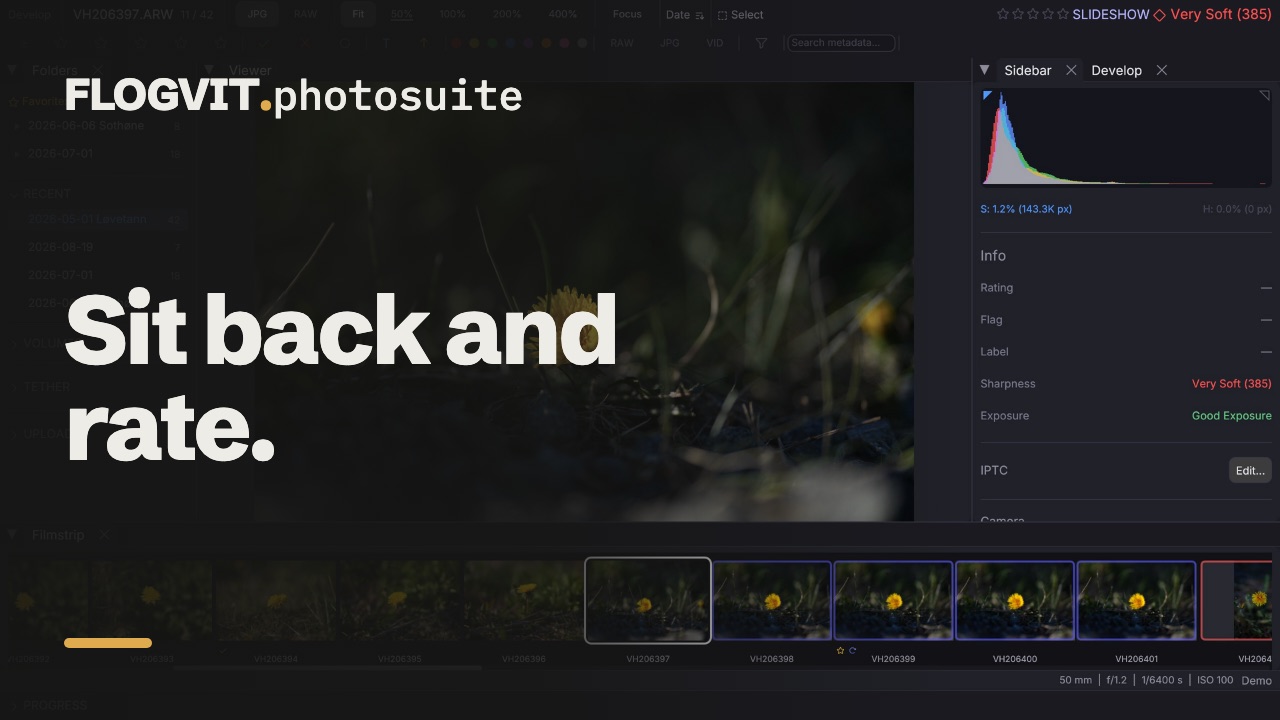
Passez vos images en revue à rythme régulier — et notez, marquez ou étiquetez au passage.
 0:33
0:33FLOGVIT.photosuite intègre un diaporama qui vous fait passer vos images en revue à rythme régulier — en notant, marquant ou étiquetant au passage.
Lancer un diaporama#
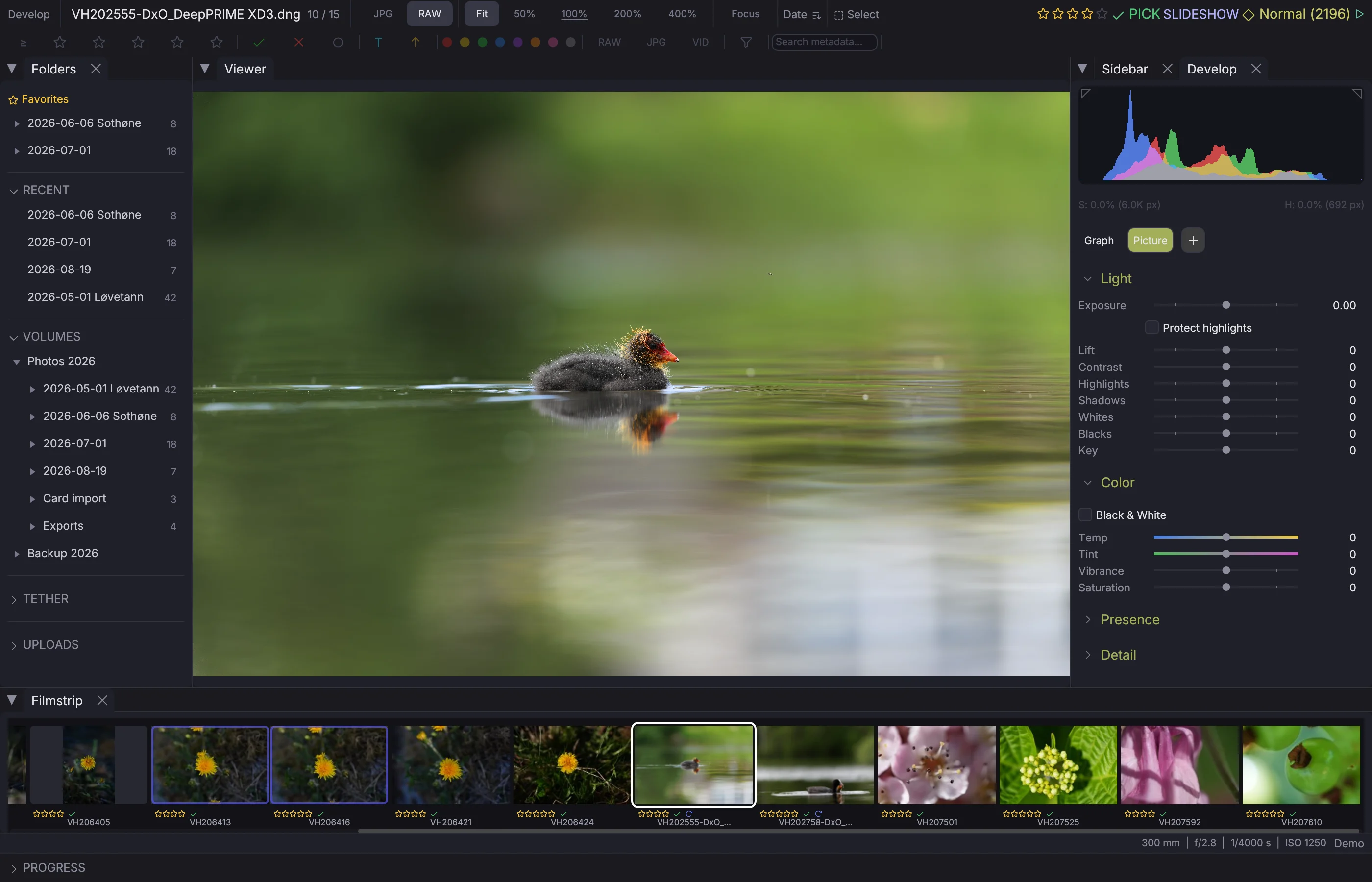
Appuyez sur Shift+S pour lancer le diaporama. L’application passe à la vue de développement et fait défiler vos images d’elle-même ; pour ne voir que les images, passez aussi en plein écran (Shift+F). Appuyez sur Shift+S ou Escape pour l’arrêter.
L’indicateur SLIDESHOW apparaît dans la barre d’état pendant le diaporama.
Régler la vitesse#
 0:08
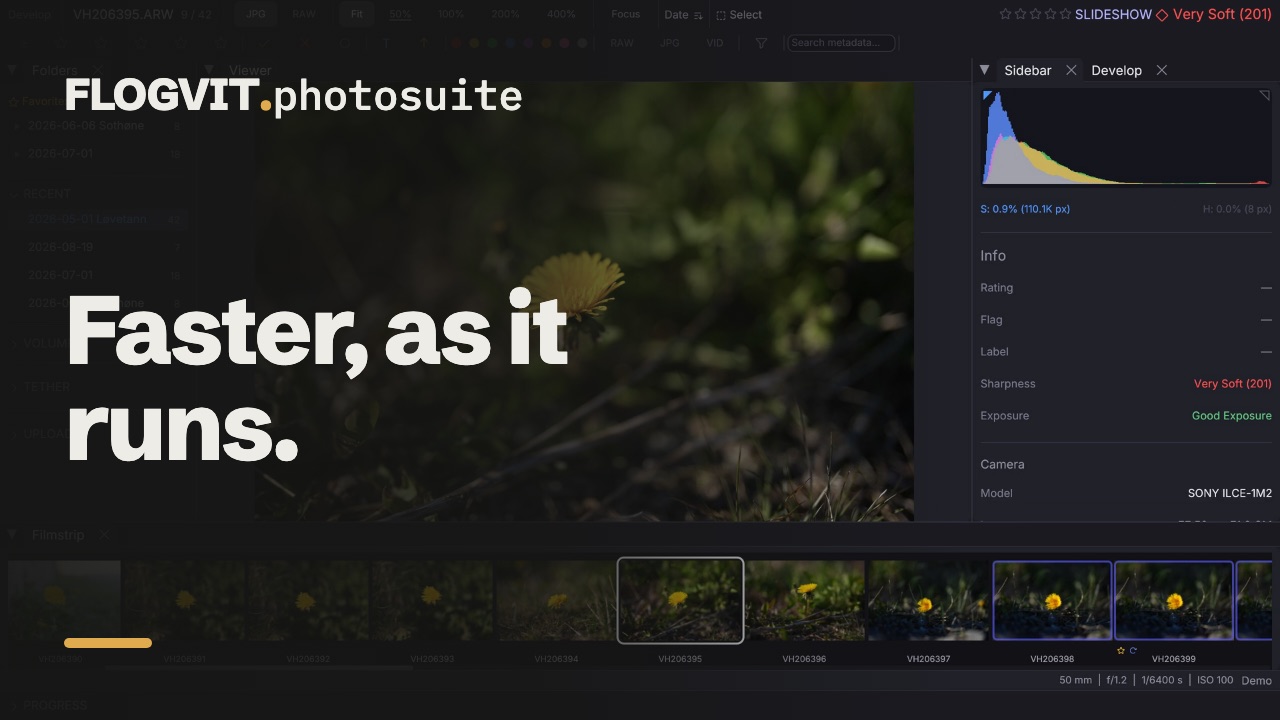
0:08- Shift++ — Allonger l’intervalle (plus lent)
- Shift+- — Raccourcir l’intervalle (plus rapide)
L’intervalle va de 0,5 à 30 secondes. Par défaut, 3 secondes. Vous pouvez aussi régler l’intervalle par défaut dans Settings → General.
Noter en regardant#
Vous pouvez noter, marquer et étiqueter les images pendant le diaporama sans l’arrêter :
- 1 – 5 — Attribuer une note
- P / X — Retenir / rejeter
- 6 – 9 — Libellés de couleur
Quand l’avance automatique est aussi active (Shift+A), le diaporama passe aussitôt à l’image suivante après une note, un drapeau ou un libellé.
Diaporama filtré#
Le diaporama ne montre que les images qui correspondent à vos filtres. Vous pouvez donc :
- Filtrer les retenues (Option+P)
- Lancer le diaporama — seule votre sélection défile
Ou filtrer sur un libellé de couleur, une note ou un type de fichier avant de lancer.
Avance automatique#
Activez ou désactivez l’avance automatique avec Shift+A. Quand elle est active, l’application passe à l’image suivante après chaque note, drapeau ou libellé — même en dehors du diaporama. L’indicateur AUTO apparaît dans la barre d’état.
L’avance ne se déclenche que quand vous posez une valeur, pas quand vous en retirez une.