Umstieg von Lightroom
Lightroom-Einstellungen, Bewertungen, Stichwörter und virtuelle Kopien mitnehmen: aus dem Katalog oder den XMP-Filialdateien.
Deine Lightroom-Arbeit kommt mit: die Entwicklungseinstellungen, Bewertungen, Markierungen, Farbmarkierungen, Stichwörter, Freistellungen und virtuellen Kopien. In Lightroom und in deinem Katalog ändert sich nichts, und du kannst zurück.
Wo Lightroom deine Bearbeitungen aufbewahrt#
Lightroom Classic hat alles in seinem Katalog (.lrcat). Eine XMP-Filialdatei neben jedes Bild schreibt es nur, wenn Catalog Settings → Metadata → Automatically write changes into XMP eingeschaltet ist, und das ist es nicht, solange du es nicht selbst eingeschaltet hast. Bei den meisten liegen die Bearbeitungen also im Katalog.
- Filialdateien schon vorhanden? Öffne den Ordner. photosuite liest die Lightroom-Einstellungen aus der
.xmpjedes Bildes (oder aus dem Inneren einer DNG) und zeigt sie in Develop. Nichts zu tun. - Bearbeitungen nur im Katalog? Importiere den Katalog einmal, wie unten beschrieben.
Deinen Katalog importieren#
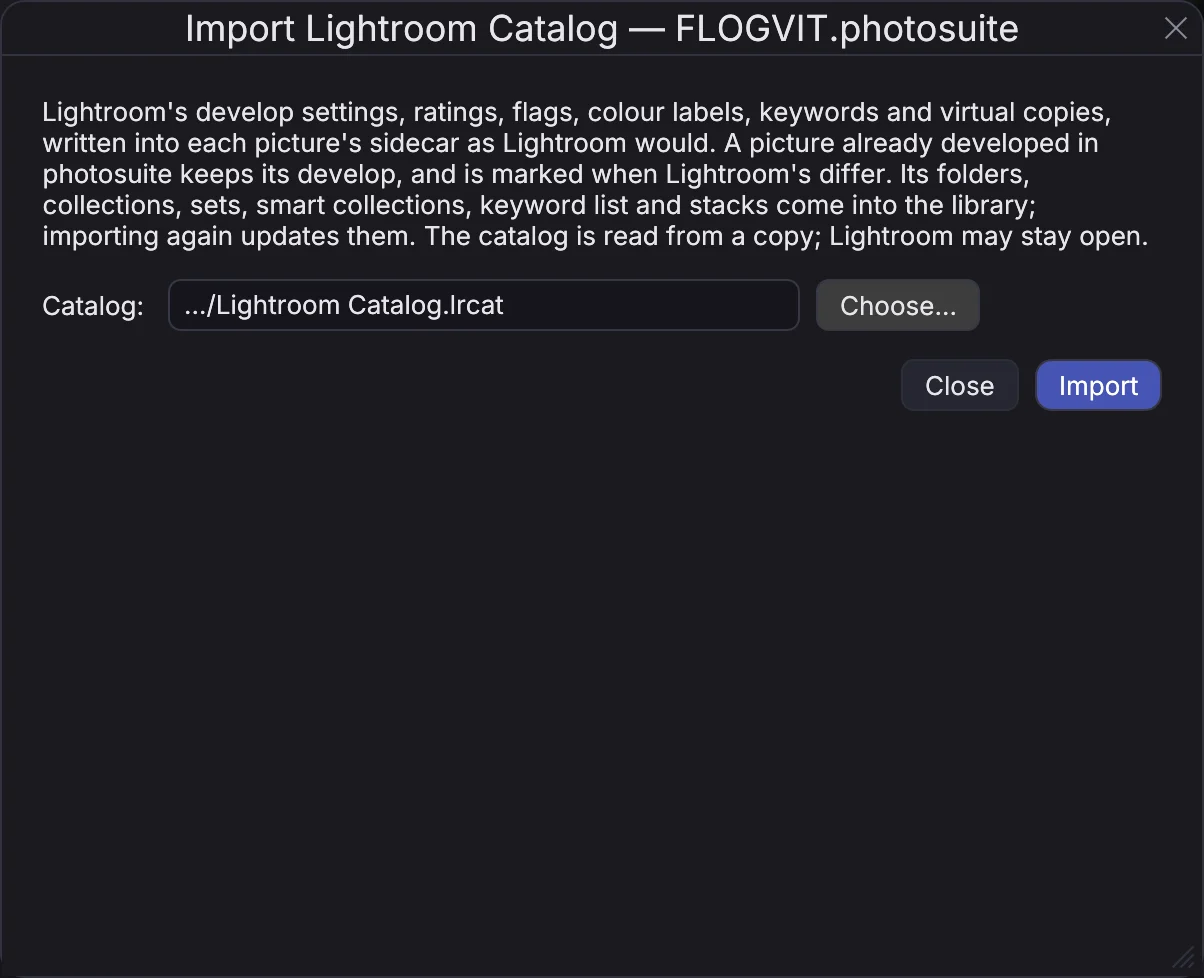
- File → Import Lightroom Catalog…
- Catalog: Wähle deine
.lrcat(der Standardort von Lightroom istPictures/Lightroom/Lightroom Catalog.lrcat). Lightroom darf geöffnet bleiben: photosuite liest eine Kopie. - Ist ein Ordner geöffnet, beschränkt Only the pictures under … den Import auf diesen Ordner. Nimm das Häkchen weg, um den ganzen Katalog zu holen.
- Import. Danach sagt der Dialog, wie viele Bilder geschrieben wurden, wie viele virtuelle Kopien hinzukamen, wie viele KI-Masken aus dem Katalog übernommen wurden und welche Ordner nicht gefunden wurden — schließe das Laufwerk an, auf dem sie liegen, und importiere noch einmal. Erneutes Importieren ist sicher: Nichts wird doppelt hinzugefügt, und deine photosuite-Bearbeitungen bleiben.
Jedes Bild bekommt eine Filialdatei mit den Lightroom-Einstellungen, so geschrieben, wie Lightroom sie schreibt. Ein Bild, das du schon in photosuite entwickelt hast, behält deine photosuite-Entwicklung und -Bewertung.
Deine Ordner, Sammlungen und Stichwörter#
Wie du den Katalog organisiert hast, kommt mit in die Bibliothek:
- Ordner werden zu Laufwerken und Ordnern der Bibliothek. Ein Ordner auf einem nicht angeschlossenen Laufwerk wird ebenfalls hinzugefügt, mit seinen Bildern, wie der Katalog sie kennt, und den Vorschauen von Lightroom, sodass du sie finden und ansehen kannst, bevor du das Laufwerk anschließt. Ein ganzes Laufwerk oder dein Benutzerordner wird nie als Ganzes hinzugefügt: Seine Bildordner werden es.
- Sammlungen werden zu Alben, in der Reihenfolge von Lightroom, wenn du sie von Hand sortiert hast, und Sammlungssätze werden zu Sätzen. Zwei gleichnamige Sammlungen in verschiedenen Sätzen bekommen den Namen des Satzes in Klammern.
- Smart-Sammlungen werden zu Smart-Sammlungen, wenn jede Regel eine Entsprechung hat, die eigenen von Lightroom (Past Month, Recently Modified, Without Keywords, With Caption, Colored Red, Five Stars, Video Files) eingeschlossen. Eine, bei der das nicht so ist, wird zu einem Album mit den Bildern, die sie jetzt enthält, und der Dialog nennt die Regeln, die nicht mitgekommen sind.
- Die Stichwortliste kommt mit ihren Ebenen, Synonymen und Include on Export, und die Stichwörter jedes Bildes behalten ihren Platz in der Hierarchie.
- Stapel werden zu Stapeln: Das Raster zeigt das oberste Bild, eingeklappt oder nicht wie in Lightroom.
- Veröffentlichungsdienste werden im Dialog mit ihrem Ziel aufgeführt; sie werden nicht übernommen.
Importierst du denselben Katalog erneut, wird aktualisiert, was er mitgebracht hat, statt es doppelt hinzuzufügen. Um vor dem Import zu sehen, was ein Katalog mitbringt: cargo run --release -p culling --example lightroom_import -- --catalog <catalog.lrcat> liest eine Kopie und schreibt nichts.
Was du in Develop siehst#
Ein Bild, dessen Entwicklung aus Lightroom kommt, zeigt oben im Develop-Panel Developed from Lightroom's settings. Darunter listet settings not carried alles, was photosuite nicht übernehmen konnte, damit nichts verschwindet, ohne dass du es weißt. Am häufigsten:
- Tiefenbereichsmasken — nicht übernommen: photosuite hat keine Tiefenkarte. Lineare, radiale und Pinselmasken, KI-Masken (Motiv, Himmel, Personen), Luminanz- und Farbbereiche, Reparieren und Kopierstempel kommen mit.
- Eine KI-Maske, die Lightroom nur im Katalog hatte — Lightroom speichert die Pixel einer KI-Maske in einer
.acr-Datei neben dem Bild, wenn es die Filialdatei schreibt, und sonst nur im Katalog. Importiere den Katalog einmal, und photosuite behält eine eigene Kopie davon; der Import sagt, wie viele er behalten hat und wie viele Lightroom selbst nicht mehr hat. - Eine inhaltsbasierte Reparatur — kommt als normale Reparatur von der Stelle, die Lightroom gewählt hat.
- Ein kreatives Profil (B&W, Modern, Vintage, Artistic) über dem eingebetteten Profil einer DNG, oder eines, das auf diesem Computer nicht installiert ist — seine Regler kommen mit, seine Farbtabelle nicht. Bei einer RAW-Datei, die mit einem der Adobe-Profile gezeichnet wird, kommt es ganz mit, mit Farbtabellen und Amount, gelesen aus Ihrem eigenen Lightroom oder Camera Raw.
- Ein Wert außerhalb des Bereichs von photosuite — wird auf das Ende des Bereichs gesetzt, und die Zeile sagt es.
Das Bild wird mit dem Profil gezeichnet, mit dem Lightroom es gezeichnet hat (Adobe Color, Adobe Standard, Camera Standard und die anderen), gelesen aus deinem eigenen Lightroom oder Camera Raw, sodass seine Farben dort beginnen, wo die von Lightroom beginnen. Profile oben im Bereich Color zeigt, welches. Ein DNG aus DxO PureRAW bekommt ebenfalls Lightrooms Profil, nicht den Look von DxO. Ist das Profil auf diesem Computer nicht installiert, sagt settings not carried das.
Gleiche Einstellungen ergeben keine gleichen Pixel: Die Tonregler von photosuite sind seine eigenen, also sieht ein Bild Lightroom ähnlich, nicht gleich. Der Weißabgleich wird mit Adobes eigenen Farbdaten für deine Kamera in den von photosuite umgerechnet, wenn Lightroom installiert ist.
Sobald du in Develop etwas änderst, ist die Entwicklung die von photosuite, und der Hinweis verschwindet.
Danach in Lightroom geändert?#
Nutze Lightroom gern eine Weile parallel.
- Ein Bild, das du in photosuite nicht bearbeitet hast, folgt Lightroom: Schreibt Lightroom die Filialdatei neu (bei einer DNG oder JPEG die Datei selbst), zeigt photosuite die neuen Einstellungen.
- Ein Bild, das du in photosuite bearbeitet hast, behält deine photosuite-Entwicklung und bekommt ein kleines ↓ auf der Miniatur, wenn sich die Lightroom-Einstellungen in der Datei ändern. Das Info-Panel bietet dann Import Settings from File (die von Lightroom übernehmen) oder Keep photosuite's an.
- Metadata → Read Metadata from File liest die Filialdateien der ausgewählten Bilder neu, wann immer du willst, wie der Befehl in Lightroom. Was sich in der Datei geändert hat, gewinnt. ⌘Z nimmt es zurück.
Ohne Lightrooms Einstellungen neu anfangen#
Gefällt dir nicht, wie die Lightroom-Bearbeitungen hier aussehen? Schalte Settings → General → Use Lightroom's settings aus. Dann wird jedes Bild so gezeigt, wie photosuite es entwickelt, ohne Lightrooms Entwicklung und Zuschnitt, und du fängst neu an.
- In deinen Dateien ändert sich nichts. Lightrooms Einstellungen bleiben in den Filialdateien und in DNG- und JPEG-Dateien, auch wenn du Bilder bewertest oder markierst, während die Einstellung aus ist.
- Schaltest du sie wieder ein, sind die Bilder so, wie Lightroom sie hinterlassen hat.
- Was du in photosuite entwickelst oder zuschneidest, während sie aus ist, gehört photosuite und bleibt, wenn du sie wieder einschaltest.
Aus einem Skript#
POST /api/lightroom/catalog-import   {"catalog": "/…/Lightroom Catalog.lrcat", "under": "/…/2026"}
GET  /api/lightroom/catalog-import   how far it has come, and the report
POST /api/metadata/read-from-file    {"scope": "selected"}
POST /api/metadata/keep-own-develop  {"scope": "selected"}
GET  /api/images/current/profiles    the profile the picture is drawn with, and the ones it can be
PATCH /api/settings                  {"use_lightroom_settings": false}
Die Einzelheiten stehen in der API-Referenz.