Ordner und Navigation
Der Ordnerbaum, Favoriten, zuletzt geöffnete Ordner und was jeder Ordner sich für das nächste Mal merkt.
 0:37
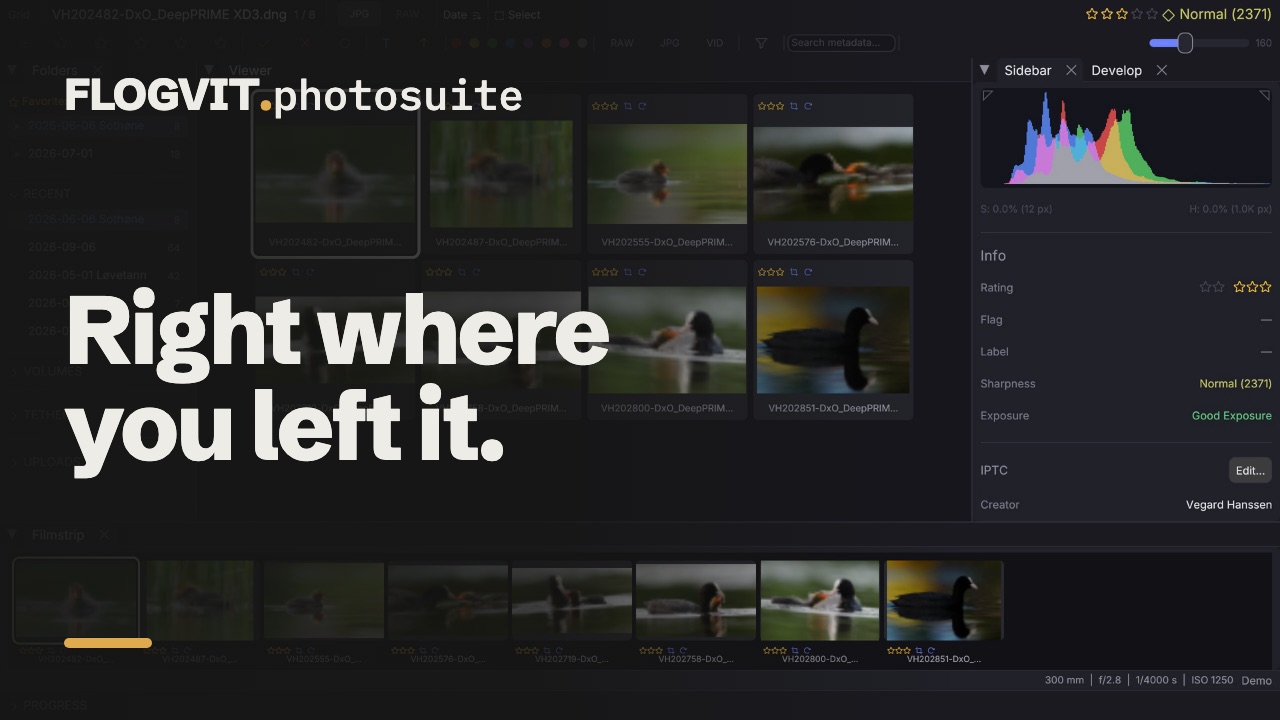
0:37FLOGVIT.photosuite gibt dir schnellen Zugriff auf deine Fotoordner, mit eingebautem Ordnerbaum, Favoriten und dem Verlauf der zuletzt geöffneten Ordner.
Ordnerbaum#
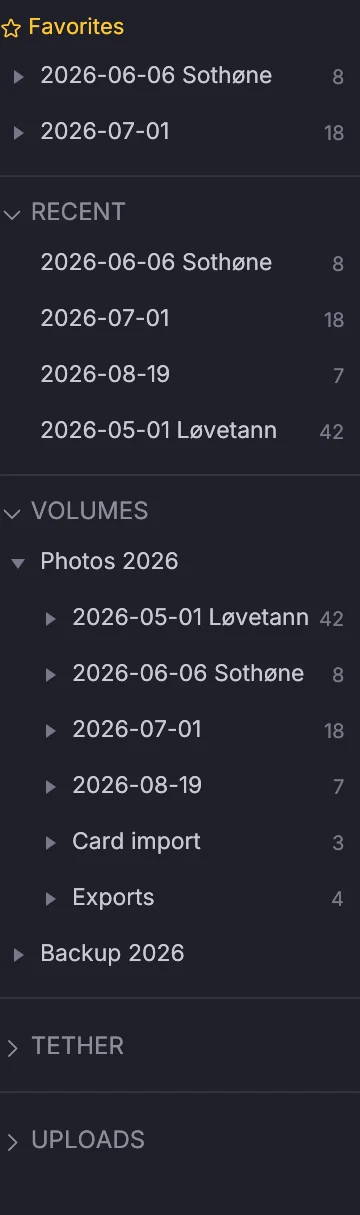
Drücke L, um den Ordnerbaum links ein- oder auszublenden. Er zeigt dein Dateisystem und lässt dich sofort den Ordner wechseln — ohne jedes Mal den Dateidialog des Systems.
Klicke auf einen Ordner, um ihn zu öffnen. Unterordner lassen sich aufklappen. Der aktuelle Ordner ist hervorgehoben.
Ordner öffnen#
Es gibt mehrere Wege, einen Ordner zu öffnen:
- Cmd+O — der Dateidialog des Systems
- Einen Ordner im Ordnerbaum anklicken
- Einen Ordner auf das Programmfenster ziehen
- Ihn in File → Recent Folders wählen
- Über die API:
POST /api/openmit dem Pfad des Ordners
Mehr als ein Ordner#
Woran das Fenster arbeitet, kann neben einem Ordner auch ein Album, eine gespeicherte Suche oder eine Suche in der Bibliothek sein. In der Library-Ansicht öffnet sich, was du in ihrem Panel auswählst — ein Laufwerk, ein Tag, ein Album, ein Stichwort —, als das, woran das Fenster arbeitet. Über die API öffnet POST /api/source ein Album ({"kind":"collection","name":…}), eine gespeicherte Suche (smart_collection), eine Suche (query mit dem Filter) oder einen Ordner.
Alles, was du mit den Bildern eines Ordners machst, funktioniert hier genauso: Bewertungen, Markierungen, Farbmarkierungen, Entwickeln, Freistellen, Umbenennen, Exportieren, Hochladen und Veröffentlichen. Jede Änderung landet im eigenen Ordner des Bildes. Der Ordnerbaum hat keinen Ordner markiert, solange so etwas geöffnet ist, und jedes merkt sich seine eigene Sortierung, seinen Filter und das Bild, auf dem du warst.
Ein Album hat seine eigene Reihenfolge. Es öffnet sich nach Own Order sortiert, und wer Bilder im Raster oder Filmstreifen auf ein anderes zieht, legt sie davor; die Reihenfolge wird mit dem Album gespeichert.
Ein Bild auf einem nicht angeschlossenen Laufwerk wird aus der gespeicherten Vorschau der Bibliothek gezeigt, mit dem Namen des Laufwerks darauf. Exportieren, Verschieben oder der Papierkorb sagen zuerst, welches Laufwerk anzuschließen ist.
Favoriten#
 0:08
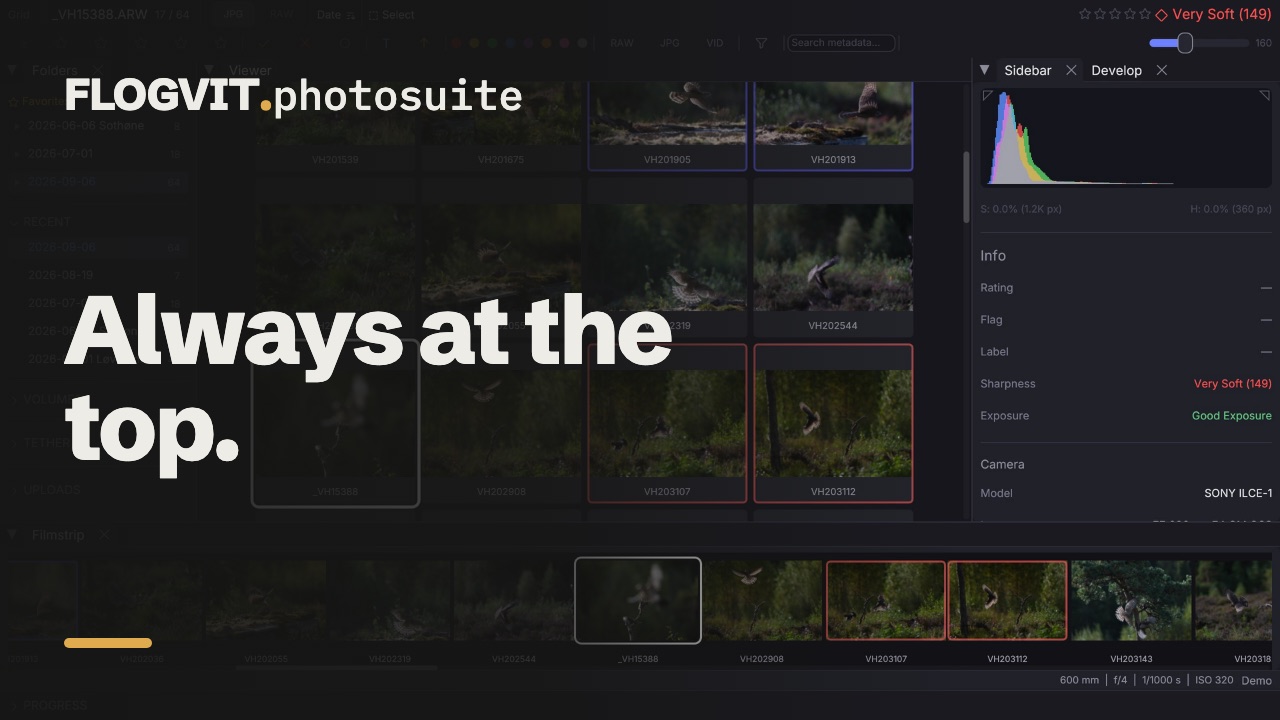
0:08Hefte Ordner, die du oft brauchst, als Favoriten an: Klicke den Ordner im Baum mit rechts an und wähle Add to Favorites.
Favoriten stehen oben im Ordnerbaum. Sie bleiben über Sitzungen hinweg erhalten und liegen in favorites.json im Einstellungsordner (~/Library/Application Support/flogvit/).
Entferne einen mit Remove from Favorites im selben Menü.
Zuletzt geöffnete Ordner#
 0:08
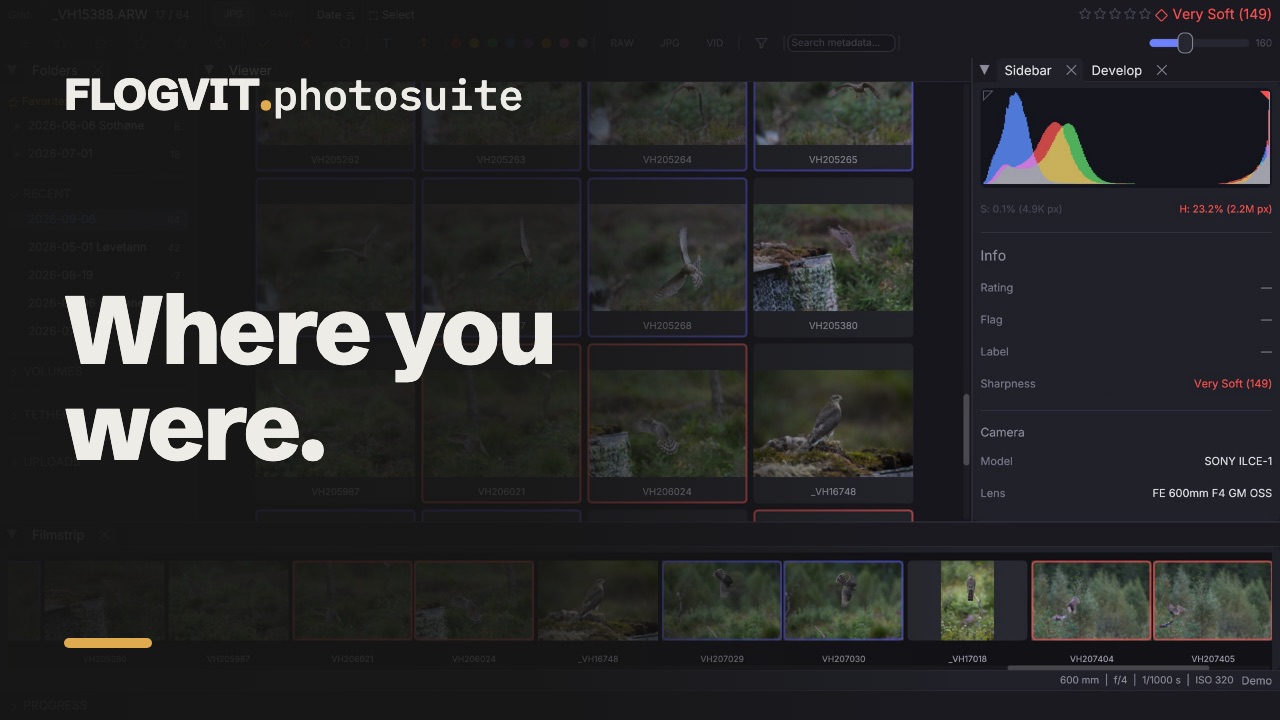
0:08FLOGVIT.photosuite merkt sich die zuletzt geöffneten Ordner. Du findest sie hier:
- File → Recent Folders in der Menüleiste
- Der Ordnerbaum (Abschnitt mit den letzten Ordnern oben)
Die Liste zeigt die zuletzt geöffneten Ordner, den neuesten zuerst. Sie liegt in recent.json im selben Ordner.
Die Sitzung wird gemerkt#
Öffnest du einen Ordner wieder, bringt dich FLOGVIT.photosuite dahin zurück, wo du warst:
- Das Bild, auf dem du warst
- Die Ansicht (Develop, Grid, Compare oder Survey)
- Alle Filter sowie Sortierung und Richtung
- Die Größe der Miniaturen im Raster
- Welche Serien und Stapel virtueller Kopien zugeklappt waren
So kannst du zwischen Projekten wechseln und genau dort weitermachen, wo du aufgehört hast.
Unterordner durchsuchen#
Mit dem Ordnerbaum gehst du durch die ganze Struktur deiner Laufwerke, ohne das Programm zu verlassen. Klickst du auf einen Ordner mit Bildern, laden sie sofort. Der Zustand des vorherigen Ordners wird automatisch gespeichert.
Ziehen und Ablegen#
Ziehe einen Ordner aus dem Finder direkt in das Fenster von FLOGVIT.photosuite, um ihn zu öffnen.
Ziehe Bilder aus dem Raster oder dem Filmstreifen aus dem Fenster, um sie anderswohin zu kopieren: in einen Ordner im Finder, eine Mail, ein Bildprogramm oder das Upload-Feld eines Browsers. Sind mehrere Bilder ausgewählt, nimmt das Ziehen alle mit; eine virtuelle Kopie ist die Datei ihres Bildes. Die Dateien gehen so, wie sie auf dem Laufwerk liegen, ohne ihre Filialdateien.
Oder kopiere sie: Edit → Copy (Cmd+C) legt die ausgewählten Bilder als Dateien in die Zwischenablage, oder das Bild auf dem Bildschirm, wenn nichts ausgewählt ist, und Einfügen im Finder oder in einer Mail legt sie dort ab. Dabei nimmt jedes Bild sein Sidecar und seine Sprachnotiz mit, sodass Sterne, Markierungen und Bearbeitungen erhalten bleiben.