Einstellungen
Was jeder Abschnitt der Einstellungen enthält und wo die Dateien liegen.
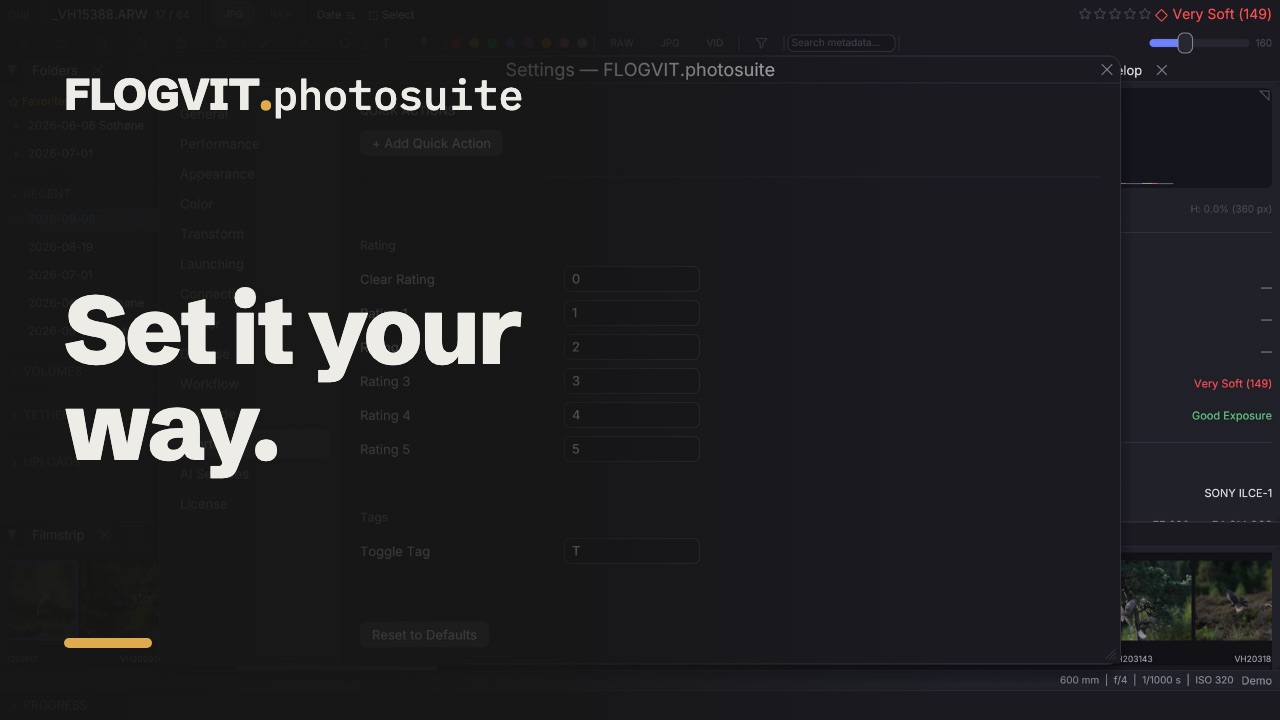 0:42
0:42Öffne die Einstellungen mit Cmd+,. Die Abschnitte stehen links in der Liste; eine Änderung wird gespeichert, sobald du sie machst.
General#
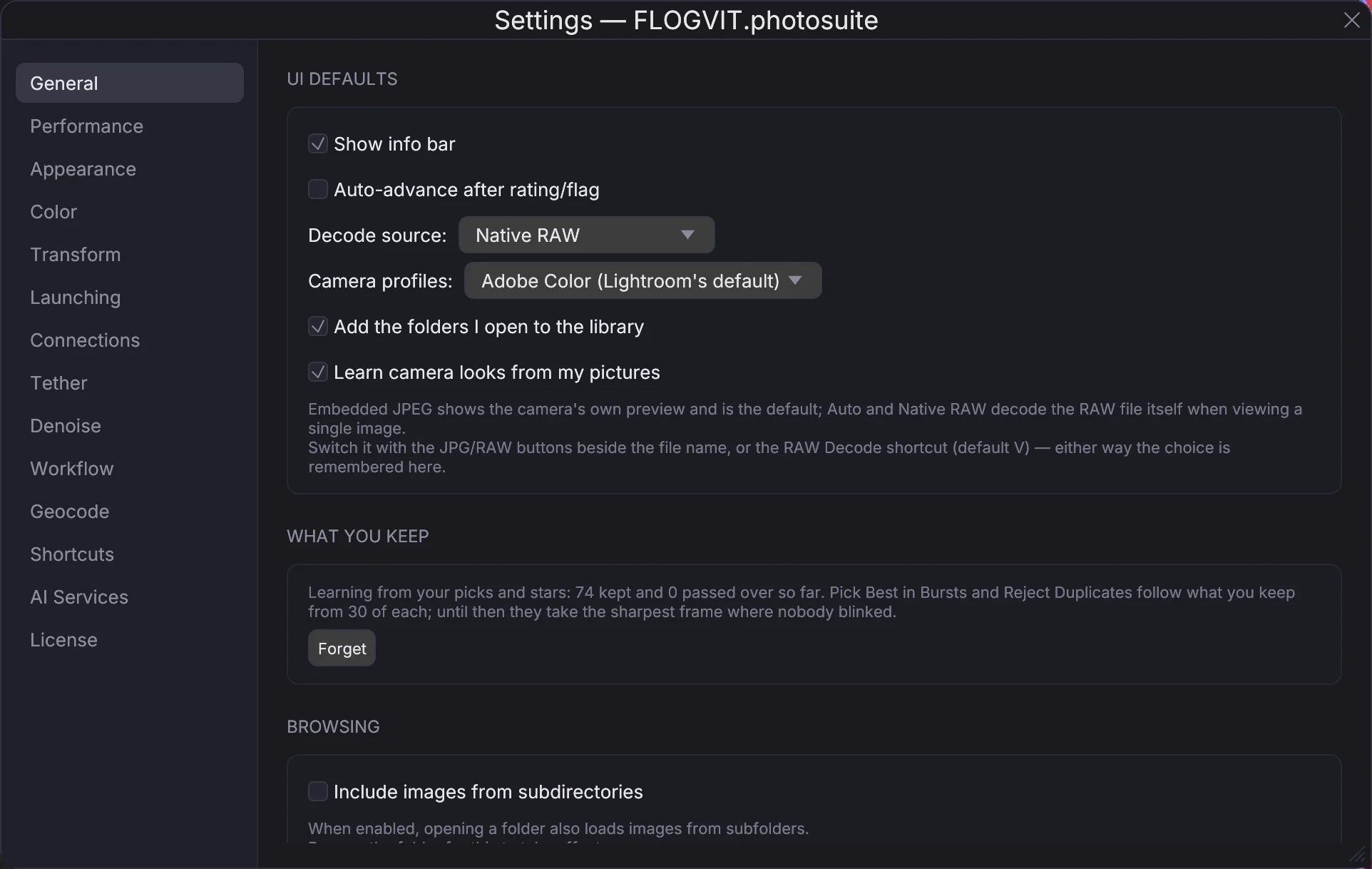
- UI defaults — die Infoleiste, Auto-advance after rating/flag, die Einstellung Show (das eingebettete JPEG der Kamera oder das RAW selbst) und die Kameraprofile, Use Lightroom's settings (aus: in Lightroom bearbeitete Bilder beginnen bei photosuites eigener Entwicklung; siehe Von Lightroom), Add the folders I open to the library, Keep marks and edits in step with my other devices (Sterne, Flaggen, Farbmarkierungen, Entwicklung, Zuschnitt und IPTC erreichen deine anderen Computer und Telefone über FLOGVIT.plus, und Alben und gespeicherte Suchen erreichen deine anderen Computer, in denselben Sammlungssätzen; die letzte Änderung jedes Felds gilt, frühere werden aufbewahrt. Wohin ein Album veröffentlicht wird, bleibt auf dem Computer, auf dem es eingerichtet wurde, damit nie zwei Computer dasselbe Album veröffentlichen), und Learn camera looks from my pictures.
- What you keep — was die App aus den Bildern gelernt hat, die du behältst, genutzt, um das beste einer Serie zu wählen.
- Browsing — Include images from subdirectories, wenn ein Ordner geöffnet wird.
- Automation — Auto-rate on pick gibt einem Auswahlbild eine Bewertung.
- Upload und Import — Auto-upload, und was passiert, wenn eine Speicherkarte eingesteckt wird. Siehe Import und FTP-Upload.
- Default sort — Reihenfolge und Richtung, in der sich ein Ordner öffnet: Dateiname, Bewertung, Dateityp, Aufnahmedatum oder Schärfe.
- Photographers — die Seriennummer jeder Kamera mit Namen und Quellenangabe des Fotografen. Siehe Metadaten.
- Slideshow — Sekunden pro Bild.
- API server — die API einschalten, ihre Adresse, ihr Port und ihr Token. Siehe die API.
- Settings — Export Settings... speichert deine Einstellungen in einer Datei, und Import Settings... liest sie wieder ein, auf diesem Rechner oder einem anderen.
Performance#
- Cache & prefetch — wie viele Bilder im Speicher bleiben und wie viele vor und hinter dem auf dem Bildschirm gelesen werden.
- Disk cache — Vorschauen und Metadaten, die zwischen den Besuchen aufbewahrt werden, damit sich ein Ordner beim nächsten Mal sofort öffnet: an oder aus, neben den Bildern (Store cache locally in image folders) oder im eigenen Ordner der App, seine Höchstgröße und wie viele Tage ein ungenutzter Eintrag bleibt. Er zeigt seine aktuelle Größe und lässt sich leeren.
Appearance#
- Language — die Sprache der App: die des Systems (die erste der bevorzugten Sprachen, die die App hat) oder eine der acht, die die Website hat. Sie wechselt sofort, die Menüs eingeschlossen. Was du selbst schreibst (Bildunterschriften, Stichwörter, Albumnamen), Dateinamen und die API bleiben, wie sie sind. Auf einem Mac folgen die Fenster zum Öffnen und Sichern und die Menübefehle, die macOS selbst hinzufügt, ab dem nächsten Start.
- Theme — dunkel, mittelgrau, hell oder wie das System.
- Display — Schriftgröße, Deckkraft der Panels, die Abschnitte der Werkzeugleiste und welche Belichtungsfelder die Infoleiste zeigt.
- Overlays — Farbe und Schwelle des Focus Peaking, die Empfindlichkeit der Rauschkarte sowie Vergrößerung und Größe der Fokusbox.
- Color label names — benenne die Farbmarkierungen um, etwa „Red“ in „Album“ oder „Blue“ in „Blog“. Die Namen erscheinen in den Menüs, im Filter und in der Seitenleiste.
Color#
Farbmanagement an oder aus, die Renderpriorität, das Bildschirmprofil (das des Monitors oder eine Datei), das Profil für Bilder ohne eigenes, ob Miniaturen farbverwaltet werden, und Convert to sRGB on upload.
Transform#
Der Detektor und die Klassen, die er findet, Seitenverhältnis und Rand des automatischen Freistellens und was es aus deinen Freistellungen gelernt hat, mit Pause und Resume für ein neues Freistellungsmodell. Siehe Automatisches Freistellen.
Launching#
Die externen Editoren, die die App gefunden hat, und welches Programm jeden Dateityp öffnet. Siehe Externer Editor.
Connections#
FTP- und SFTP-Server, Cloud-Dienste und eventphotos, jeweils einmal angelegt und von Uploads und Workflows genutzt. Siehe FTP-Upload und Cloud-Upload.
Tether#
Der FTP-Server, an den eine Kamera ihre Bilder schickt. Siehe Tethering.
Denoise#
Profile für die externen Entrauschungsprogramme und das Entrauschen von Bildern beim Bewerten. Siehe Entrauschen.
Geocode#
Der Datensatz mit Ortsnamen, der eine Position in einen Ort verwandelt, einmal heruntergeladen und auf diesem Rechner genutzt. Siehe Metadaten.
Shortcuts#
Jede Aktion mit ihrer Taste, die du ändern kannst; klicke eine an, um sie zu bearbeiten. Eine Kombination, die schon belegt ist, wird abgelehnt. Reset to Defaults stellt alle wieder her. Quick actions sind deine eigenen Tasten, die mehreres auf einmal tun — eine Markierung, eine Bewertung, ein Tag, in die Upload-Warteschlange stellen, zum Entrauschen senden, zum nächsten Bild gehen. Siehe Tastenkürzel.
License#
Der Status deiner Lizenz, der Schlüssel, wie lange sie gilt und wie lange sie Updates bekommt. Siehe Lizenz.
AI Services#
Die Transkription von Sprachnotizen (Dienst, API-Schlüssel, wo der Text gespeichert wird, ein Sprachhinweis), das Modell, das Startnummern liest, wenn du eines wählst, sowie Modell und Sprache für vorgeschlagene Bildunterschriften und Stichwörter. Siehe Metadaten.
Workflow#
Die Workflows: ihre Schritte, ihr Arbeitsordner und die Vorlagen, um einen zu beginnen. Siehe Arbeitsabläufe.
Konfigurationsdateien#
Alle Einstellungen liegen im Einstellungsordner, ~/Library/Application Support/flogvit/:
config.json— allgemeine Einstellungenkeybindings.json— eigene Tastenkürzellabels.json— Namen der Farbmarkierungenconnection_profiles.json— Verbindungen (FTP/SFTP-Server und Cloud-Dienste; die Passwörter liegen im Passwortspeicher des Systems, der Schlüsselbundverwaltung auf dem Mac und der Anmeldeinformationsverwaltung unter Windows, nicht in der Datei)favorites.json— Lieblingsordnerrecent.json— zuletzt geöffnete Ordner