Tethering
Bilder direkt von der Kamera an die App senden, während du fotografierst, über den eigenen FTP-Server der App.
 0:38
0:38Sende Bilder direkt von der Kamera an FLOGVIT.photosuite, während du fotografierst. Die App betreibt einen kleinen FTP-Server; jede Kamera, die per FTP hochladen kann (die meisten Profigehäuse, über WLAN oder Ethernet), schickt ihm jedes Bild, sobald es aufgenommen ist.
Einrichten#
 0:10
0:10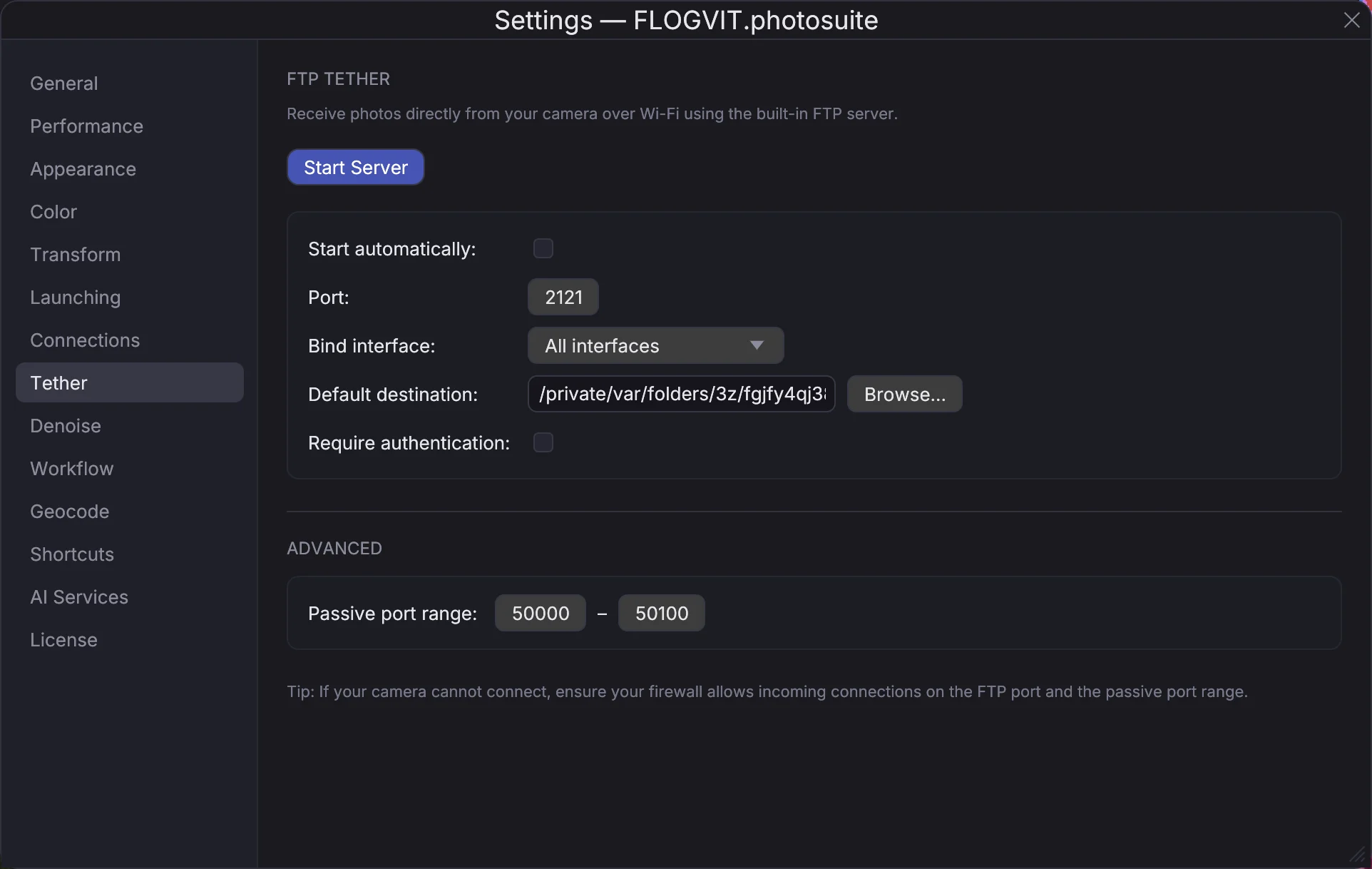
- Öffne Settings → Tether.
- Setze Default destination auf den Ordner, in den die Bilder kommen.
- Behalte den Port (2121), sofern nichts anderes auf dem Rechner ihn nutzt. Unter Advanced muss auch die Passive port range (50000–50100) von der Kamera aus erreichbar sein.
- Schalte bei Bedarf Require authentication ein und lege Benutzername und Passwort fest; die Kamera muss dann dieselben senden. Das Passwort wird im Schlüsselbund des Systems aufbewahrt.
- Wähle Start Server, oder schalte Start automatically ein, damit er immer läuft, wenn die App läuft.
Der Abschnitt TETHER zeigt die Adressen, mit denen sich die Kamera verbinden kann, eine pro Netzwerkschnittstelle — klicke auf eine, um sie zu kopieren.
Die Kamera einrichten#
Trage in den FTP-Einstellungen der Kamera ein:
- Server: die Adresse aus dem Abschnitt TETHER (zum Beispiel
192.168.1.20), - Port: 2121,
- Passiver Modus: an,
- Benutzername und Passwort, falls du welche festgelegt hast.
Die meisten Kameras können jedes Bild automatisch senden oder nur die markierten. Sieh im Handbuch deiner Kamera unter „FTP-Übertragung“ nach.
Verbindet sich die Kamera, zeigt der Abschnitt TETHER es an. Jedes Bild landet im Zielordner und erscheint in der App.
In einem Workflow#
Ein Workflow kann vom Tether-Ordner ausgehen: Nimm den Schritt Camera Tether als Quelle, und jedes Bild, das die Kamera schickt, läuft von selbst durch den Rest des Workflows — Identify, Freistellen, Skalieren, Hochladen. Siehe Arbeitsabläufe.
Wenn keine Verbindung zustande kommt#
- Kamera und Rechner müssen im selben Netzwerk sein. Nimm die Adresse, die für die Schnittstelle angezeigt wird, an der die Kamera hängt.
- Eine Firewall muss die Kamera zu Port 2121 und zum passiven Bereich durchlassen.
- Startet der Server nicht, nutzt ein anderes Programm den Port: Wähle einen anderen und trage ihn auch in der Kamera ein.