Externe Rauschreduzierung
Externe Werkzeuge zur Rauschreduzierung direkt aus dem Sichten heraus anbinden.
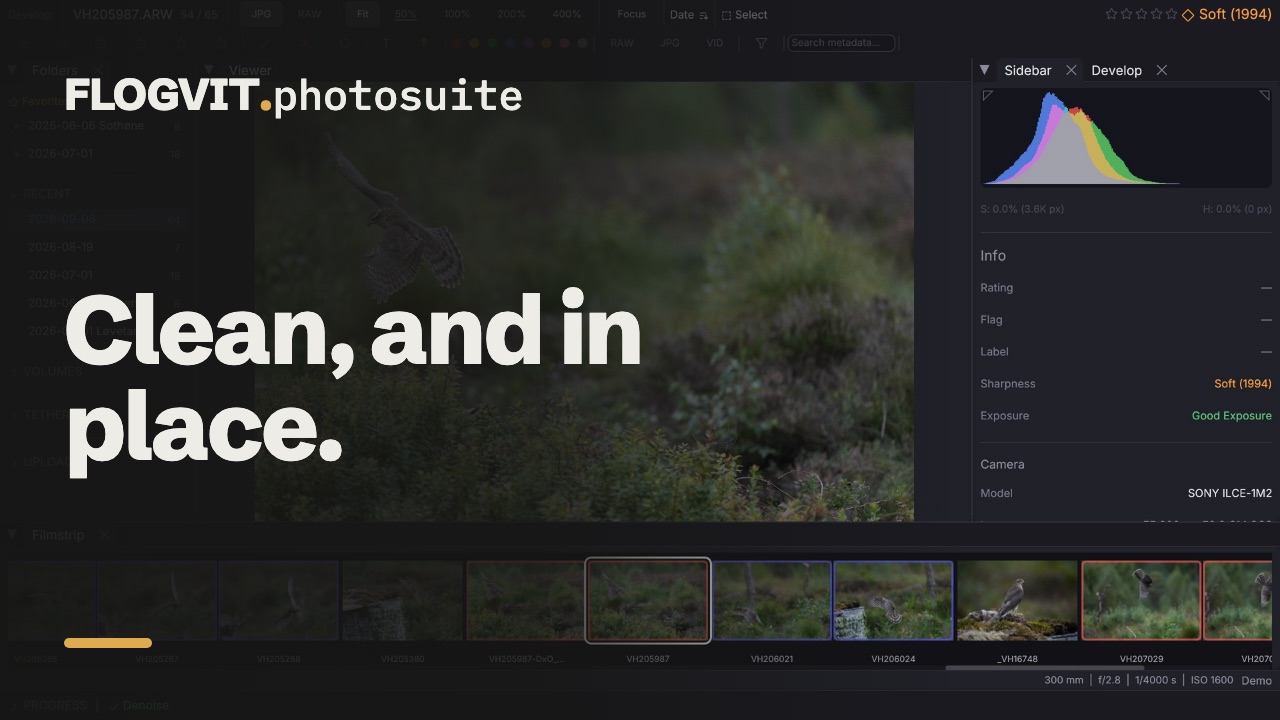 0:44
0:44FLOGVIT.photosuite schickt Bilder an ein externes Programm zur Rauschreduzierung — DxO PureRAW, Topaz Photo AI oder ein anderes Programm, das du angibst — und findet das Ergebnis im Ordner, wenn es fertig ist, sodass du nie Dateien von Hand verschiebst. Zur Rauschreduzierung, die in die App eingebaut ist, siehe AI Denoise unter Entwickeln.
Unterstützte Programme#
- DxO PureRAW — so gestartet, wie sein Lightroom-Plug-in es startet, mit der Liste der Bilder.
- Topaz Photo AI
- Custom Program — jedes Programm, das Bilddateien auf der Kommandozeile annimmt.
photosuite sucht diese Programme auf dem Computer und listet, was es findet, unter Detected in Settings → Denoise; + macht aus einem davon ein Profil.
So funktioniert es#
- Wähle ein Bild aus, oder mehrere.
- Wähle Send to Denoise (Shift+N, Develop → Send to Denoise oder Rechtsklick auf ein Bild).
- photosuite startet das Programm des aktiven Profils mit den Bildern.
- Hat das Programm sein Ergebnis geschrieben — eine DNG neben dem Original oder im Ausgabeordner des Profils —, findet photosuite es und zeigt es im Ordner.
Du sichtest weiter, während es läuft, und eine Mitteilung sagt Bescheid, wenn es fertig ist.
Tasten: schicken oder zur entrauschten Fassung gehen#
- ⇧N — Send to Denoise. Stellt das Bild (oder die Auswahl) in die Warteschlange. Du bleibst, wo du bist.
- ⌘⇧N — Go to Denoised Version. Geht zur neuesten entrauschten Datei des Bildes, auch wenn sie in einem Unterordner
DxO/liegt, den die Ordneransicht nicht auflistet. Gibt es noch keine entrauschte Fassung, schickt es das Bild zur Rauschreduzierung und geht zum Ergebnis, wenn es fertig ist — sofern du dann noch auf dem Bild bist. Bist du weitergegangen, sagt eine Mitteilung, dass es fertig ist, und du bleibst, wo du bist. Auf einer entrauschten Datei geht ⌘⇧N zurück zum Original.
Derselbe Sprung ist POST /api/navigate mit {"target": "denoise_counterpart"}. Er startet keine Rauschreduzierung.
Einrichten#
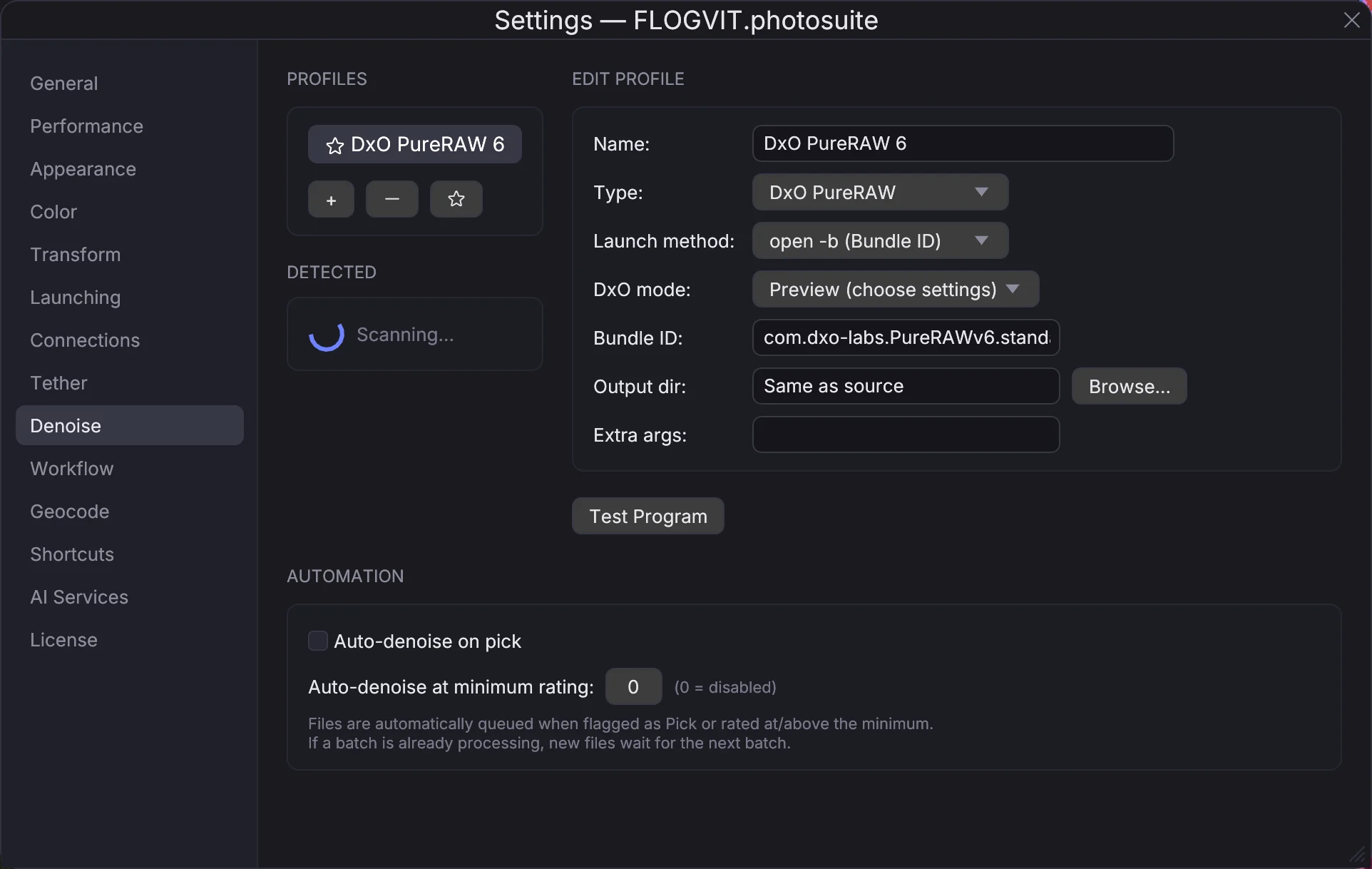
In Settings → Denoise hat jedes Profil:
- Name — wie das Menü und die Mitteilungen es nennen.
- Type — DxO PureRAW, Topaz Photo AI oder Custom Program.
- Launch method — auf dem Mac open -a (App Name) oder open -b (Bundle ID); überall Direct Executable, die Programmdatei selbst.
- DxO mode (DxO PureRAW) — Preview lässt dich die Einstellungen in PureRAW wählen; Instant nutzt dessen Standardeinstellungen, fragt aber trotzdem nach einer Bestätigung; Last settings nimmt die zuletzt verwendeten Einstellungen, ohne Dialog — die Wahl, wenn niemand am Computer sitzt.
- Output dir — wohin das Programm sein Ergebnis schreibt. Leer heißt: neben das Original.
- Extra args — weitere Kommandozeilenargumente, für Direct Executable und open -b.
Test Program startet das Programm einmal, um zu zeigen, dass das Profil funktioniert. Das in der Liste gewählte Profil ist das, an das jede Rauschreduzierung geht.
DxO PureRAW unter Windows#
Wähle Direct Executable und zeige auf PureRAW.exe (zum Beispiel C:\Program Files\DxO\DxO PureRAW 6\PureRAW.exe), mit dem Typ DxO PureRAW. photosuite startet es wie sein Lightroom-Plug-in, mit einer Liste der Bilder, und weiß, dass es fertig ist, wenn es sich beendet. Ist PureRAW schon offen — von Hand oder aus Lightroom gestartet —, wartet photosuite zuerst, bis es fertig ist: Zwei gleichzeitig hängen sich auf.
Auf dem Mac holt photosuite PureRAW kurz nach vorn, wenn es bei Processing paused stehen bleibt, und hält sein Fenster sonst aus dem Blick. Unter Windows geht das nicht: Steht PureRAW auf Processing paused, klicke in seinem Fenster auf Resume.
Entrauschen beim Bewerten#
Unter Automation in Settings → Denoise schickt Auto-denoise on pick jedes Bild, das du als Auswahl markierst, an das aktive Profil, und Auto-denoise at minimum rating jedes Bild, dem du mindestens so viele Sterne gibst (0 schaltet es aus). Ein Bild, das kommt, während ein Stapel läuft, wartet auf den nächsten.
Aus einem Skript#
| Route | Was sie tut |
|---|---|
POST /api/denoise/send |
Das aktuelle Bild oder die Auswahl an das aktive Profil schicken |
GET /api/denoise/queue |
Was wartet und was gerade läuft |
POST /api/denoise/flush |
Die wartenden Bilder jetzt starten |
DELETE /api/denoise/queue/{index} |
Ein Bild aus der Warteschlange nehmen |
POST /api/denoise/cancel |
Den Stapel abbrechen |
GET /api/denoise/profiles |
Die Profile und welches aktiv ist |
Eine Veranstaltung mit hohem ISO#
- Von der Karte importieren.
- Sichten und die Auswahl bewerten.
- Auf die Auswahl filtern (Option+P).
- Alles auswählen, dann Send to Denoise.
- Währenddessen an den Metadaten arbeiten.
- Die entrauschten Fassungen erscheinen im Ordner, wenn sie fertig sind.