Externer Editor
Jedes Bild mit einer Taste in einer externen Anwendung öffnen.
Auf dieser Seite
FLOGVIT.photosuite arbeitet mit deinen liebsten Bildbearbeitungsprogrammen zusammen. Öffne jedes Bild mit einer Taste in einer externen Anwendung.
Schnell öffnen#
Drücke E, um das aktuelle Bild in deinem externen Editor zu öffnen. FLOGVIT.photosuite bleibt geöffnet, und du kannst weiter sichten.
Der Editor bekommt das Bild so, wie du es siehst:
- Ein RAW, wenn ein RAW-Entwickler gewählt ist (Lightroom, Capture One — der Default RAW Editor oder ein Editor für den Dateityp), bekommt das RAW selbst.
- Sonst wird ein RAW, oder jedes Bild, das du freigestellt oder entwickelt hast, zuerst gerendert — mit Entwicklung, Freistellung und Ausrichtung, in Adobe RGB, 16 Bit pro Kanal — als
<Name>-edit.tifdaneben, und der Editor öffnet diese Datei. Photoshop, Affinity oder Pixelmator beginnen dann bei deiner Bearbeitung statt beim RAW der Kamera, und das TIFF erscheint im Ordner. - Ein fertiges Bild, das du nicht angefasst hast, geht, wie es ist.
Editoren einrichten#
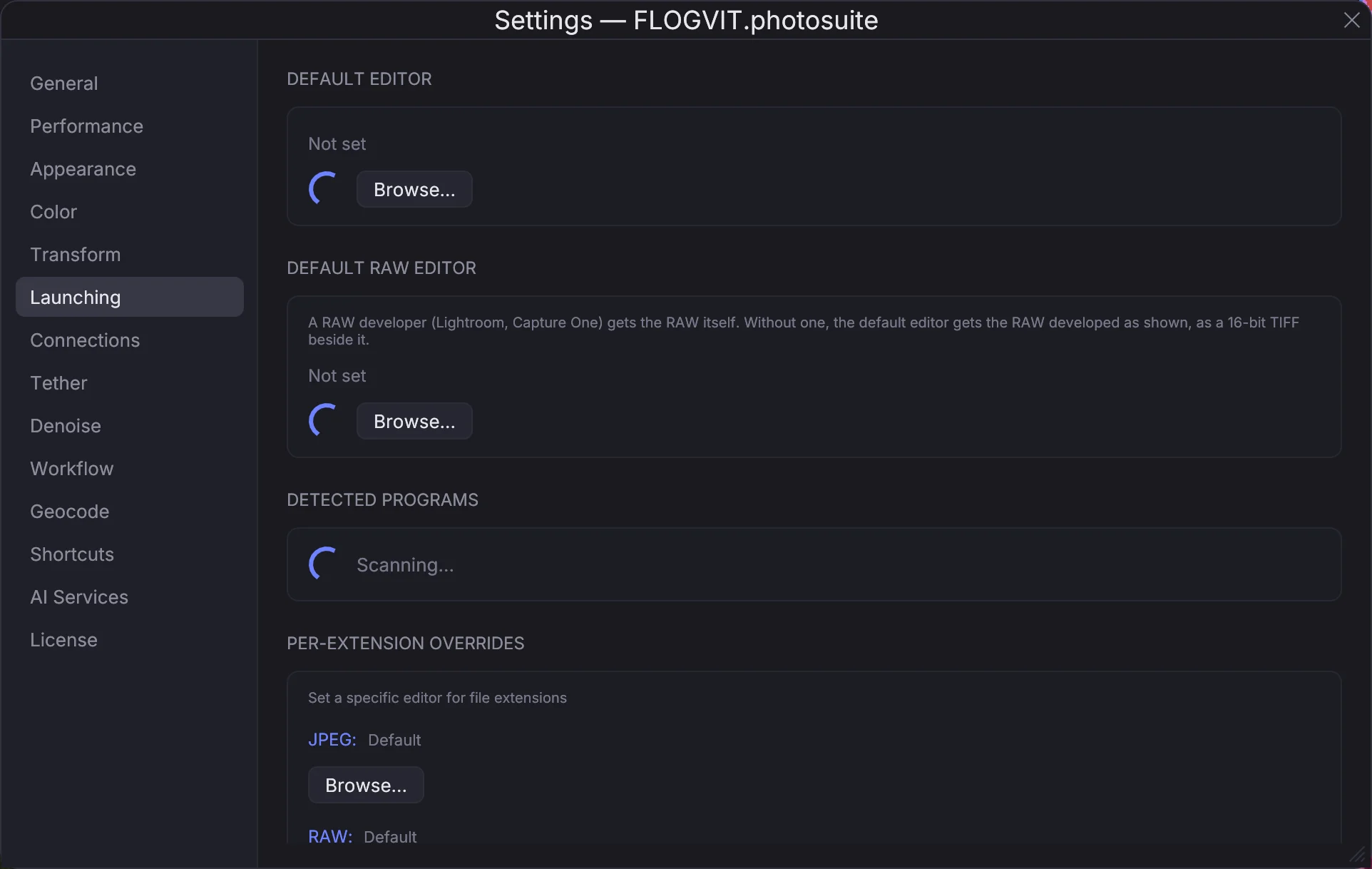
Richte deine Editoren unter Settings → Launching ein.
Standard-Editor#
Der Editor, in dem E Bilder öffnet (Photoshop, Affinity Photo, Pixelmator).
Standard-RAW-Editor#
Ein RAW-Entwickler, der die RAW-Datei selbst bekommen soll. Lass das Feld leer, damit FLOGVIT.photosuite RAWs entwickelt und dem Standard-Editor als 16-Bit-TIFF übergibt.
Editoren pro Format#
Weise verschiedenen Dateitypen verschiedene Editoren zu:
| Dateityp | Beispiel-Editor |
|---|---|
| JPEG | Photoshop |
| RAW (CR3, NEF, ARW, RAF) | Lightroom, Capture One |
| TIFF / PSD | Photoshop |
| DNG | Lightroom |
Arbeitsablauf#
Ein typischer Weg hin und zurück:
- Bilder in FLOGVIT.photosuite sichten und bewerten
- Auf die Auswahl filtern (Option+P)
- E drücken, um im Editor zu öffnen
- Bearbeiten, speichern und schließen
- Zurück in FLOGVIT.photosuite wird das Bild aktualisiert, wenn sich die Datei geändert hat
Kontextmenü#
Klicke mit rechts auf ein Bild und wähle Open in External Editor für dasselbe. Das Menü zeigt auch, welcher Editor für diesen Dateityp eingerichtet ist.