Von der Karte in die Redaktion
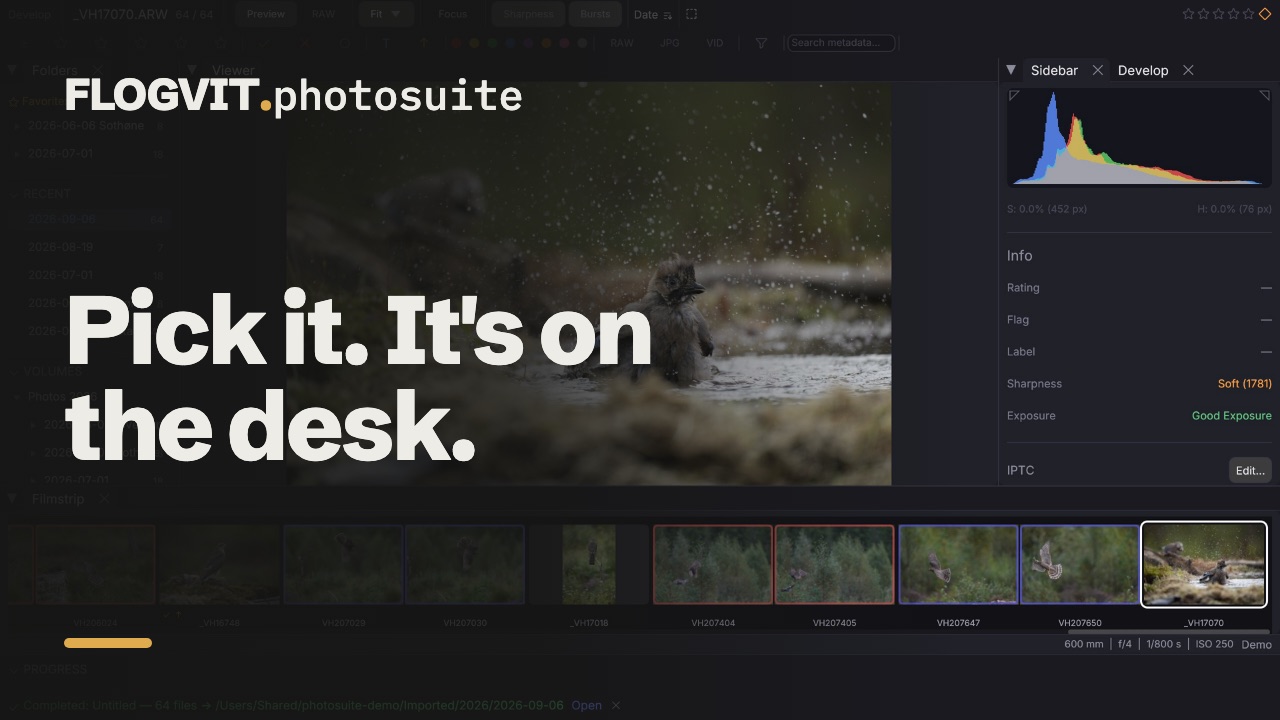
Karte einstecken und sichten — jedes ausgewählte Bild geht mit Ihrem Namen und der Bildunterschrift an die Zeitung, während Sie weitersichten.
 1:14
1:14Sie kommen mit einer Karte vom Termin, und die Redaktion will jetzt Bilder. Stecken Sie die Karte ein und fangen Sie an zu sichten, während noch kopiert wird: Jedes Bild, das Sie auswählen, geht als aus dem RAW entwickeltes JPEG an den Server der Zeitung, mit Ihrem Namen, dem Credit, der Veranstaltung und einer Bildunterschrift darin. Sie sichten weiter, während die Bilder unterwegs sind.
Im Film auf dieser Seite kamen 64 RAW-Dateien in 4 Sekunden von der Karte, und die 11 ausgewählten Bilder waren 49 Sekunden nach dem Einstecken der Karte in der Redaktion. Die Sichtung dort dauerte etwa eine halbe Sekunde pro Bild; in Ihrem eigenen Tempo ist jedes ausgewählte Bild wenige Sekunden nach dem Druck auf P in der Redaktion.
Einmal: der Server der Redaktion#
- Öffnen Sie Settings → Connections, drücken Sie + und benennen Sie die Verbindung nach der Redaktion („Desk“, „dpa“, „Lokalzeitung“).
- Wählen Sie FTP oder SFTP und tragen Sie Server, Benutzername und Passwort ein, die Ihnen die Redaktion gegeben hat. Siehe FTP-Upload.
Mehr richten Sie vor dem Tag nicht ein. Der Rest wird pro Auftrag eingestellt, vom Skript unten oder von Hand.
Der Auftrag mit dem Skript#
Das Skript card-to-desk.ts erledigt den ganzen Auftrag: Es speichert Ihre Vorlage für die Bildunterschrift, macht die Redaktion zu einem Upload-Ziel, wartet auf die Karte und importiert sie mit der Vorlage, und von da an schickt es jedes Bild, das Sie auswählen. Legen Sie es neben photosuite-sdk.mjs und starten Sie es, bevor Sie die Karte einstecken:
bun card-to-desk.ts Desk inbox --name "Kari Nordmann" --credit "Kari Nordmann / Jærbladet" \
  --event "Bryne – Viking" --city Bryne --caption "Bryne FK – Viking FK at Bryne stadion, {image_date}."
Deskist die Verbindung,inboxder Ordner auf dem Server (weglassen für den Ordner, in den der Server Sie einloggt).- Die Bildunterschrift nimmt dieselben Variablen wie jede IPTC-Vorlage, etwa
{image_date}und{camera}. --into <Ordner>importiert woandershin als in den Ordner des Import-Profils.
Dann:
- Karte einstecken. Der Import beginnt sofort, in einen Ordner mit Datum, mit der Vorlage in jedem Bild. Öffnen Sie den Ordner, wenn die ersten Bilder da sind; der Rest kommt, während Sie arbeiten.
- Sichten. Gehen Sie mit den Pfeiltasten durch, oder lassen Sie Auto-Advance (Shift+A) nach jeder Markierung weitergehen. Drücken Sie P auf einem Bild, das die Redaktion haben soll: Es ist unterwegs. Das Skript meldet jedes, das ankommt, und warum eines nicht gesendet werden konnte.
- Eine eigene Bildunterschrift für ein Bild, das eine braucht: Öffnen Sie den IPTC-Editor (Cmd+E), schreiben und speichern Sie sie, bevor Sie P drücken. Die Unterschrift der Vorlage kommt danach.
- Ein Bild korrigieren, bevor es geht (Belichtung, ein Ausschnitt): Es geht so, wie Sie es gelassen haben, denn das JPEG wird mit Ihren Änderungen aus dem RAW entwickelt.
Drücken Sie Ctrl+C, um das Skript zu stoppen, wenn der Auftrag erledigt ist. Bun oder Node 24 führt es aus; die API-Seite sagt, wie Sie sie bekommen.
Der Auftrag ohne Code#
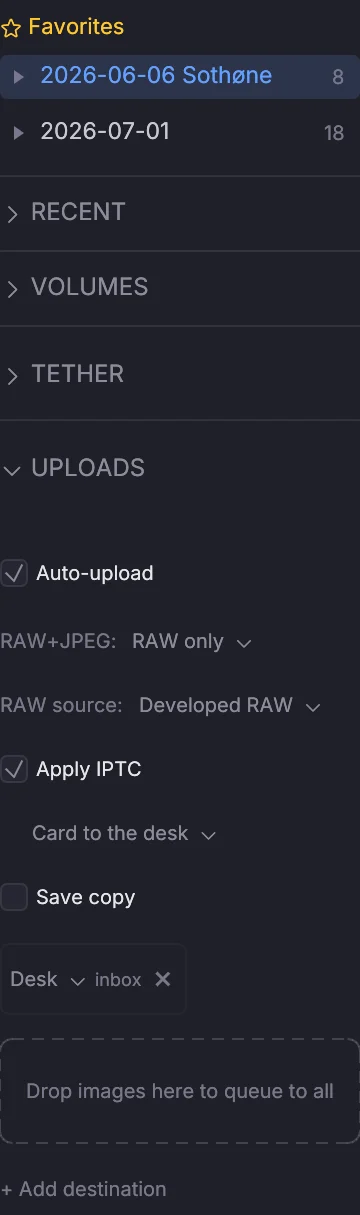
Derselbe Auftrag von Hand, mit demselben Ergebnis:
- Legen Sie die Vorlage im Import-Dialog an: Füllen Sie Metadata (IPTC) aus und speichern Sie sie unter einem Namen. Siehe IPTC-Vorlagen.
- Im Bereich UPLOADS des Ordnerbaums (L): Fügen Sie Verbindung und Ordner der Redaktion hinzu, stellen Sie RAW+JPEG auf RAW only, RAW source auf Developed RAW, Apply IPTC auf die Vorlage und schalten Sie Auto-upload ein. Siehe Upload-Ziele.
- Karte einstecken und mit angehaktem Apply IPTC template importieren. Siehe Import.
- Mit P auswählen, nur die Ausgewählten zeigen (Option+P), sie markieren und U drücken. Die Uploads laufen im Hintergrund; ein Bild wird nie zweimal gesendet.
Namen von den Leuten auf dem Bild#
 0:32
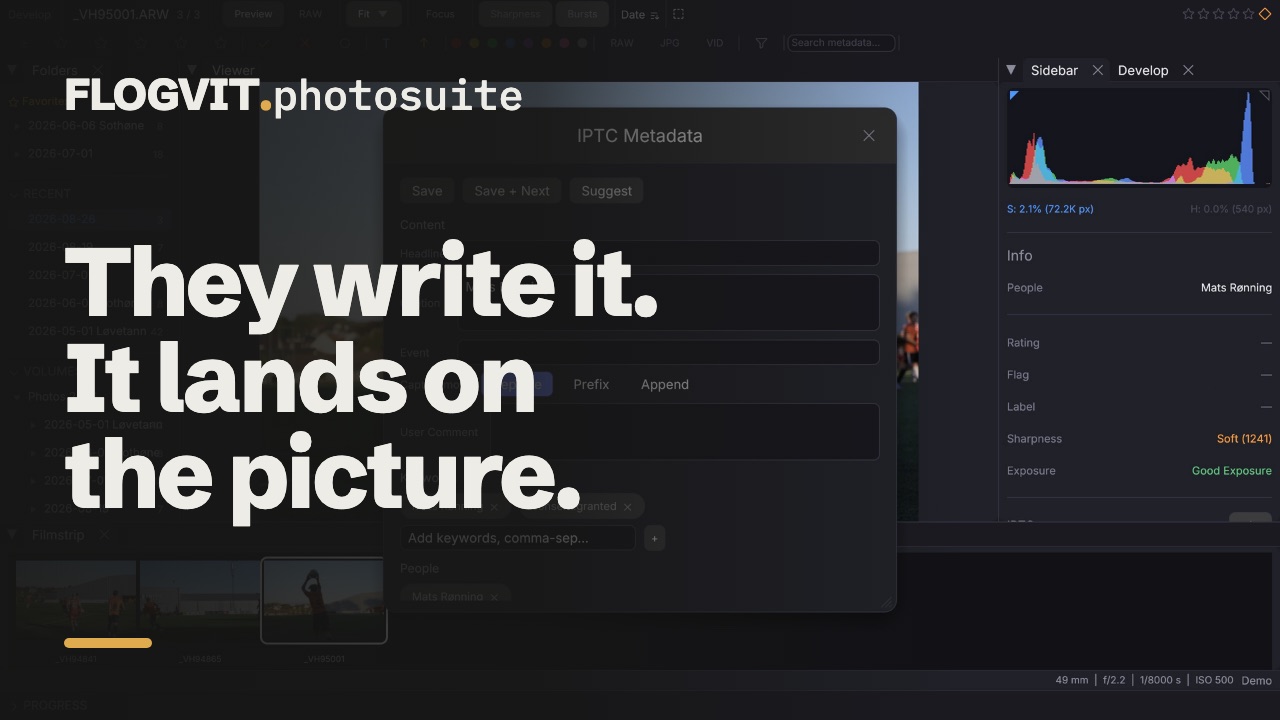
0:32Nach einem Bild gibst du ihnen das Handy: Die Leute auf dem Bild schreiben ihre Namen auf photosuite.flogvit.com/capture, und Tag People (Cmd+T) trägt sie ins Bild ein, samt Bildunterschrift, bevor du P drückst. Siehe Namen vom Handy.
Wenn die Redaktion kein IPTC liest#
Manche Redaktionssysteme lesen nur eine Textdatei. Der Export-Schritt eines Workflows kann die Bildunterschrift als .txt neben jedem Bild schicken; siehe Bildunterschrift als Datei für die Redaktion.