Arbeitsabläufe
Wie die Funktionen für Presse, ein ganzes Rennen, Hochzeit, Sport, Studio, Landschaft und Skripte zusammenspielen.
 1:10
1:10Echte Situationen, die zeigen, wie sich die Funktionen von FLOGVIT.photosuite für verschiedene Arten der Fotografie kombinieren lassen.
Presse und Nachrichten#
Der schnellste Weg von der Speicherkarte zum veröffentlichten Bild.
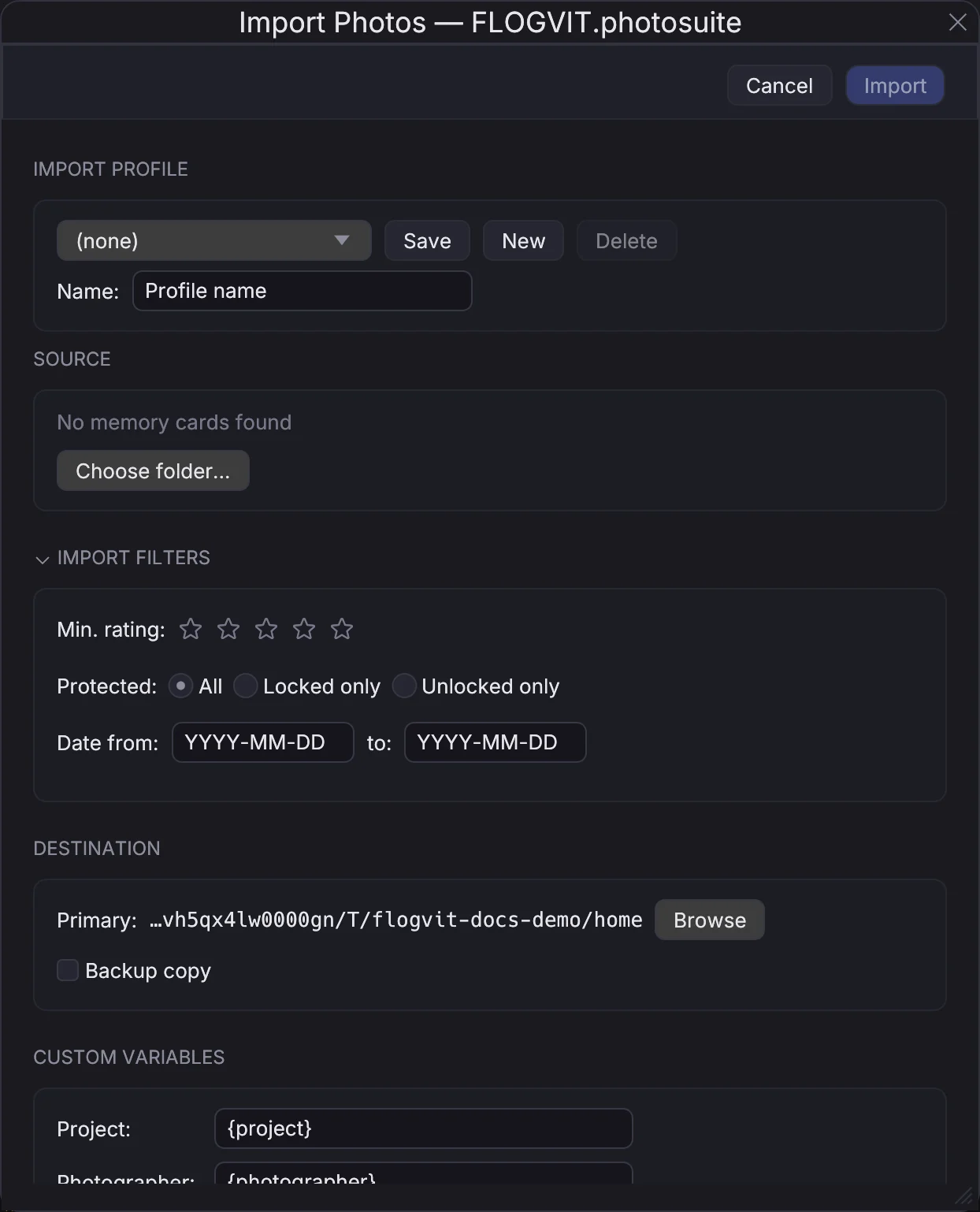
- Import — Karte einstecken. FLOGVIT.photosuite erkennt sie von selbst. Mit einer vorausgefüllten IPTC-Vorlage importieren (Publikation, Fotograf, Veranstaltung).
- Erster Durchgang — Einzelansicht mit automatischem Weiterschalten (Shift+A). P für Auswahl, X für Ablehnung. Nicht zu lange überlegen — Tempo zählt.
- Nach Auswahl filtern — Option+P zeigt nur die Auswahlbilder.
- IPTC — Bildunterschriften und Stichwörter zur Auswahl hinzufügen (Cmd+E). Copy IPTC Metadata und Paste IPTC Metadata übertragen eine Bildunterschrift auf den Rest einer Serie.
- Hochladen — U auf jedem Bild sendet es per FTP. Die Uploads laufen im Hintergrund.
- Nächste Karte — Die nächste Karte einstecken, während noch hochgeladen wird. Import und Uploads laufen nebeneinander.
Der ganze Auftrag, mit einem Skript, das jedes ausgewählte Bild sofort an die Redaktion schickt, steht in Von der Karte in die Redaktion.
Ein ganzes Rennen nach dem Tag#
Wenn die Fotografen ihre Bilder nach einer Veranstaltung abgeben, jeder in einem eigenen Ordner (in/Kari Foto/, in/Per Berg/), liefert ein einziger Durchlauf alles aus.
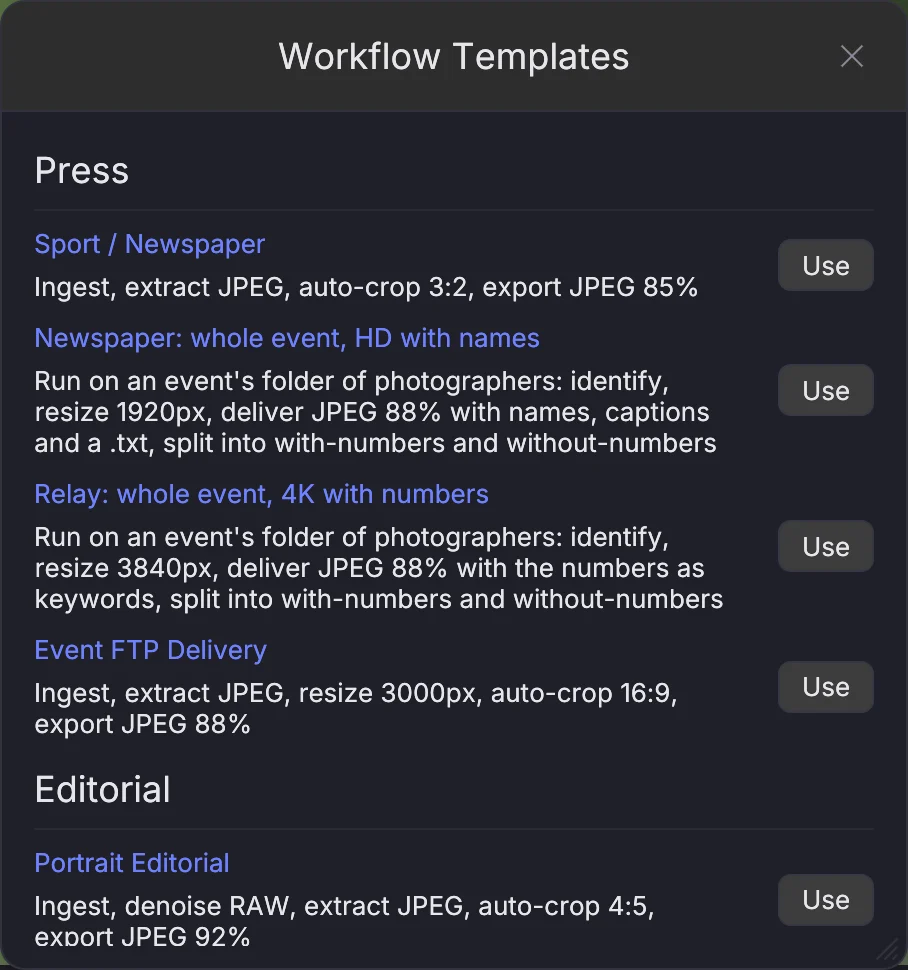
- Lege einen Workflow aus Newspaper: whole event, HD with names an (oder Relay: whole event, 4K with numbers für eine Staffel, deren Nummern ohne Namen geliefert werden). Hole in seinem Schritt Identify die Startliste oder füge ihren Ordner hinzu. Wurden zwei Rennen auf denselben Karten fotografiert, gib jedem Rennen einen eigenen Workflow und trage die Startliste des anderen Rennens unter Also on the cards ein. Jede Nummer wird dann gegen beide Listen abgewogen, und jeder Workflow nennt nur sein eigenes Rennen.
- Deliver → Deliver Event Folder…: Wähle den Workflow, den Bilderordner (das
in/der Veranstaltung), wohin geliefert wird (standardmäßig nebenin/) und die Quellenangabe (z. B.Jærbladet). Ein Bild, dessen Kamera keinen Fotografen hat, bekommt den Ordnernamen als Urheber und „© Kari Foto / Jærbladet“ als Copyright. Bilder direkt im Veranstaltungsordner, nicht im Ordner eines Fotografen, bekommen den Namen unter Photographer. - Start. Der Dialog zählt die Bilder unterwegs, mit und ohne Nummer, und listet Fehler auf. Die Lieferung landet in
delivered/with-numbers/unddelivered/without-numbers/(die Variable{identified}im Ordner des Export-Schritts). Jedes Bild mit einem Namen hat eine.txtdaneben. - Gehe durch, was zurückgehalten wurde (Filter → Numbers → Needs review, siehe Startnummern), und lass den Ordner erneut laufen. Was du entschieden hast, bleibt, und die Lesung jedes Bildes wird gemerkt, sodass ein zweiter Durchlauf nichts neu liest.
Über die API: POST /api/workflows/run-on-folder mit workflow und folder (und org, photographer), GET auf denselben Pfad für den Fortschritt, DELETE zum Anhalten (SDK: client.runOnFolder).
Bilder, die andere aufgenommen haben#
Deliver → Download Album… holt ein ganzes Album in einen Ordner, bereit für Deliver Event Folder:
- ein öffentliches Flickr-Album (kein Konto nötig): jedes Bild unter dem Namen, den die Kamera des Fotografen ihm gab, sonst unter seinem Titel. Mit One folder per photographer wird das erste Wort des Titels zum Ordner (
Grete Jonsson-12→Grete/). Statt des Originals wird die größte Größe genommen, die Flickr erzeugt, weil Flickr begrenzt, wie viel geholt werden darf, und ein Original dieses Kontingent fünfmal so schnell verbraucht. Wenn Flickr ablehnt, wird die App langsamer und versucht es erneut; sie überspringt nie ein Bild. Ein Bild, das schon im Ordner liegt, wird nicht erneut geholt, sodass ein abgebrochener Download dort weitermacht, wo er aufgehört hat; - eine SmugMug-Galerie, die deine SmugMug-Verbindung sehen kann, über ihren Link oder ihre Node-ID, in einen Ordner mit dem Namen des Fotografen. Jedes Bild kommt in seiner 4K-Größe, aus der sich dieselben Nummern lesen lassen wie aus dem Original, bei einem Zehntel der Größe; Originals holt die Originale.
Über die API: POST /api/albums/download.
Die Renngalerie#
Die Galerie-Website einer ausgelieferten Veranstaltung (jaerbladet.menneske.no und die Renngalerien) liest eine manifest.json pro Veranstaltung. Deliver → Build Race Gallery… schreibt sie aus dem Ordner der Veranstaltung (über die API: POST /api/event-site): jedes ausgelieferte Bild mit seinen Größen aus der SmugMug-Galerie (oder neben das Manifest geschriebenen Größen), wer darauf ist, die Personenrahmen, auf die die Handyansicht zuschneidet, die Auswahl der Redaktion zuerst, und die Verzeichnisse, über die die Seite nach Nummer, Wettbewerb, Verein und Fotograf sucht. Eine Nummer auf einem Bild, die kein Eintrag der Startliste hat, hält den Aufbau an, statt eine Nummer ohne Namen zu zeigen. Eine Staffel, deren Veranstaltungsordner photographers.json hat (Name jedes Fotografen und wo an der Strecke er stand), bekommt stattdessen die Staffelgalerie: Teams und Firmen, und Bilder nach Ort entlang der Strecke. Ein Fotograf, der in dieser Datei fehlt, oder ein Ort, der nicht an der Strecke liegt, hält den Aufbau an, statt ein Bild niemandem zuzuschreiben. Die Dateinamen der Staffel tragen den Fotografen (<slug>-<n>.jpg), da SmugMug die Ordner nie sieht.
Zwei Optionen im selben Fenster nutzen die eigene Schärfe jedes Läufers in einem Bild mit mehreren, aus dem Journal von Identify: Leave a runner out of their gallery where they are soft nimmt die Nummer von einem Bild, in dem der Läufer weniger als halb so scharf gelesen wird wie die schärfste Person darin, und List each runner's pictures sharpest on them first ordnet die Bilder jedes Läufers danach, wie scharf er darin ist. Beide sind standardmäßig aus (über die API: softRunnerShare und sharpestFirst).
Das Beste des Jahres#
Deliver → Pick the Year's Best… wählt die besten Bilder einer ausgelieferten Veranstaltung in <event>_best/, nach Rang benannt, mit best.json, das sagt, warum jedes gewählt wurde. Jeder Ort wird gegen sich selbst gereiht (eine Ziellinie ist leichter zu fotografieren als eine Wechselzone). Jeder Fotograf bekommt zuerst ein Bild, dann jeder Ort seinen Anteil, dann wird der Rest nach Qualität gewählt, mit einer Obergrenze pro Ort. Ein Team erscheint einmal und eine Firma höchstens zweimal. Apple Vision liefert die ästhetischen Werte und die Gesichtswerte, daher braucht es macOS 15 oder neuer; unter Windows gibt es das noch nicht. Ein lokales Bildmodell, wenn du eines angibst, beurteilt Szene, Ausdruck und Geschichte der Vorauswahl und schreibt eine kurze norwegische Bildunterschrift, wird aber nie nach einem Namen gefragt: Die Teams kommen aus der Startliste.
Zum Durchsehen: Lösche die Bilder, mit denen du nicht einverstanden bist, aus dem _best-Ordner und wähle erneut. Gelöschte Bilder kommen nie zurück, behaltene behalten ihren Platz, und nur die frei gewordenen Plätze werden gefüllt. Über die API: POST /api/best-of-year.
Ein Wettkampf, live gezeigt#
Wenn die Fotografen ihre Auswahl während der Veranstaltung an einen FTP-Server schicken, kann photosuite jedes Bild entrauschen, zuschneiden und ausrichten, es auf eventphotos zum Kauf anbieten und auf dem Fernseher in der Halle zeigen, ohne dass jemand es anfasst.
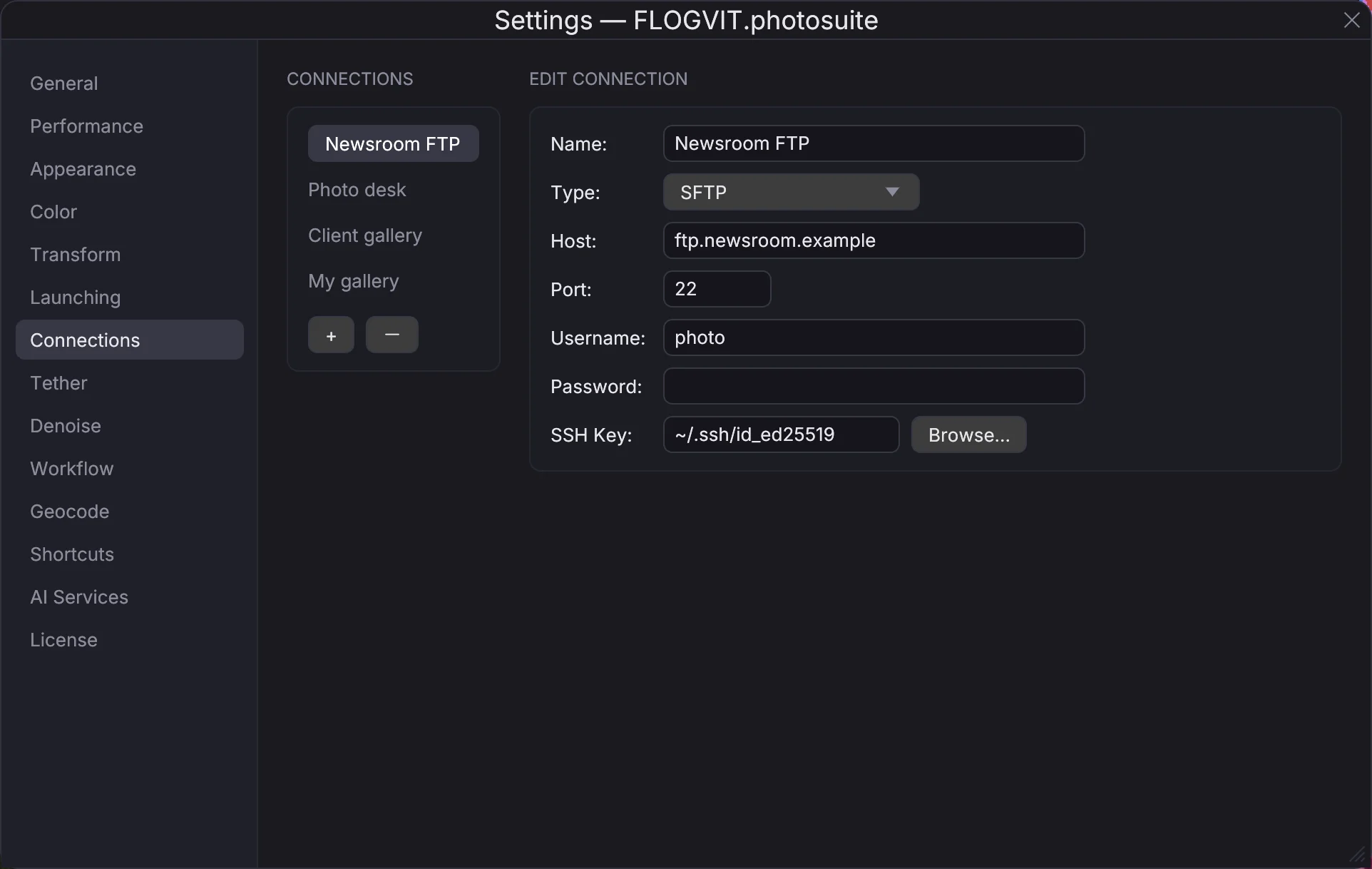
- Der Workflow. Settings → Workflow → From Template… → Live event: FTP → DxO → album. Wähle in Ingest die FTP-Verbindung und den Ordner, in Denoise das DxO-Profil und in Add to Album einen Albumnamen (z. B.
NM kortbane). - Das Album auf eventphotos. Rechtsklick auf das Album im Library-Panel → Publish to… → die Veranstaltung. Jedes Bild, das der Workflow hinzufügt, geht von selbst hinaus: kommen ständig Bilder, spätestens eine Minute nach dem ersten wartenden.
- Der Fernseher. Die TV-App von eventphotos zeigt die Live-Seite der Veranstaltung,
/e/<event>/live. - Start Workflow. Die Fotografen schicken ihre Auswahl in den FTP-Ordner.
Jedes Bild bekommt Auto: das hellste echte Detail hoch gelegt, ohne es zu beschneiden, die LED-Lichter der Halle außen vor, Gesichter im Hautband der Waveform und mit Lift angehoben, wenn sie darunter liegen, und der Schwarzpunkt für jedes Bild. Knapp belichtete Dateien für eine kurze Verschlusszeit und richtig belichtete kommen als eine Serie heraus, weil jede bekommt, was sie braucht. Einzustellen ist nichts; im Develop-Schritt des Workflows lässt sich unter Look for unedited files ein Preset wählen und Auto for each unedited file ausschalten.
Jedes Bild wird im Format 3:2 (2:3 bei hochkant gehaltener Kamera) um den Schwimmer zugeschnitten, auf den die Kamera scharfgestellt hat (nach dem Fokuspunkt der Kamera, auch wo im Wasser niemand erkannt wird), mit dem ganzen Schwimmer (Kopf, Arme, Schultern und die Gischt davor), nach den Regeln der Bildgestaltung mit Raum ringsum platziert und nie kleiner als ein A4-Druck, und an den Linien im Bild ausgerichtet. Der Zuschnitt geht als Bearbeitung an eventphotos, sodass ein Käufer ihn erweitern kann; das ganze Bild ist die Datei, die DxO geschrieben hat. Ein fehlgeschlagenes Bild liegt mit dem Grund im Ordner failed/ des Workflows.
Was der Export-Schritt schreibt#
Der Export-Schritt eines Workflows schreibt, was der Exportdialog schreibt. Wähle ein gespeichertes Exportprofil (oder die Standardwerte) und setze an seiner Stelle Format, Qualität, Bittiefe, Farbraum oder Metadaten: jedes Format und jeden Farbraum, den der Exportdialog hat, oder eine Kopie der Datei. Die zusätzlichen Größen und die Schärfung des Profils kommen mit. Ohne Profil oder Metadatenwahl trägt die gelieferte Datei, was die eigenen Schritte des Workflows (Identify, Inject Metadata) hineingeschrieben haben, wie bisher. Das export() eines Skripts nimmt dieselben Felder.
Einen Workflow weitergeben#
Ein Workflow lässt sich als eine Datei auf einen anderen Rechner oder an einen anderen Fotografen weitergeben. Wählen Sie ihn in Settings → Workflows aus und klicken Sie auf Export…. Er wird als <name>.photosuite-workflow gespeichert, mit den Verbindungen, dem Denoise-Profil, der IPTC-Vorlage und dem Exportprofil, die seine Schritte verwenden. Kein Passwort, Token oder Schlüssel kommt in die Datei, ebenso wenig der Arbeitsordner oder die Adresse eines Webhooks; sie kann also bedenkenlos verschickt werden.
Import… auf dem anderen Rechner fügt ihn hinzu. Eine Verbindung oder ein Profil, das dieser Rechner schon hat, mit gleichem Namen und auf dieselbe Stelle zeigend, wird so verwendet, wie es ist; alles andere kommt unter einem freien Namen (Desk 2) daneben, und die Schritte ziehen mit. Dort wird nichts überschrieben. Danach steht da, was ausgefüllt werden muss, bevor der Workflow laufen kann: die Passwörter der mitgebrachten Verbindungen, der Arbeitsordner, die Adresse eines Webhooks.
Über die API: GET /api/workflow/profiles/{index}/export und POST /api/workflow/profiles/import (SDK: client.workflow.exportFile, client.workflow.importFile). Workflows, die andere Fotografen geteilt haben, und die, die mit der App kommen, finden Sie in der Skriptsammlung.
Einen laufenden Workflow überwachen#
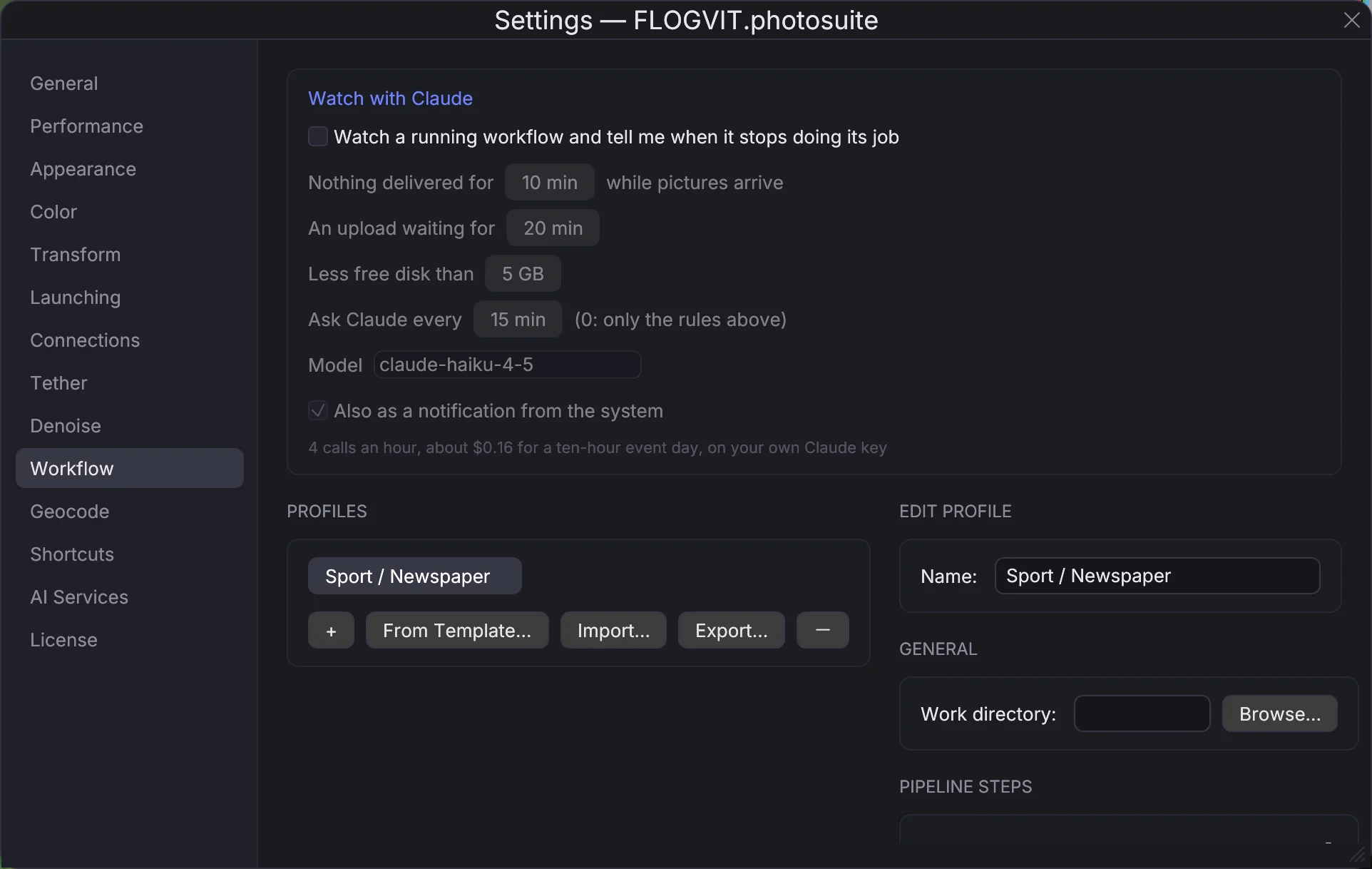
Ein Workflow, der bei einer Veranstaltung läuft, kann aufhören, seine Arbeit zu tun, und trotzdem „läuft“ anzeigen: Bilder kommen an, aber nichts wird geliefert, ein Schritt scheitert an jedem Bild, Uploads warten eine Stunde, die Festplatte läuft voll. Schalten Sie Settings → Workflow → Watch with Claude ein, dann überwacht photosuite den Workflow, solange er läuft:
- Regeln, sofort und kostenlos: einige Minuten nichts geliefert, während Bilder ankommen, ein Schritt, der dreimal in Folge scheitert, ein Upload, der länger wartet als erlaubt, weniger freier Speicher als erlaubt, und ein Workflow, der von selbst stoppt.
- Claude, zu festen Zeiten, mit Ihrem eigenen Claude-Schlüssel: die Fakten als Daten — was ankam, was jeder Schritt mit den letzten Bildern gemacht hat (der Ausschnitt und was er einrahmt, die Belichtung, die gelesenen Nummern und die vergebenen Namen) und was hinausging (Größe, Bytes, Bildunterschrift und Überschrift) —, um zu sehen, was eine Regel nicht sieht: jedes Bild in derselben winzigen Größe, ein Ausschnitt weit kleiner als die anderen, Nummern gelesen, aber niemand benannt, leere Bildunterschriften, dasselbe Bild zweimal gesendet. Die Einstellung zeigt die Aufrufe pro Stunde und was ein zehnstündiger Veranstaltungstag kostet; 0 Minuten fragt nur die Regeln. Mit Claude die Bilder zeigen sieht es auch einen Kontaktbogen der seit der letzten Prüfung gelieferten Bilder und beurteilt sie wie eine Bildredaktion: ein Ausschnitt, der jemanden abschneidet, ein viel zu dunkles Bild, dasselbe Bild noch einmal. Ein Befund zu Bildern öffnet das erste davon mit einem Klick in der Infoleiste.
Was gefunden wird, steht in der Infoleiste (was zu tun ist, beim Darüberfahren), kommt als Mitteilung des Systems und als Ereignis watch_finding: Ein Webhook darauf bringt es aufs Telefon. Skripte lesen es mit GET /api/watch (client.workflow.watch()) und ändern es mit PUT /api/watch.
Was der Workflow mit jedem Bild gemacht hat, wird aufbewahrt, standardmäßig die letzten 5 000 (Settings → Workflow): was jeder Schritt getan hat (der Ausschnitt und was er einrahmt, die Werte der Entwicklung, die gelesenen Nummern und die vergebenen Namen, die geschriebene Datei und wohin sie ging), wann das Bild ankam und fertig war, und der erste Schritt, der fehlschlug. Ein Skript oder eine Claude-Sitzung liest es mit GET /api/workflow/files?since=<id> (client.workflow.files({ since })) und erhält jeden Schritt und jedes fertige Bild, sobald es geschieht, in den Ereignissen workflow_step_completed und workflow_file_completed. Auch die Bilder: GET /api/workflow/files/{id}/picture liefert das Bild, das hinausging, oder mit stage=source das, das ankam, in einer Größe, die ein Modell gut liest, und GET /api/workflow/files/sheet einen Kontaktbogen der letzten mit der ID des Eintrags unter jedem (client.workflow.picture, client.workflow.sheet).
Einen laufenden Workflow steuern#
Wenn mitten in einer Veranstaltung etwas falsch ist (ein Ausschnitt, der danebenliegt, eine Bildunterschrift mit dem falschen Rennen), muss der Workflow nicht angehalten werden:
- Pausieren: Deliver → Pause Workflow (Cmd+Option+P), die Pausetaste in der Infoleiste oder Workflow pausieren in Settings → Workflow. Bilder kommen weiter an und warten; die Infoleiste sagt, wie viele. Den Workflow korrigieren und fortsetzen.
- Ein Bild erneut ausführen: Erneut ausführen neben dem Bild in Settings → Workflow. Es kommt vor jedem neuen Bild, auch während der Pause. Ein Skript kann einen Ausschnitt, eine Belichtung, die Nummern oder eine Bildunterschrift nur für dieses Bild setzen. Ein Dateispeicher und ein Album bekommen das neue Bild anstelle des ersten; Dropbox, Google Drive und Flickr bekommen es daneben; SmugMug behält einen Namen, den es schon hat. Die Antwort sagt, was.
- Ein Bild zurückhalten: Zurückhalten neben dem Bild. Es wird aus der Warteschlange für Wiederholungen oder einem lokalen Lieferordner genommen (nach
held/im Arbeitsordner) und aus seinen Alben, dort verborgen, wo sie veröffentlicht sind. Was schon an einen Server ging, wird genannt, damit es dort entfernt werden kann. Freigeben legt alles zurück.
Über die API: POST /api/workflow/pause und /resume, POST /api/workflow/files/{id}/rerun mit crop, ev, bibs oder caption, POST /api/workflow/files/{id}/hold mit reason (und by) und /release (SDK: client.workflow.pause, resume, rerun, hold, release).
Korrekturen lehren den nächsten Lauf. Ein Bild, das mit anderem Ausschnitt oder anderer Belichtung erneut ausgeführt oder zurückgehalten wird, wird als Korrektur aufbewahrt: was der Workflow getan hat, was daraus wurde, warum und wer. Aus einem korrigierten Ausschnitt lernt der automatische Zuschnitt wie aus Ihren eigenen, und die Belichtungskorrekturen einer Entwicklungsform (eine Vorgabe oder Auto) verschieben die Belichtung der nächsten Bilder. Sie stehen unter Corrections im Library-Panel, wo man eine entfernen kann, samt dem, was daraus gelernt wurde (GET/DELETE /api/library/corrections). Settings → Workflow schaltet das Lernen ab.
Nach der Veranstaltung, der Bericht. Jeder Lauf hält fest, was er getan hat: wie viele Bilder eingingen und hinausgingen (und wohin), welche zurückgehalten wurden und warum, welche erneut ausgeführt wurden, was an welchem Schritt fehlschlug, die Zeit vom Eingang bis fertig, was die Überwachung fand, und die Notizen, die eine Claude-Sitzung oder ein Skript hineinschrieb (POST /api/workflow/notes). Er erscheint in Settings → Workflow, auch nach dem Lauf, wird beim Stopp als report-<start>.html im Arbeitsordner gespeichert und mit GET /api/workflow/runs gelesen.
Hochzeit#
Tausende Bilder eines ganzen Hochzeitstages sichten.
- Import — Gleichzeitig auf das Arbeitslaufwerk und eine Sicherung kopieren. Mit der Ordnervorlage
{image_date}/{camera}die Gehäuse trennen. - Überblick — Rasteransicht (G), um den Tag durchzugehen. Farbmarkierungen für Trauung (6 rot), Feier (7 gelb), Porträts (8 grün) und Details (9 blau).
- Bewertung — In die Einzelansicht wechseln. Den besten Bildern 3–5 Sterne geben. Automatisches Weiterschalten nutzen.
- Vergleich — Bei ähnlichen Aufnahmen (Gruppenbilder, Momente der Trauung) mit C nebeneinander vergleichen. Scrollen zoomt beide Bilder gemeinsam, sodass die Schärfe an derselben Stelle geprüft wird.
- Automatisches Freistellen — Für Gruppenbilder, von denen du auch Einzelporträts willst, legt das automatische Freistellen die Personenausschnitte von selbst an.
- Metadaten — Das IPTC der ganzen Auswahl mit den Namen des Paares, Ort und Datum bearbeiten. Mit dem IPTC-Kopieren Metadaten zwischen ähnlichen Aufnahmen übertragen.
- Export — Auf 4 Sterne und mehr filtern (Option+4) und mit dem Format Original und Copy XMP sidecar files in einen Ordner „Auswahl“ exportieren, zur Bearbeitung in Lightroom oder Capture One. Die Bewertungen reisen in den Filialdateien mit.
Sport#
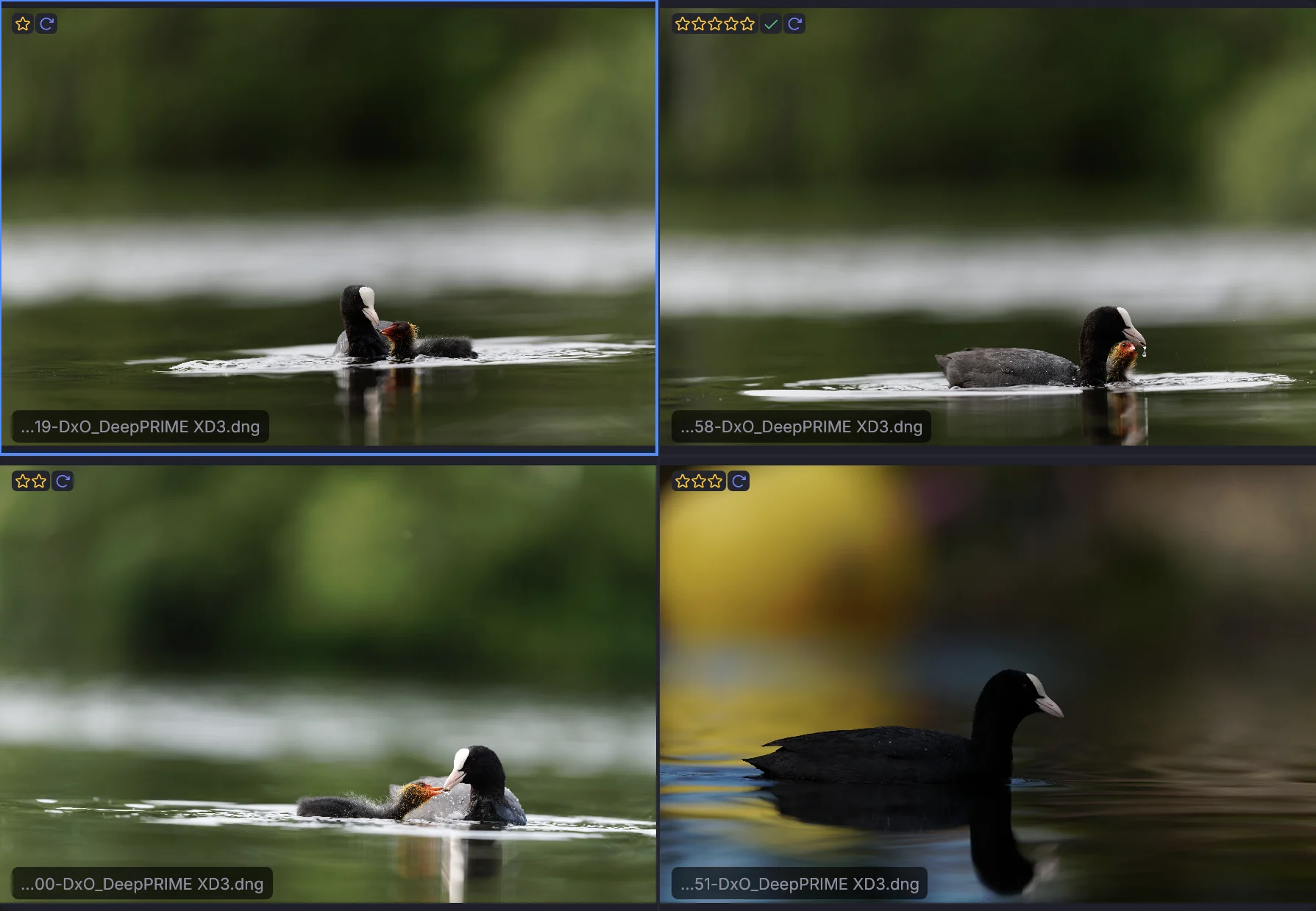
Serienaufnahmen in hohem Tempo, Hunderte Bilder pro Spielzug.
- Import — Von der Karte mit Prüfsumme importieren. Dabei umbenennen in
{image_date}_{seq:4}. - Raster durchgehen — Rasteransicht mit großen Miniaturen. Die Actionsequenzen schnell finden.
- Nach Schärfe sortieren — View → Sort → Sharpness, absteigend. Unscharfe Aufnahmen rutschen nach unten.
- Survey — N zeigt 3–4 ähnliche Bilder auf einmal. Den Höhepunkt der Aktion wählen.
- Schnell bewerten — Einzelansicht und automatisches Weiterschalten. Den behaltenen Bildern 3+ Sterne geben. Die unscharfen ablehnen.
- Automatisches Freistellen — Eng um die Sportler fürs Web freistellen.
- Bildunterschrift und Upload — Kurze Bildunterschriften hinzufügen, dann U zum FTP.
Studio und Produkt#
Kontrollierte Bedingungen, Schwerpunkt auf Gleichmäßigkeit und Detail.
- Tethering oder Import — Den Ordner der Aufnahme direkt öffnen. Die Bilder erscheinen, während sie aufgenommen werden.
- Lupe — Im Raster Space gedrückt halten und darüberfahren, um Details bei 100 % zu prüfen. Fokus und Schärfe kontrollieren.
- Vergleich — C vergleicht Lichtvarianten nebeneinander mit synchronisiertem Zoom.
- Farbmarkierungen — Nach Aufbau markieren: Rot für Aufbau A, Gelb für Aufbau B usw.
- Belichtung — Die Seitenleiste offen halten (I), um die Belichtung von Aufnahme zu Aufnahme zu verfolgen. Die Clipping-Anzeige (J) einschalten, um ausgebrannte Lichter zu finden.
- Metadaten — Produktnamen, Artikelnummern und Stichwörter im IPTC-Editor auf die Auswahl legen.
- Export — Die Auswahl in den Ordner des Retuscheurs kopieren und dabei nach der Namenskonvention des Produktkatalogs umbenennen.
Landschaft und Reise#
Große Mengen von mehrtägigen Reisen, mit gemischten Kameras und Objektiven.
- Import — Mit der Ordnervorlage
{image_year}/{image_month}/{image_day}chronologisch ordnen. Den GPS-Track vom Telefon anwenden, um die Bilder zu verorten. - Nach Kamera filtern — Bei mehreren Gehäusen eines in der Filterspalte Camera (</kbd>) wählen, um jedes Gehäuse für sich durchzugehen.
- Bewertung — Erster Durchgang: offensichtliche Ablehnungen (X) und starke Auswahlbilder (P) markieren. Zweiter Durchgang: mit Sternen verfeinern.
- Nach Ort filtern — Auf der Karte mit Umschalttaste um einen Ort ziehen, um nur die dort aufgenommenen Bilder zu behalten, oder einen Ort in der Filterspalte Place wählen.
- Rauschkarte — Bei Dämmerungs- und Nachtaufnahmen mit hoher ISO die Rauschkarte (H) ansehen, um zu entscheiden, welche Bilder entrauscht werden müssen.
- Entrauschen — Die Auswahl mit hoher ISO direkt aus FLOGVIT.photosuite an dein Entrauschungswerkzeug senden (Shift+N).
- Stichwörter — Hierarchische Stichwörter vergeben: Natur → Berge → Dolomiten. Write Place Names schreibt Stadt und Land in Dateien, die eine Position, aber keinen Ort haben.
- Export — XMP-Filialdateien bereit für Lightroom oder Capture One, mit allen Bewertungen, Stichwörtern und GPS-Daten.
Automatisierung über die API#
Eigene Abläufe mit der REST-API bauen.
Nach Belichtung und Schärfe markieren#
Schreibe ein Skript, das Bilder nach dem markiert, was die Analysen gefunden haben:
import { CullingClient } from './photosuite-sdk.mjs';

const client = new CullingClient();
const images = await client.images.list();

// Reject what the exposure pass calls underexposed
const dark = images.filter((image) => image.exposure === 'underexposed');

// Flag sharp images as picks (sharpness is null until a frame is scored)
const sharp = images.filter(
  (image) => image.exposure !== 'underexposed' && (image.sharpness ?? 0) > 500,
);

if (dark.length > 0) {
  await client.batch.apply({ indices: dark.map((i) => i.index), action: 'set_flag', value: 'reject' });
}
if (sharp.length > 0) {
  await client.batch.apply({ indices: sharp.map((i) => i.index), action: 'set_flag', value: 'pick' });
}
Webhooks#
Auf Ereignisse lauschen und externe Aktionen auslösen:
import { CullingClient } from './photosuite-sdk.mjs';

const client = new CullingClient();

client.on('rating_set', async (event) => {
  if (event.rating >= 4) {
    // Queue high-rated images for every upload destination
    await client.upload.queue([event.index]);
  }
});

client.on('import_started', async (event) => {
  // Tell the team on Slack that a card is coming in
  await fetch(process.env.SLACK_WEBHOOK!, {
    method: 'POST',
    body: JSON.stringify({ text: `Importing ${event.files} files from ${event.source}` }),
  });
});
Stapelverarbeitung#
Einen ganzen Ordner von der Kommandozeile aus verarbeiten:
import { CullingClient } from './photosuite-sdk.mjs';

const client = new CullingClient();

// Open folder
await client.folder.open('/Photos/2026/event');

// Crop every image around the people in it
for (const image of await client.images.list()) {
  await client.navigate.to(image.index);
  await client.images.autoCrop();
}

// Filter to 3+ stars and send them to every upload destination
await client.filter.set({ min_rating: 3 });
const selects = await client.images.list();
await client.upload.queue(selects.map((image) => image.index));
Die API macht FLOGVIT.photosuite zu einem Baustein für jeden Ablauf, den du dir vorstellen kannst.