Masken und lokale Anpassungen
Verläufe, Ellipsen, Pinsel und Bereiche, verbunden mit Hinzufügen, Abziehen und Schnittmenge. Motiv und Himmel mit einem Klick.
 1:04
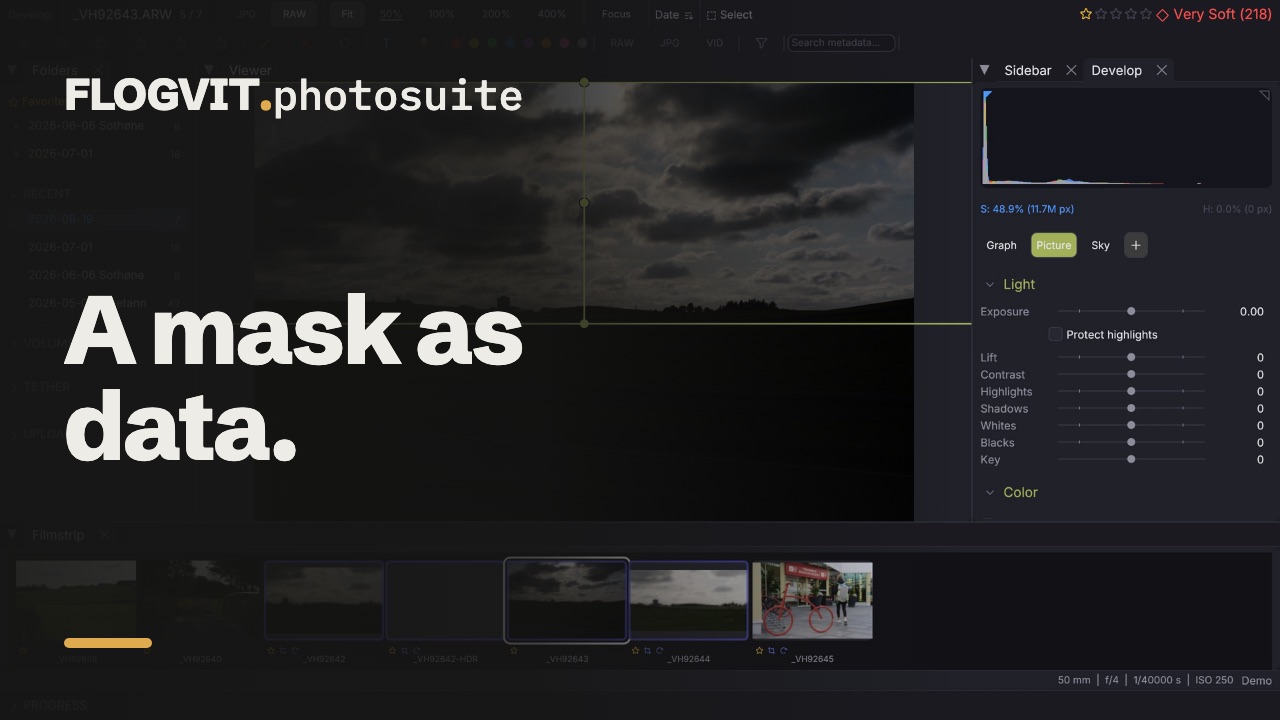
1:04Eine Maske ist eine Liste von Teilen, nicht eine einzelne Form. Das ist die ganze Idee, und sie lässt dich sagen, woraus echte lokale Arbeit besteht: ein Verlauf über den Himmel, minus die Turmspitze, die hineinragt. Ein Pinselstrich, eingegrenzt auf die Hauttöne darin.
Die Teile#
Öffne das Masks-Panel in Develop und füge eine von sechs Arten hinzu.
Whole frame — jedes Pixel: eine Korrektur über das ganze Bild, nach der des Panels selbst. Siehe Knoten, Looks und Shot Match.
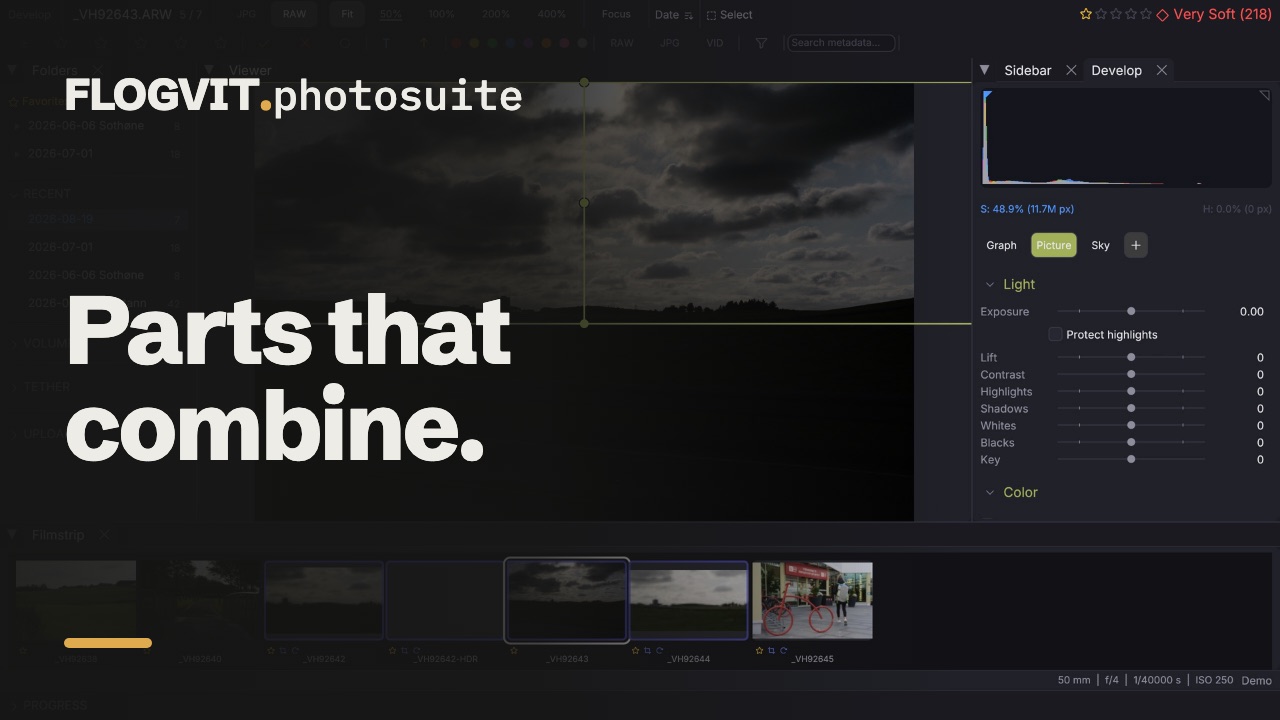
Linear — ein Verlauf, der von voller Stärke an einem Punkt zu nichts an einem anderen geht.
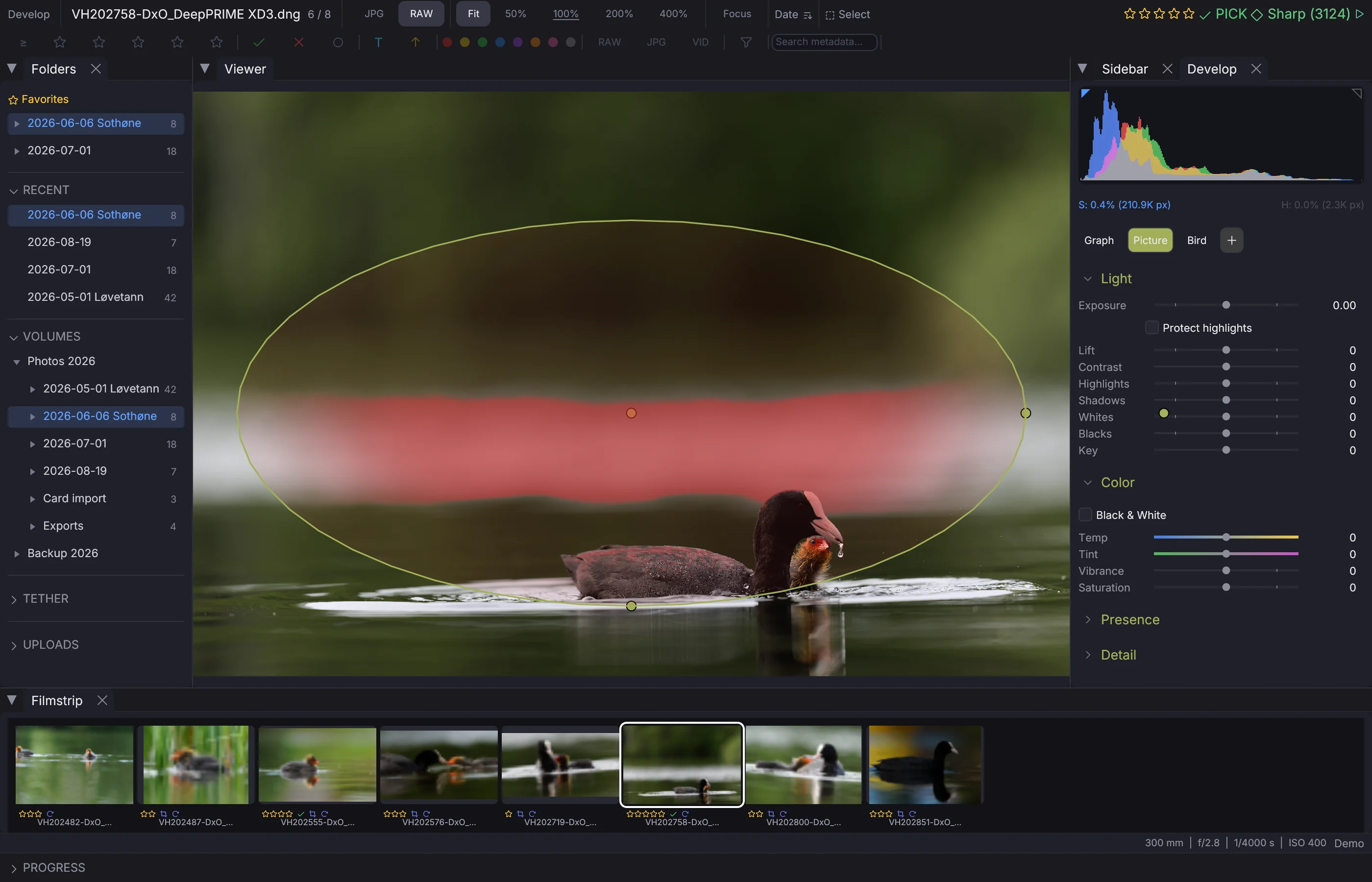
Radial — eine Ellipse mit weicher Kante, die sich drehen lässt. Ein Vogel, ein Gesicht und ein Horizont liegen öfter schräg als gerade, und eine achsparallele Ellipse darüber muss so groß werden, dass sie auch den Hintergrund schluckt.
Brush — freihand, mit Größe, Weichheit, Fluss und Radierer. Striche werden als der Weg gespeichert, den deine Hand gezeichnet hat, nicht als Rasterbild, sodass eine Maske ein paar hundert Bytes in der Filialdatei kostet statt Dutzende Megabytes, und ein langsamer Strich hinterlässt dieselbe Spur wie ein schneller.
Luminance — alles zwischen zwei Helligkeitsstufen. Sie folgt dem Bild statt einer Position, und das macht „der Himmel, aber nicht die Äste davor“ überhaupt erst möglich.
Colour — alles nahe einem Farbton, begrenzt dadurch, wie gesättigt und wie hell es sein muss.
Ein Teil kann auch die Abdeckung einer anderen Maske sein, über ihren Namen: Baue ein Gesicht oder einen Himmel einmal und nutze es in mehreren Masken.
Teile verbinden#
 0:14
0:14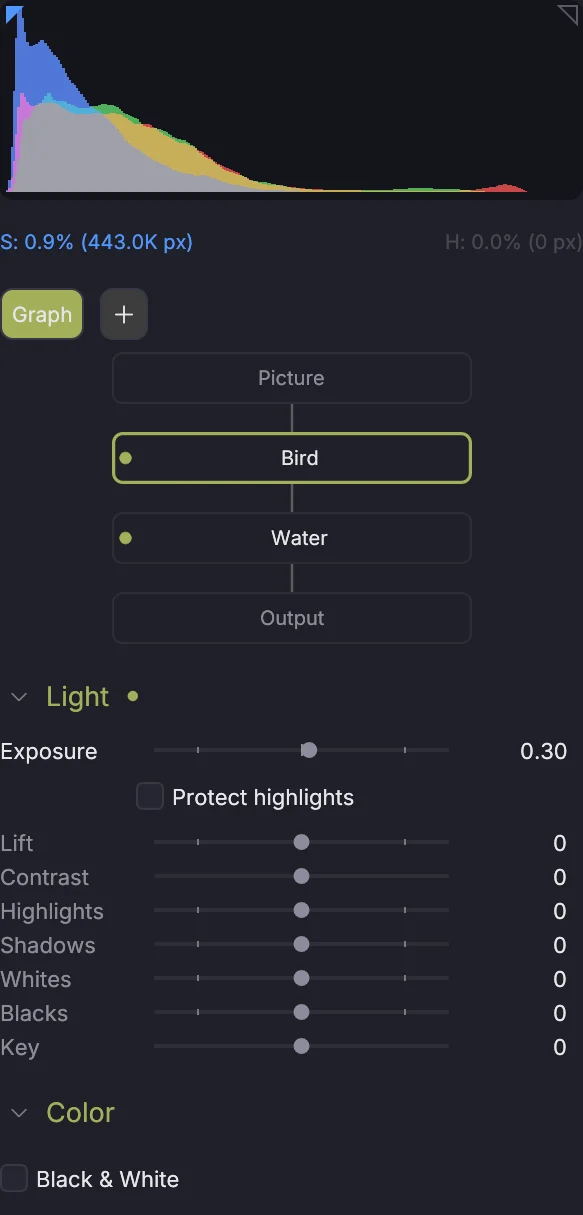
Jeder Teil nach dem ersten sagt, wie er sich mit dem Vorherigen verbindet:
- Add — wo einer von beiden abdeckt.
- Subtract — die Abdeckung dieses Teils wegnehmen.
- Intersect — nur behalten, wo beide abdecken.
Und die fertige Maske lässt sich umkehren.
Der erste Teil beginnt die Maske immer, egal welchen Modus er hat, denn eine Maske, deren einziger Teil „abziehen“ ist, würde nichts abdecken, und niemand, der eine baut, meint das.
Sehen, was sie abdeckt#
 0:09
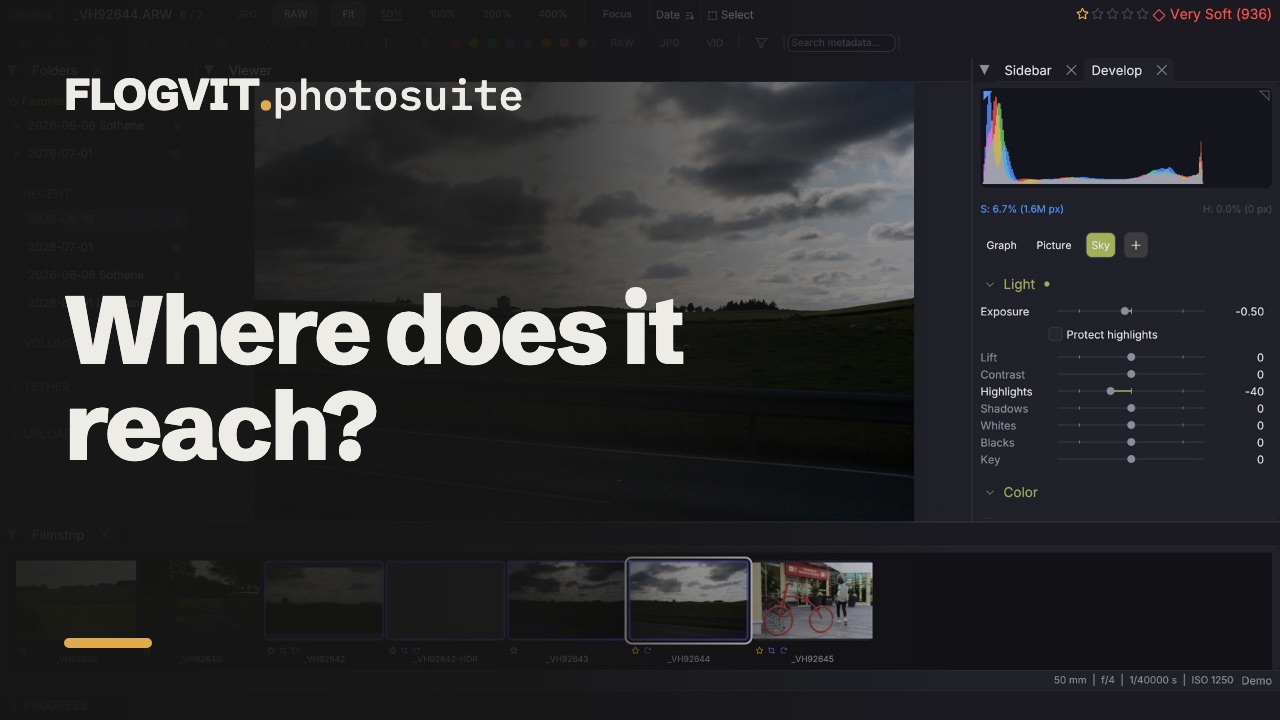
0:09Wähle eine Maske, und was sie abdeckt, liegt rot über dem Bild; Show what it covers schaltet das ein und aus. Sobald sich einer der Regler der Maske bewegt, weicht das Rot, damit du siehst, was der Regler bewirkt, und der Rand der Maske bleibt als dünne rote Linie auf dem Bild. Wähle die Maske erneut, und das Rot kommt zurück. Show the edge while editing schaltet die Linie aus und ein. Beides steht auch in der Menüleiste, als Develop → Mask Overlay (Option+M) und Develop → Mask Edge (Shift+M).
Jede Maske in der Liste trägt ein kleines Bild dessen, was sie abdeckt, weiß auf dunkel, sodass du sie unterscheiden kannst, ohne sie auszuwählen.
Ein Verlauf und eine Ellipse lassen sich als Umriss zeichnen. Gemalte Abdeckung und ein Farbbereich nicht — ohne das Rot bewegst du einen Farbtonregler und rätst, welche Pixel mitgekommen sind.
Der Rand einer gefundenen Maske#
Eine im Bild gefundene Maske (+ Subject, + Sky, + Background, + Object, + Landscape, + People) folgt dem Umriss eng, ebenso ein harter Pinselstrich, sodass eine Bearbeitung durch sie in einer harten Linie enden kann. Eine solche Maske hat zwei Regler unter Invert the whole mask, wie Lightroom sie bei einer KI-Maske hat:
- Feather macht den Rand weich. Bei 100 läuft die Änderung über 2 % der langen Bildseite zu beiden Seiten des Randes aus.
- Shift edge verschiebt den Rand nach innen (unter 0, die Maske schrumpft) oder nach außen (über 0, sie wächst), bis zu 2 % der langen Seite: ein Saum Himmel an einer Schulter herausgenommen, oder eine Haarsträhne, die die Maske verfehlt hat, hineingenommen.
Ein Verlauf, eine Ellipse und ein Luminanz- oder Farbbereich haben ihre eigene weiche Kante. Eine Maske, die eine andere über ihren Namen verwendet, bekommt deren Rand.
Was eine Maske tut#
Belichtung (mit oder ohne Protect highlights), Anheben, Kontrast, Lichter, Schatten, Weiß, Schwarz, Temperatur, Tönung, Sättigung und Vibrance werden pro Pixel angewandt, gewichtet mit der Abdeckung.
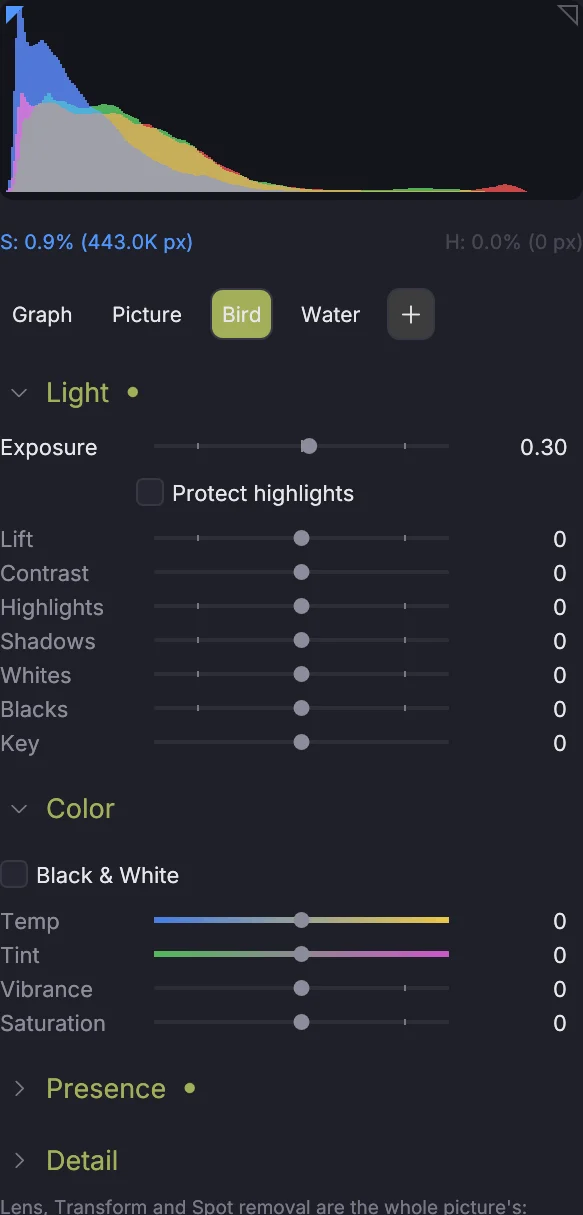
Clarity, Texture, Dehaze und die Rauschreduzierung lesen die Pixel um jedes herum, deshalb geht das so nicht: Das Bild wird mit den Werten der Maske verarbeitet und dann überall, wo die Maske nicht abdeckt, zum Original zurückgeführt. Masken, die sie auf null lassen, kosten nichts; eine Maske, die eines davon nutzt, kostet einen zusätzlichen Durchgang über das Bild, weshalb sie eine eigene Überschrift haben.
Eine Maske trägt auch den Color Mixer, die Tone Curve und das Color Grading, eingeblendet nach ihrer Abdeckung.
Es gibt keinen eigenen Sharpness-Regler. Positive Texture ist lokales Schärfen, und ein zweiter Name für denselben Durchgang wären zwei Regler, die gegeneinander arbeiten.
Motiv und Himmel#
 0:11
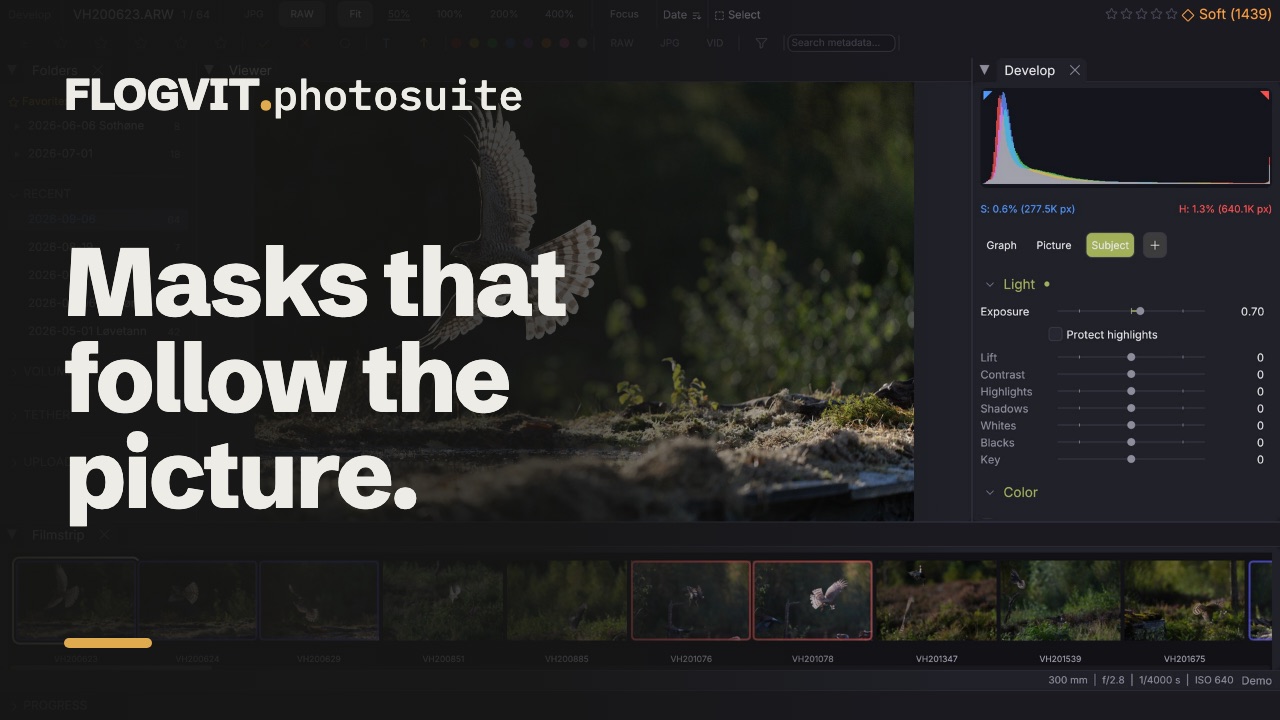
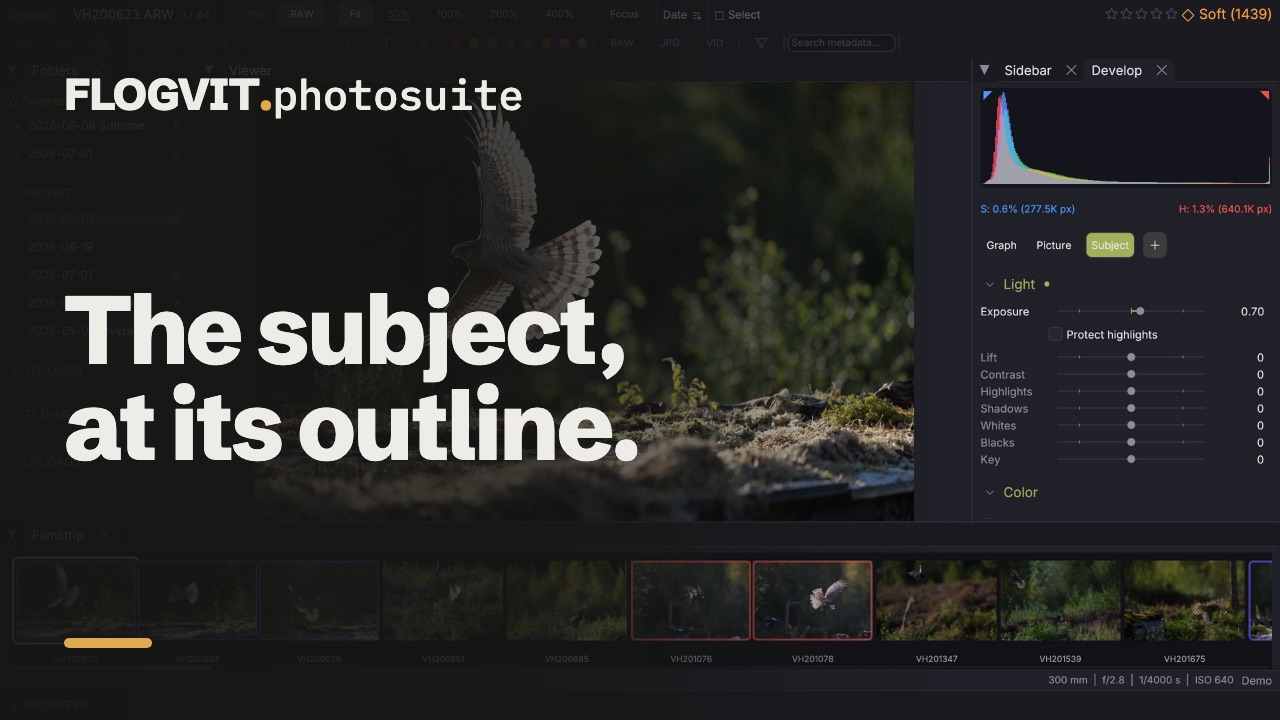
0:11+ Subject maskiert, was sich vom Hintergrund abhebt — einen Bären, einen Vogel, einen Menschen, ein Auto, was auch immer — entlang seiner eigenen Kontur, so wie Fotos ein Motiv freistellt. Mehrere Motive landen alle in der einen Maske. Sie folgt der Kante bis in die Lücken zwischen den Schwungfedern eines Vogels, sodass eine aufgehellte Maske keinen hellen Schein im Himmel neben dem Flügel hinterlässt. Beim ersten Mal lädt FLOGVIT.photosuite das Motivmodell (490 MB) herunter und maskiert das Bild, sobald es da ist; danach dauert eine Maske etwa fünf Sekunden und kommt von selbst. Während sie sucht, sagt der obere Rand des Panels, was gesucht wird, und zählt die Sekunden; die Knöpfe, die eine weitere Suche starten würden, warten, bis sie fertig ist.
Lässt sich das Motivmodell nicht herunterladen, nimmt es, was das System hat: unter macOS 14 oder neuer die Kontur, mit der Fotos ein Motiv freistellt, weicher an feinen Kanten; unter Windows oder auf einem älteren Mac den Detektor: einen Rahmen, eingegrenzt auf die Töne, die zum Motiv gehören und nicht zur Umgebung (eine Ellipse als Schnittmenge mit diesem Bereich, gefunden durch den Vergleich der Helligkeit im Rahmen mit einem Ring direkt außerhalb). Er meldet, wie sicher der Detektor war, und setzt nichts unter 55 % Sicherheit. So oder so ist jeder Teil des Ergebnisses ein gewöhnlicher Maskenteil, den du ziehen, nachstellen oder löschen kannst.
+ Sky maskiert den Himmel bis zum Horizont, mitsamt den Wolken, und lässt Bäume und Dächer, die davor stehen, außen vor. Beim ersten Mal lädt FLOGVIT.photosuite das Himmelsmodell (176 MB) herunter und maskiert das Bild, sobald es da ist; danach dauert es einen Moment. Lässt sich das Modell nicht laden, liest es stattdessen den oberen Bildrand und maskiert, was diese Farbe hat; ein oberer Rand, der keine zusammenhängende Farbe ist — ein Blätterdach —, bekommt keine Maske statt einer Maske über nichts Bestimmtes.
+ Background maskiert alles außer dem Motiv: die Motivmaske umgekehrt, mit demselben Modell und denselben Kanten. Ist das Motiv ein Mensch, ist nur der Mensch das Motiv: der Stuhl, auf dem jemand sitzt, gehört zum Hintergrund.
Objekte#
+ Object maskiert ein Ding, auf das du zeigst. Klicke darauf und male mit dem Pinsel grob über das Ding (eine Tasse, eine Gitarre, einen Kopf); wenn du loslässt, wird die Maske zur Kontur des Dings, beschnitten auf das, was du gemalt hast, sodass ein Pferdeschwanz, über den du nicht gemalt hast, draußen bleibt. Male knapp über die Kanten des Dings hinaus; ein Strich, der viel von der Umgebung bedeckt, findet nichts. Beim ersten Mal lädt FLOGVIT.photosuite das Kantenmodell herunter (455 MB); danach dauert es einige Sekunden.
Landschaft#
+ Landscape maskiert die Teile einer Landschaft, die du ankreuzt: Himmel, Wasser, Vegetation, Berge, Architektur, natürlichen und künstlichen Boden, alle in der einen Maske. Beim ersten Mal lädt FLOGVIT.photosuite das Landschaftsmodell (465 MB) herunter und maskiert das Bild, sobald es da ist; danach dauert es einige Sekunden.
Personen#
+ People maskiert Teile einer Person: Gesichtshaut, Körperhaut, Augen, Iris, Brauen, Lippen, Zähne, Haare, Bart, Kleidung und die ganze Person, beliebig kombiniert. Wähle die Person (0 sind alle; 1, 2 … von links gezählt), hake die Teile an und dann Add Mask. Beim ersten Mal in einem Bild werden die Personen gesucht (ein, zwei Sekunden auf einem Mac mit macOS 14 oder neuer; unter Windows und auf älteren Macs gibt es + People noch nicht), danach geht es sofort.
macOS findet die Kontur jeder Person und jedes Gesicht; Modelle, die mit FLOGVIT.photosuite kommen, nehmen die Teile von dort. Eines unterscheidet Haare, Haut und Kleidung Pixel für Pixel, eines setzt 478 Punkte auf jedes Gesicht, und eines liest Haut, Brauen und Lippen eines Gesichts — jedes gedreht nach der Neigung des Gesichts, sodass auch ein Baby gefunden wird, das auf der Seite liegt. Die Gesichtshaut lässt Bart und Hals aus und nimmt die Ohren mit; die Kleidung lässt aus, was eine Person hält oder worauf sie sitzt, einen Ball, einen Schläger oder einen Stuhl, und ist das Motivmodell für + Subject heruntergeladen, nimmt sie auch ein Bein in dunkler Hose mit, das die Kontur verfehlt hat. Beim ersten Mal, wenn du eine Person maskierst, lädt FLOGVIT.photosuite vier Modelle herunter, das Kantenmodell (455 MB), das Personenmodell (819 MB), das Bartmodell (330 MB) und das Personenkantenmodell (490 MB), und maskiert das Bild bis dahin wie gefunden; danach folgen die Teile den Kanten des Bildes, die Kleidung kommt vom Personenmodell und ein Bart, auch ein weißer, vom Bartmodell, und die ganze Person folgt der Kante des Personenkantenmodells und lässt aus, was sie trägt, eine Gitarre oder eine Tasche, einige Sekunden pro Teil, und die Maske kommt von selbst. Eine Person, für die macOS keine Kontur zeichnet (es zeichnet höchstens vier), wird über ihr Gesicht gefunden. Landet ein Teil trotzdem falsch, füge der Maske einen Pinselteil hinzu oder ziehe einen ab.
Die Maske wird so mit dem Bild gespeichert, wie sie erstellt wurde, und sieht deshalb gleich aus, wenn das Bild wieder geöffnet wird, auf einem anderen Computer und in jedem Export.
Benennen und Kopieren#
 0:11
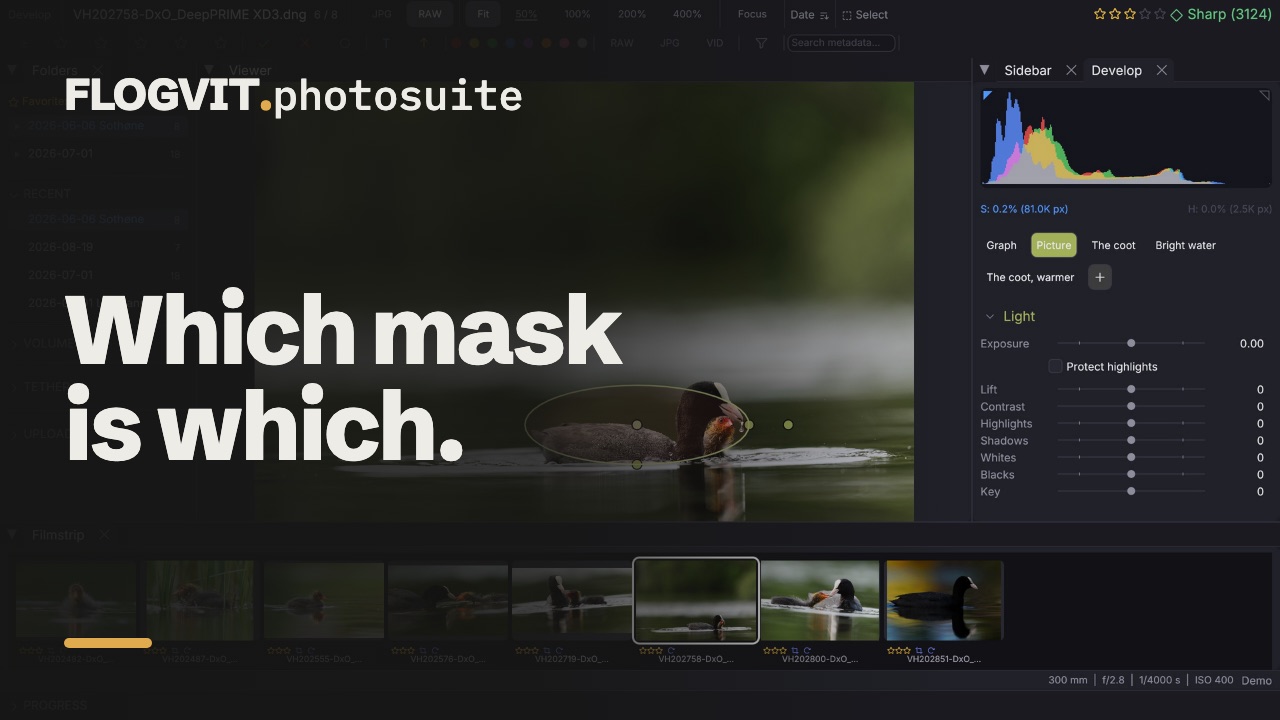
0:11Drei Masken namens „Radial“ in einer Liste sagen nichts darüber, welche der Himmel und welche das Gesicht ist, deshalb hat jede Maske einen Namen. Duplicate mask kopiert eine: Eine Bearbeitung, die sich in einem einzigen Wert unterscheidet, ist aus einer Kopie schneller gemacht, und so teilen sich zwei Masken eine Form.
Aus einem Skript#
 0:09
0:09await client.develop.setMasks([
{
name: 'Sky',
components: [
{ geometry: { kind: 'linear', x0: 0.5, y0: 0, x1: 0.5, y1: 0.35 } },
{ geometry: { kind: 'luminance', low: 0.45, high: 1, feather: 0.25 },
mode: 'intersect' },
],
values: { exposure_ev: -0.6, highlights: -35, saturation: 12 },
},
])
await client.develop.addSkyMask()
await client.develop.addSubjectMask()
await client.develop.setTools({ mask_overlay: true })
addSubjectMask beginnt mit der Suche nach dem Motiv; die Maske landet im Bild, sobald es gefunden ist, einen Moment später.
client.develop.addPeopleMask({ person: 1, parts: ['eyes', 'iris'] }) fügt eine Personenmaske hinzu und wartet beim ersten Mal, bis die Personen gefunden sind; client.develop.people() listet sie auf.
client.develop.addObjectMask({ strokes: [{ points: [[0.4, 0.3], [0.45, 0.32]], radius: 0.05 }] }) maskiert das Ding unter Strichen in 0..1 des Bildes, wie es angezeigt wird, der Radius als Anteil der langen Seite; client.develop.addBackgroundMask() maskiert alles außer dem Motiv.