FTP-Upload
Bilder an einen FTP-, FTPS- oder SFTP-Server senden, während du sichtest: Verbindungen, Upload-Ziele und die Warteschlange.
 0:37
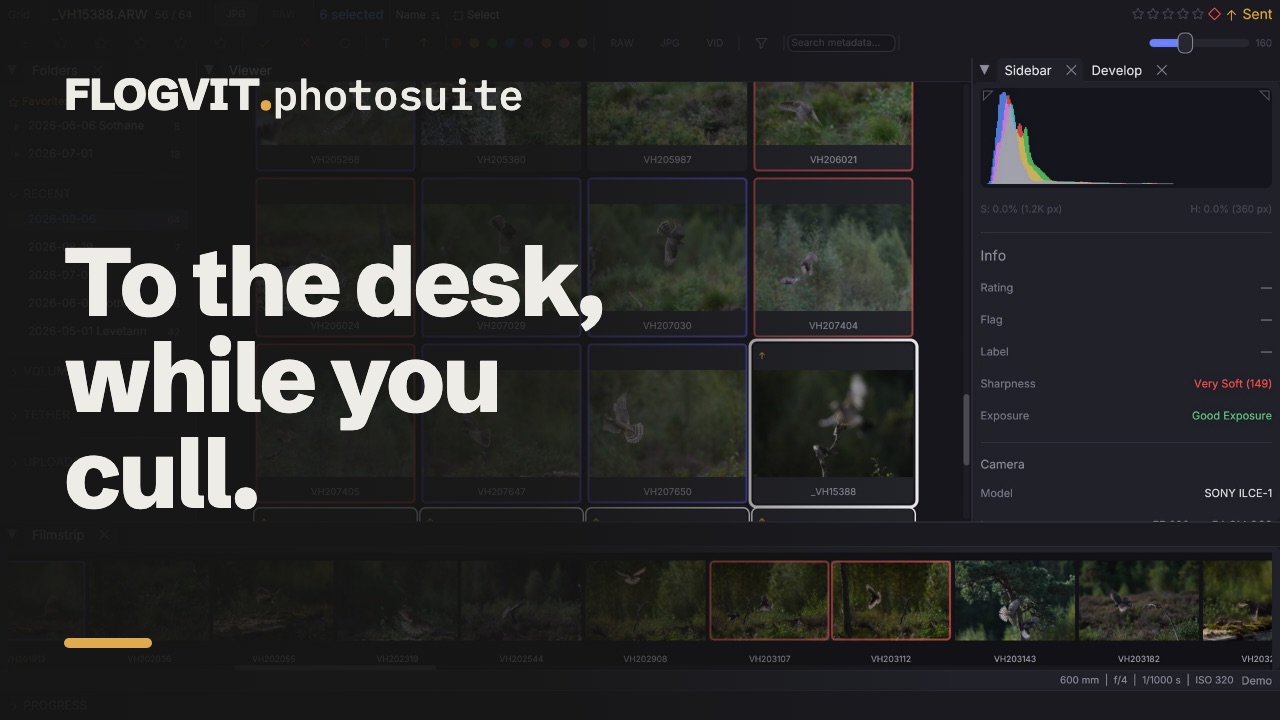
0:37FLOGVIT.photosuite sendet Bilder an einen FTP-, FTPS- oder SFTP-Server — die Bildredaktion einer Zeitung, eine Agentur, einen Kunden —, während du weiter sichtest.
Schneller Upload#
Drücke U (oder Deliver → Queue for Upload), um die ausgewählten Bilder oder das auf dem Bildschirm für jedes Upload-Ziel in die Warteschlange zu stellen; drückst du erneut bei Bildern, die alle schon in der Warteschlange sind, werden sie herausgenommen. Du kannst Bilder auch aus dem Raster auf den Abschnitt UPLOADS des Ordnerbaums ziehen. Der Upload läuft im Hintergrund — du kannst sofort weitersichten.
Eine Verbindung für den Server#
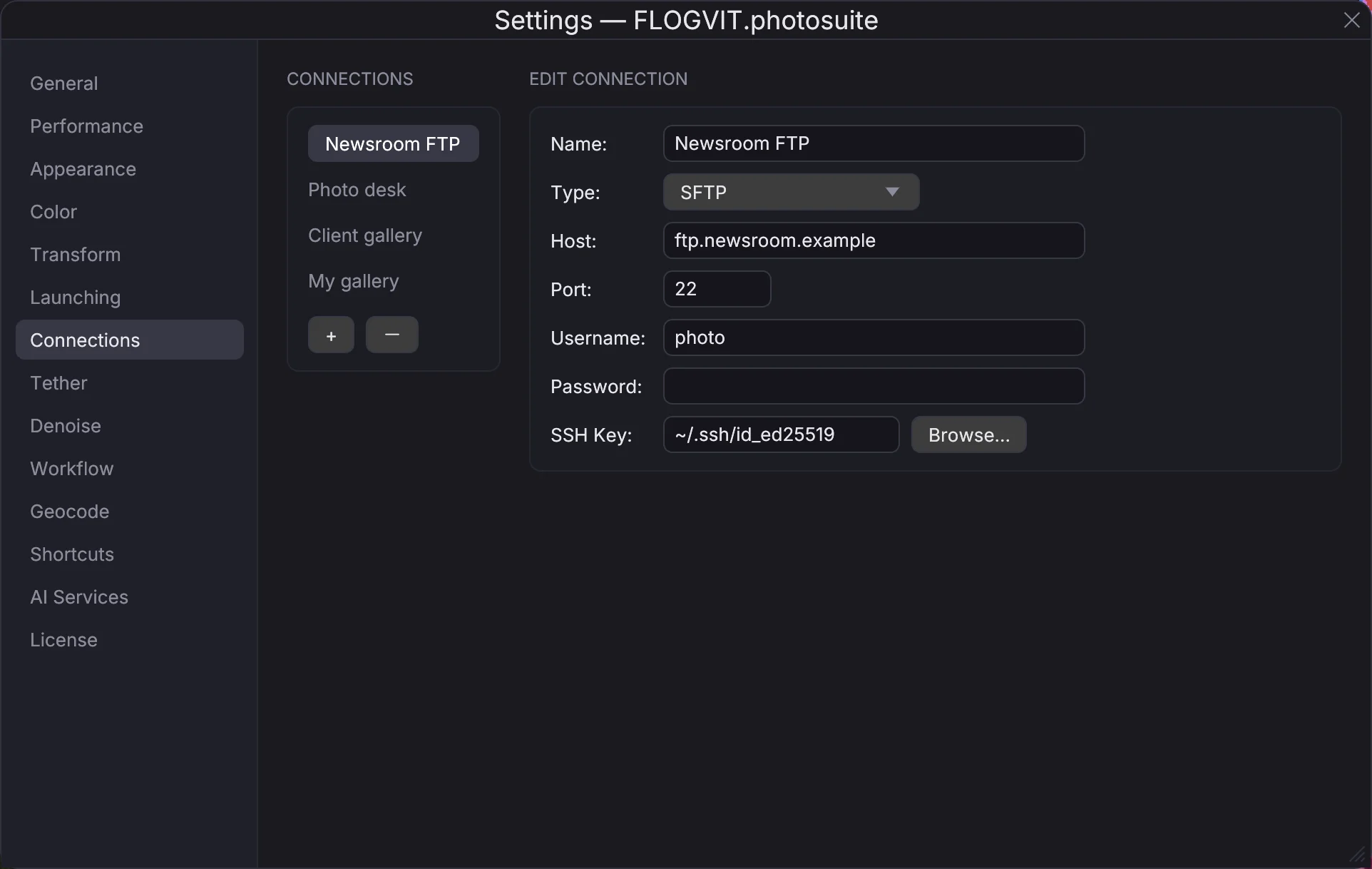
Ein Server ist eine Verbindung, einmal angelegt und von Uploads, Workflows und dem Abholen der Dateien eines Workflows gleichermaßen genutzt.
- Öffne Settings (Cmd+,) und gehe zu Connections.
- Drücke + und gib der Verbindung einen Namen, z. B. „VG“, „Aftenposten“, „Kunden-FTP“.
- Wähle den Type und trage den Server ein:
- FTP — Host, Port (21), Benutzername und Passwort. Use TLS macht daraus FTPS; Accept an invalid certificate (insecure) ist für einen Server mit selbstsigniertem Zertifikat.
- SFTP — Host, Port (22), Benutzername und ein Passwort oder ein SSH Key.
Die Verbindung wird gespeichert, wenn du ein Feld verlässt. Passwörter werden in der Schlüsselbundverwaltung aufbewahrt oder aus der Umgebung gelesen, wenn sie dort gesetzt sind: CULLING_CONN_BRYNE_SFTP_PASSWORD für eine Verbindung namens bryne-sftp. Dieselbe Connections-Liste enthält die Cloud-Dienste.
Upload-Ziele#
Der Abschnitt UPLOADS unten im Ordnerbaum (L) listet, wohin die Bilder gehen. Jedes Ziel ist eine Verbindung und ein Ordner auf der Verbindung — leer für den Ordner, in den der Server dich einloggt. Lege so viele an, wie du willst: Ein Bild in der Warteschlange geht an alle.
Der Abschnitt sagt auch, wie die Bilder gehen:
- RAW+JPEG — für eine Kamera, die beides aufnimmt: Send both, JPEG only oder RAW only.
- RAW source — als was ein RAW gesendet wird, wenn JPEG verlangt ist: das Companion JPEG der Kamera oder ein Developed RAW, aus seinen Sensordaten mit deinen Entwicklungseinstellungen und deiner Freistellung erzeugt.
- Apply IPTC — schreibt eine deiner IPTC-Vorlagen beim Senden in jede Datei.
- Save copy — behält eine Kopie jeder gesendeten Datei, in einem Subfolder neben dem Bild oder in einem Directory deiner Wahl.
- Auto-upload — sendet, was in der Warteschlange steht, sofort; ohne das sendet Upload All (oder Deliver → Upload Queue Now) die Warteschlange.
Convert to sRGB on upload unter Settings → Color macht beim Hinausgehen aus jeder Datei, die nicht sRGB ist, ein sRGB-JPEG, mit erhaltenen Metadaten.
Was gesendet wurde#
FLOGVIT.photosuite merkt sich, welche Bilder aus jedem Ordner gesendet wurden, sodass keines zweimal geht. Die Filter Sent und Not sent zeigen jede Seite. In der Warteschlange zeigt jede Datei, ob sie wartet, gesendet wird, fertig oder fehlgeschlagen ist; Retry sendet die fehlgeschlagenen erneut, Clear done und Clear sent räumen die Liste auf.
Ein Fehler, der nicht von selbst vergeht — ein falsches Passwort, ein Ordner, den es nicht gibt —, wird geparkt, statt immer wieder versucht zu werden, damit ein Server dich nicht aussperrt. Er wird erneut gesendet, wenn die Verbindung gespeichert wird, oder nach einer Stunde.
Für die Presse#
Ein typischer Ablauf für die Presse:
- Von der Karte importieren
- Schnell sichten — die Auswahl bewerten
- Nach Auswahlbildern filtern (Option+P)
- Sie auswählen und U drücken
- Weitersichten, während die Uploads im Hintergrund laufen
Von der Karte in die Redaktion ist derselbe Auftrag von Anfang bis Ende, mit Ihrem Namen und der Bildunterschrift in jedem Bild und einem Skript, das jedes ausgewählte Bild sofort schickt.
Verbindungen werden in connection_profiles.json im Einstellungsordner gespeichert (~/Library/Application Support/flogvit/); ihre Passwörter liegen im Passwortspeicher des Systems.