Export
Exportiere als JPEG, TIFF, PNG, AVIF, JPEG XL, WebP, JPEG 2000, OpenEXR, DNG, PSD und mehr, mit Größe, Farbraum, HDR und Metadaten, wie du sie willst.
 0:42
0:42FLOGVIT.photosuite exportiert JPEG, TIFF, PNG, AVIF, JPEG XL, WebP, JPEG 2000, OpenEXR, lineare DNG, PSD, GIF, BMP, QOI und TGA (oder kopiert die Originale), mit Kontrolle über Qualität, Bittiefe, Größe, Farbraum und die Metadaten, die mitgehen.
Schnellexport#
Drücke Cmd+Shift+J, um das Bild auf dem Bildschirm sofort zu exportieren, mit dem zuletzt benutzten Exportprofil — in dessen Ordner, oder neben das Bild, wenn das Profil keinen hat. Kein Dialog — nur schnelle Ausgabe.
Der Exportdialog#
 0:12
0:12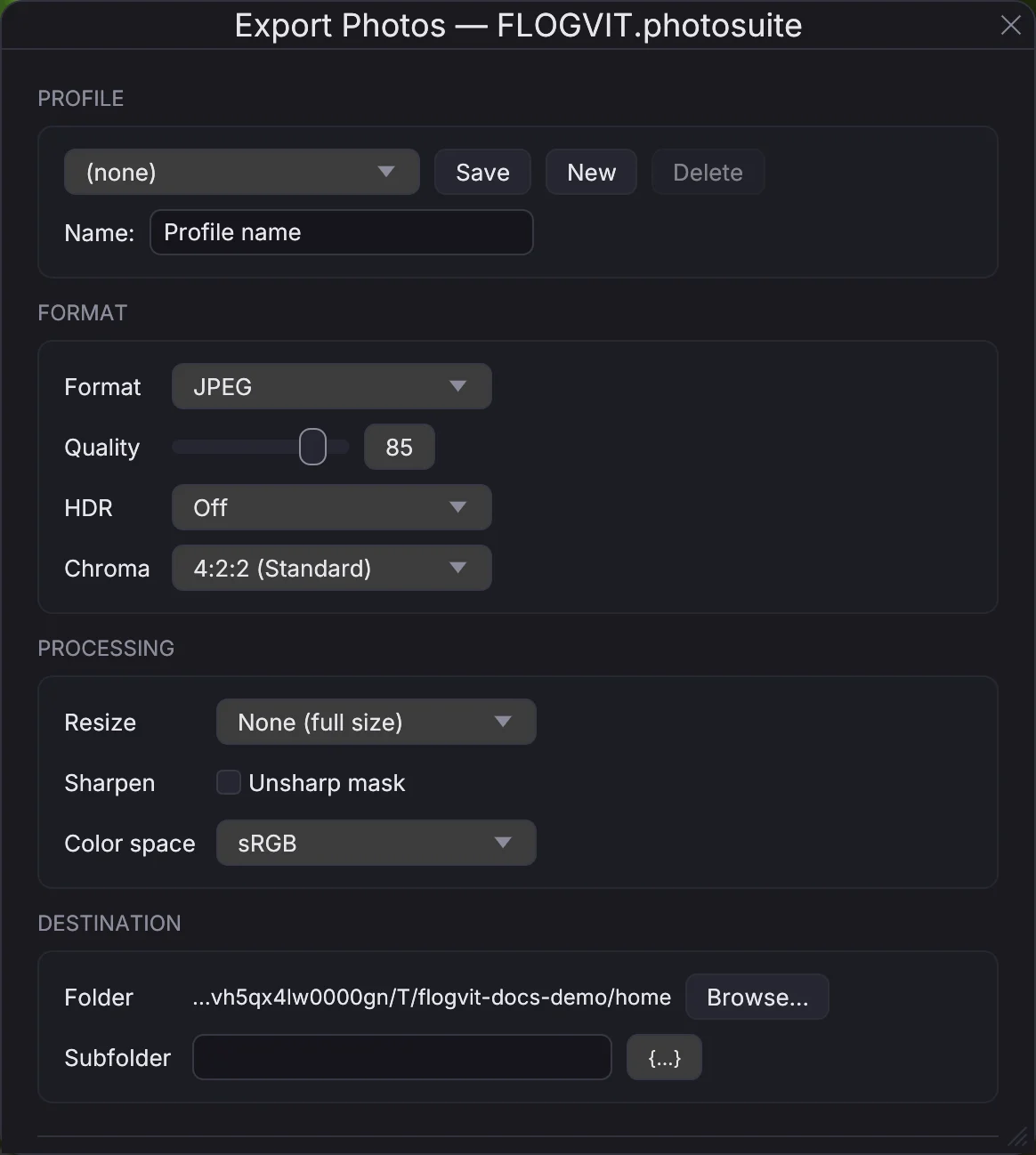
Drücke Cmd+Shift+E, um den vollständigen Exportdialog zu öffnen. Er exportiert die ausgewählten Bilder, oder alle Bilder, die das Fenster zeigt, wenn eins oder keins ausgewählt ist.
Format#
Jedes gerenderte Format entwickelt ein RAW aus seinen Sensordaten, mit deinen Entwicklungseinstellungen, deiner Freistellung und der Ausrichtung.
- JPEG, mit Qualitätsregler und Farbunterabtastung. HDR fügt eine Gain Map hinzu (+1, +2 oder +3 Blenden): Ein HDR-Bildschirm zeigt die Lichter heller, bis zu so viel über Weiß, und jeder andere Bildschirm zeigt das Bild wie entwickelt. Mitteltöne und Schatten bleiben, wie sie sind. Die Gain Map folgt Adobes Gain-Map-Spezifikation und ISO 21496-1, so wie Ultra HDR sie schreibt; JPEG XL und AVIF bieten dieselbe HDR-Wahl und tragen dieselbe Gain Map auf ihre eigene Weise.
- TIFF, 8 oder 16 Bit pro Kanal, unkomprimiert oder verlustfrei komprimiert (LZW oder ZIP): was ein Bildbearbeitungsprogramm (Photoshop, Affinity, Pixelmator), ein Fotolabor oder eine Bildagentur verlangt. Mit 16 Bit behält ein RAW die Tonwerte, in denen seine Entwicklung gearbeitet hat, sodass weitere Bearbeitung keine Abrisse erzeugt.
- PNG, 8 oder 16 Bit pro Kanal.
- OpenEXR, lineares Licht in halben oder 32-Bit-Gleitkommazahlen, für Compositing, HDR-Arbeit und ein externes GPU-Werkzeug. Der Header nennt die Primärfarben des Farbraums; ein EXR trägt keine weiteren Metadaten. Ein TIFF lässt sich auch in 32-Bit-Gleitkomma schreiben, linear, mit einem linearen Profil.
- Lineare DNG: die szenenlinearen Daten des Bildes mit dem Profil der Kamera, ungeclippt, sodass sie sich wieder wie ein RAW entwickeln lassen — für einen Umweg über ein anderes Werkzeug und zurück. Entwicklung und Freistellung kommen in die Filialdatei daneben, wie bei einer Kopie.
- Photoshop (PSD), auf eine Ebene reduziert, 8 oder 16 Bit, mit Profil, EXIF, IPTC und XMP.
- GIF, BMP, QOI und TGA, 8 Bit in sRGB, für ein altes System oder eine Spiel-Engine. Sie tragen weder Profil noch Metadaten.
- AVIF, 10 Bit, fürs Web. Es wird nur in sRGB, Display P3 oder Rec.2020 geschrieben (AVIF benennt seinen Farbraum mit einem Code, und Adobe RGB und ProPhoto haben keinen), und trägt EXIF und XMP, mit Bildunterschrift, Stichwörtern und Copyright.
- JPEG XL, 8 oder 16 Bit, in jedem der Farbräume unten außer dem eigenen des Bildes (die Datei benennt ihren Farbraum, statt ein Profil zu tragen). Qualität 100 ist verlustfrei; darunter wird die Datei kleiner, je niedriger die Qualität, wie bei JPEG. Es trägt EXIF und XMP, mit Bildunterschrift, Stichwörtern und Copyright.
- WebP, 8 Bit, in jedem Farbraum (es trägt das Profil), fürs Web. Qualität 100 ist verlustfrei; darunter wird die Datei kleiner, je niedriger die Qualität, wie bei JPEG. Es trägt EXIF und XMP, mit Bildunterschrift, Stichwörtern und Copyright.
- JPEG 2000 (JP2), 8 oder 16 Bit, in jedem Farbraum (es trägt das Profil), für Archive und Kino. Qualität 100 ist verlustfrei; darunter wird die Datei kleiner, je niedriger die Qualität. Es trägt EXIF und XMP, mit Bildunterschrift, Stichwörtern und Copyright.
- Original kopiert die Datei, wie sie ist, mit ihren Filialdateien, wenn Copy XMP sidecar files an ist.
Verarbeitung#
- Resize: keine, in einen Rahmen in Pixeln einpassen, oder ein Prozentsatz. Weitere Größen lassen sich aus demselben Rendering schreiben, jede mit eigenem Dateinamenzusatz.
- Sharpen nach dem Skalieren (Unscharf maskieren).
- Color space: sRGB fürs Web und Zeitungen, Display P3, Adobe RGB, Rec.2020 oder ProPhoto RGB, um Farben jenseits von sRGB zu behalten, oder das eigene Profil des Bildes. Rec.2020 ist der Farbumfang, in dem die Entwicklung arbeitet, geschrieben unter der sRGB-Kurve, wie sie ihn zeichnet (das Profil der Datei sagt es); ProPhoto ist der weiteste, für ein Bildbearbeitungsprogramm, das jede Farbe behält. Ein RAW wird direkt in den gewählten Farbraum entwickelt.
Metadaten#
Was jede exportierte Datei über sich sagt, wird in sie geschrieben: ihre EXIF-Daten (Kamera, Objektiv, Belichtung, Aufnahmezeit), ihr IPTC und XMP (Urheber, Copyright, Bildunterschrift, Stichwörter, Personen, Veranstaltung), die IPTC-IIM-Stichwörter und -Bildunterschrift, die das System einer Zeitung stattdessen lesen kann (JPEG und TIFF), und ihre Position. Jede Datei trägt das Farbprofil, in dem ihre Pixel sind.
- Metadata wählt, wie viel davon den Rechner verlässt: Everything, Everything but the position, Everything but who is in it (Personen, ihre Namen und Nummern in den Stichwörtern, und eine Bildunterschrift, die sie nennt), Creator and copyright only oder Nothing.
- IPTC template legt eine deiner IPTC-Vorlagen über die eigenen Metadaten jedes Bildes, mit den Variablen je Bild ausgefüllt.
- Wer laut einer Startliste nie genannt wird, wird nie geschrieben, was auch immer die Vorlage sagt.
- Copy XMP sidecar files schreibt neben jede exportierte Datei eine Filialdatei, die dasselbe sagt wie die Datei. Ein Original wird kopiert, wie es ist.
- Virtual copies wählt, ob Originals + copies, Originals only oder Virtual copies only exportiert werden; eine virtuelle Kopie wird mit ihrer eigenen Entwicklung und Freistellung exportiert.
Über die API nimmt POST /api/export format, bit_depth, quality, color_space, metadata und iptc_template statt denen des Profils.
Ziel#
- Folder — wo die Dateien gespeichert werden. Leer gelassen, kommt jede Datei neben ihr Bild.
- Subfolder — ein Ordner darunter, aus dem Bild gebildet, mit Variablen wie
{image_year},{image_month},{image_day}und{camera}(dieimage_-Variablen sind der Aufnahmezeitpunkt;{year}und ähnliche sind heute). - Rename exported files — eine Namensvorlage wie
{image_date}_{seq:4}oder{original}_web; die Endung ist die des Formats und wird für dich angehängt. Die Variablen sind die der Stapel-Umbenennung.
Exportprofile#
Jede Einstellung im Dialog gehört zu einem Exportprofil. Unter Profile oben gibst du den Einstellungen einen Namen — „Web - 2048px“, „Zeitung - Namen“, „Sponsor - ohne Namen“ — und speicherst sie; wähle dort ein Profil, um alle seine Einstellungen zurückzuholen. Der Dialog, der Schnellexport und POST /api/export beginnen mit dem zuletzt benutzten Profil.
Stapelexport#
Wähle mehrere Bilder aus und exportiere sie auf einmal. Zusammen mit dem Filter ist das ein schneller Weg, deine ganze Auswahl zu exportieren:
- Nach Auswahlbildern filtern (Option+P)
- Alle auswählen (Cmd+A)
- Exportdialog öffnen (Cmd+Shift+E)
- Einstellen und exportieren
Bilder in einen anderen Ordner verschieben#
 0:09
0:09Um Bilder ohne Umwandlung zu verschieben, ziehe sie aus dem Raster oder dem Filmstreifen auf einen Ordner im Ordnerbaum. Ihre Filialdateien und Sprachnotizen gehen mit; liegen im Ordner schon Dateien mit denselben Namen, fragt die App, ob diese übersprungen oder überschrieben werden sollen. Edit → Undo verschiebt sie zurück. Um die Dateien unverändert zu kopieren, nimm oben Original als Format.