Import
Von der Speicherkarte in den Ordner: geprüfte Kopien, Namen und Ordner, wie du sie willst, und Sichten, bevor die letzte Datei da ist.
 0:46
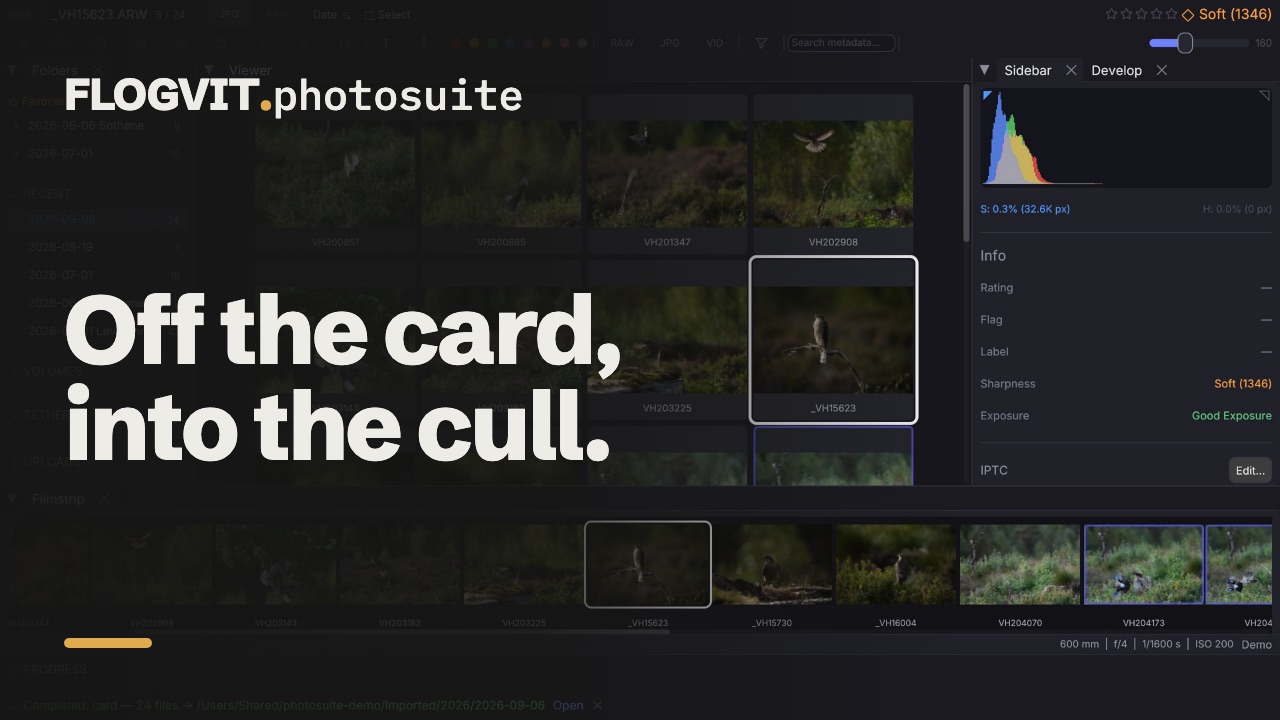
0:46FLOGVIT.photosuite kopiert deine Bilder von der Speicherkarte, prüft jede Kopie, benennt und ordnet sie, wie du es willst, und lässt dich mit dem Sichten beginnen, bevor die letzte Datei da ist.
Den Importdialog öffnen#
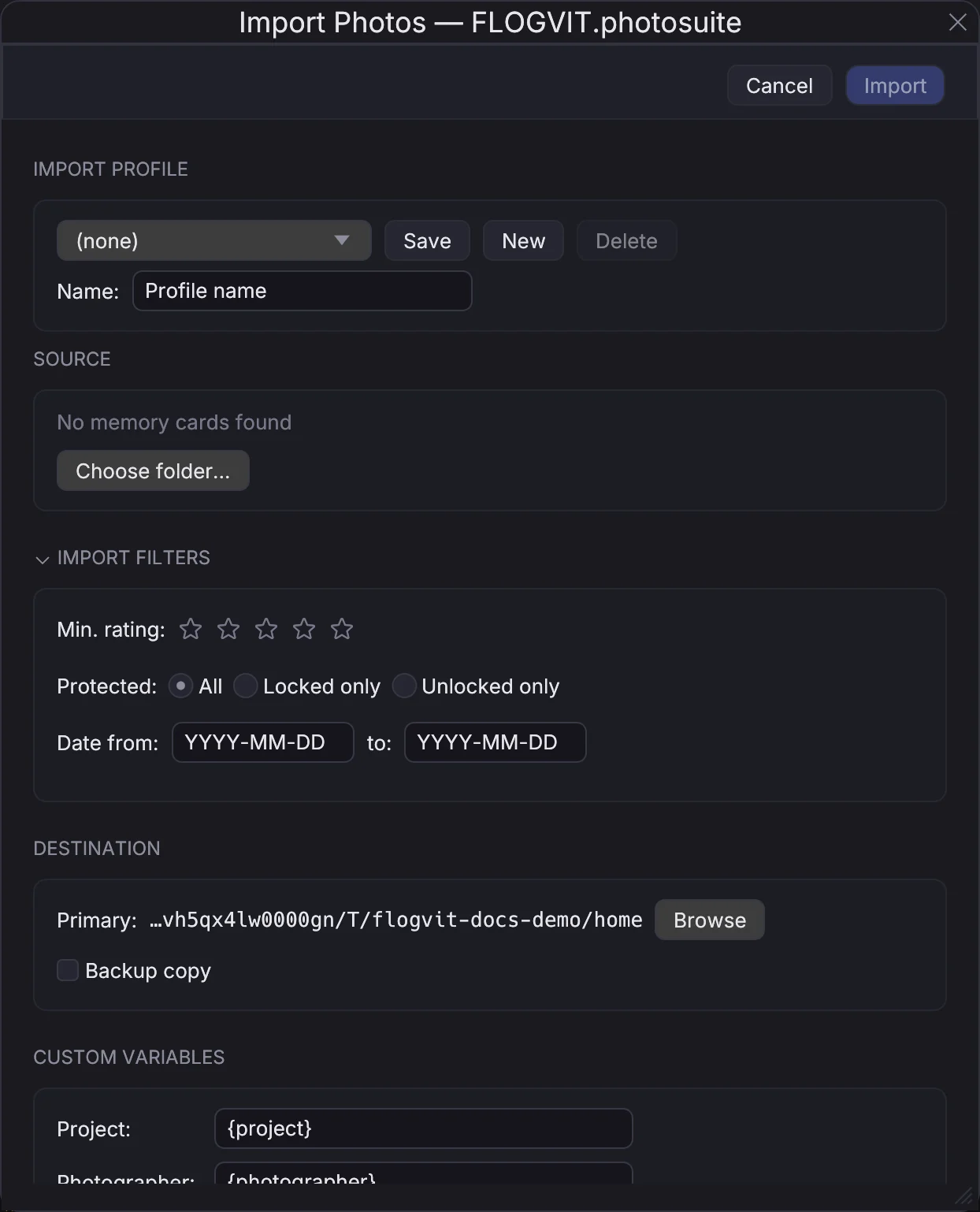
Wähle File → Import... oder drücke Cmd+I. Der Dialog listet jede Speicherkarte, die er findet — SD, CFexpress, eine Kamera über USB — mit Namen, Anzahl der Bilder, ihrer Größe, dem Einhängepunkt und dem freien Platz. Klicke eine Karte an, um sie zu nehmen; klicke mehrere an, um aus allen auf einmal zu importieren. Choose folder... importiert stattdessen aus einem Ordner.
Unter Settings → General → Import kann sich der Dialog von selbst öffnen, wenn eine Karte eingesteckt wird (Open import dialog when memory card is inserted), oder du überspringst ihn und importierst mit einem gespeicherten Profil (Auto-import when memory card is inserted).
Profile#
Alles im Dialog lässt sich als Importprofil unter einem Namen speichern, und der Dialog beginnt mit dem zuletzt benutzten. Der automatische Import nutzt das Profil, das du ihm zuweist, und POST /api/import nimmt ein Profil beim Namen.
Wohin die Dateien gehen#
- Primary — der Ordner, in den die Bilder kopiert werden.
- Backup copy — ein zweiter Ordner auf einem anderen Laufwerk, der dieselben Dateien mit denselben Namen und Ordnern bekommt.
Folder structure entscheidet, was zwischen Ziel und Datei steht:
- Template — Ordner aus dem Bild: standardmäßig
{image_year}/{image_year}-{image_month}-{image_day}, ein Ordner pro Jahr und einer pro Aufnahmetag. - Flat — alle Bilder direkt ins Ziel.
- Preserve source — die Ordner so, wie sie auf der Karte sind.
Die {image_…}-Variablen sind der Moment der Aufnahme; {year}, {month}, {day} und {date} sind heute, der Tag des Imports. {camera}, {lens}, {iso}, {project}, {photographer} und die übrigen stehen in der Variablenauswahl neben dem Feld, und der Dialog zeigt beim Tippen, in welchem Ordner ein Bild landet. Project und Photographer unter Custom variables füllen {project} und {photographer}.
Beim Import umbenennen#
Hake Rename on import an und gib eine Vorlage für den Dateinamen an, zum Beispiel:
{image_date}_{camera}_{seq:4}
was Namen wie 2026-02-19_NIKON_Z9_0001.NEF ergibt. Die Endung bleibt. {seq:4} ist eine laufende Nummer mit vier Stellen; {original} ist der Name, den die Kamera der Datei gab.
On duplicate sagt, was passiert, wenn im Ziel schon eine Datei mit diesem Namen liegt: Skip lässt sie in Ruhe (wer dieselbe Karte zweimal importiert, kopiert nichts doppelt, und ein anderes Bild mit demselben Namen bekommt stattdessen einen neuen), Overwrite ersetzt sie, Rename gibt der neuen einen freien Namen.
Die Kopien prüfen#
Verification liest jede Kopie zurück und vergleicht sie mit dem Original — xxHash (Standard, schnell) oder SHA-256 — oder None. Eine Kopie, die nicht übereinstimmt, wird gezählt und in den Fehlern des Imports genannt.
Delete imported files from the card after verification löscht nur die Dateien, die kopiert wurden, und nur wenn die Prüfung an war und jede Kopie stimmte; eine Abweichung oder ein Fehler, und die Karte bleibt, wie sie war. Eject card after import wirft die Karte aus, wenn der Import fertig ist.
Auswählen, was importiert wird#
Import filters beschränken den Import auf Bilder mit mindestens einer Zahl in der Kamera vergebener Sterne, auf geschützte (gesperrte) oder ungeschützte Bilder und auf einen Datumsbereich. Der Dialog zählt beim Ändern, was durchkommt.
Metadaten auf dem Weg hinein#
- Apply IPTC template schreibt eine gespeicherte IPTC-Vorlage — Urheber, Copyright, Stichwörter, Bildunterschrift, Ort und die übrigen — in jedes Bild, mit den Variablen je Bild ausgefüllt. Was das Bild schon hat, bleibt; die Vorlage kommt obendrauf.
- Default values gibt jedem importierten Bild eine Bewertung, Markierung oder Farbmarkierung zum Start.
RAW+JPEG#
Eine Kamera, die RAW+JPEG aufnimmt, erzeugt zwei Dateien pro Bild. Beide werden kopiert, mit ihren Filialdateien und Sprachnotizen, unter einem Namen und einer Nummer, damit sie ein Paar bleiben. Im Ordner erscheinen sie als ein Bild, das RAW, mit dem JPEG daneben.
Während er läuft#
Der Import läuft im Hintergrund. Der Ordner öffnet sich, während die Dateien ankommen, sodass du sofort sichten kannst; das Import Panel (View → Import Panel) zeigt, wie weit jeder Import ist, und lässt dich einen abbrechen.