Tastenkürzel
Alle Tastenkürzel auf einen Blick. Alle lassen sich anpassen.
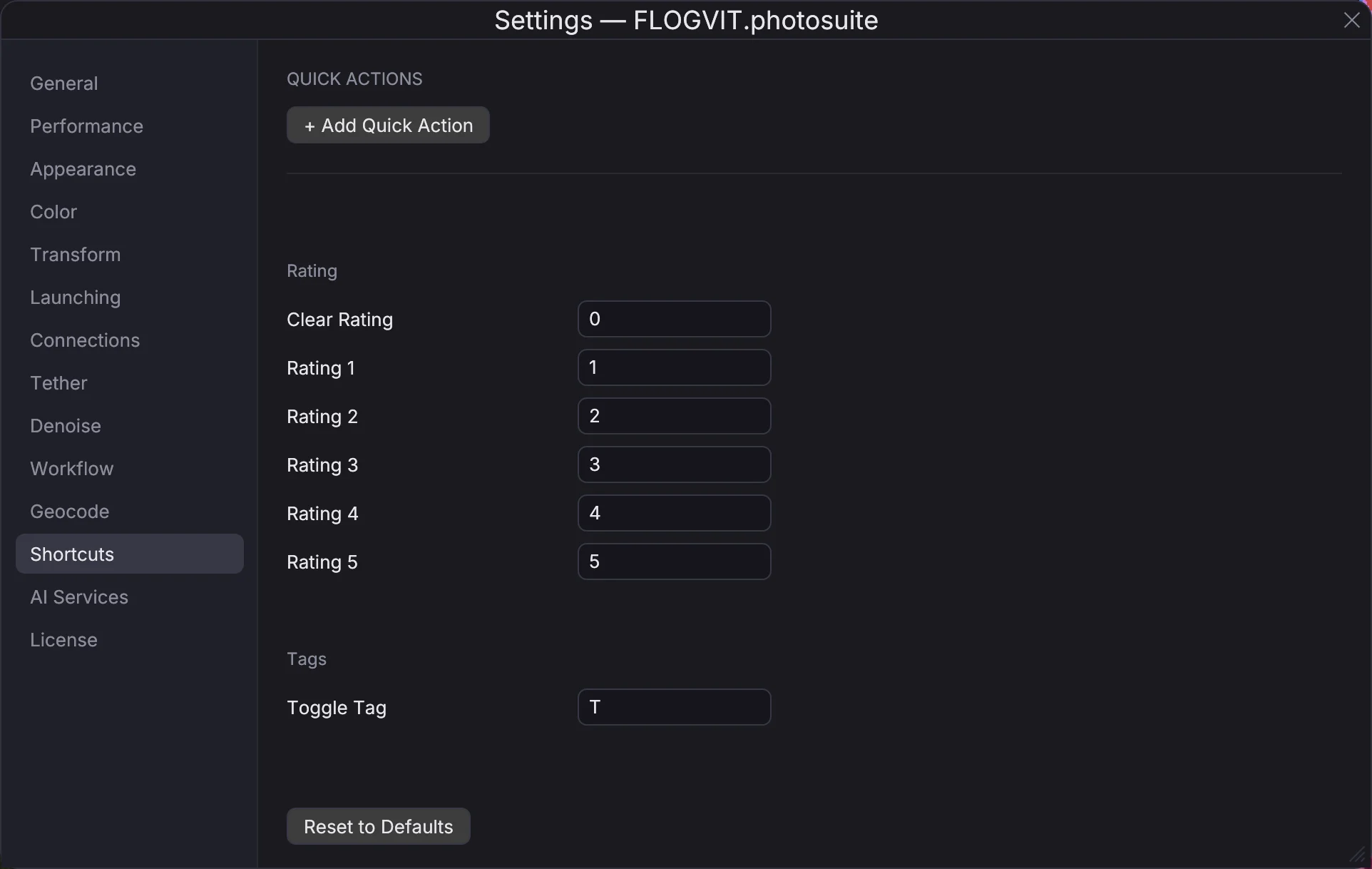
FLOGVIT.photosuite ist für die Arbeit mit der Tastatur gemacht. Alle Kürzel unten sind die Standardbelegung — du kannst sie in Settings ändern (Cmd+,).
Rückgängig#
- Cmd+Z — Rückgängig (Edit → Undo)
- Cmd+Shift+Z — Wiederholen
Navigation#
- ← → — Vorheriges / nächstes Bild
- ↑ ↓ — Vorherige / nächste Zeile (Raster)
- Space — Nächstes Bild
- Backspace — Vorheriges Bild
- Home — Erstes Bild
- End — Letztes Bild
- Page Up / Page Down — 10 Bilder springen
Bewertung#
- 1 – 5 — Sterne setzen (umschalten)
- 0 — Bewertung löschen
Markierungen#
- P — Pick-Markierung umschalten
- X — Reject-Markierung umschalten
- T — Tag umschalten
Farbmarkierungen#
- 6 — Rot
- 7 — Gelb
- 8 — Grün
- 9 — Blau
- Shift+6 — Lila
- Shift+7 — Orange
- Shift+8 — Rosa
- Shift+9 — Grau
Ansichten#
- G — Raster
- D oder Enter — Einzelbild / Develop
- C — Vergleichsmodus umschalten
- N — Mehrfachansicht / Übersicht umschalten
- Shift+W — RAW Steps umschalten
- H / V — Teilung im Vergleich: waagerecht / senkrecht
- + / - — Anzahl in der Mehrfachansicht ändern (2–4)
- Shift+F — Vollbild umschalten
Panels und Überlagerungen#
- I — Infoleiste umschalten
- F — Filmstreifen umschalten
- L — Ordnerbaum umschalten
- J — Clipping-Anzeige umschalten
- Shift+E — Fokuslupe umschalten (die Augen, der Fokuspunkt oder die schärfste Stelle, vergrößert)
- Option+H — Schärfe über das ganze Bild lesen (Landschaften) oder am Fokuspunkt
- Option+N — Jede Person mit ihrer Schärfe neben den anderen umranden
- Option+D — Serien teilen, wo Nummer, Kamera oder Objektiv wechseln
- Option+E — Die Wahl der Serie und ihren Vorsprung zeigen
- Option+B — Serien einzeln durchgehen
- Option+G — Nächste offene Serie
- Option+K — Serie erledigen: dieses Bild behalten, Rest verwerfen
- Option+Shift+K — Serie erledigen: die Wahl behalten, Rest verwerfen
- Option+Z — Serie für später zurückstellen
- Z — Zoom umschalten (eingepasst / die Stufe, auf die ein Klick zoomt)
- Cmd++ / Cmd+- — Hinein- / herauszoomen über 50, 100, 200 und 400 % (die gewählte Stufe ist auch die eines Klicks)
- Cmd+0 — In das Fenster einpassen
Filtern#
- Option+1 – Option+5 — Nach Mindestbewertung filtern
- Option+0 — Alle Filter aufheben
- Option+P — Nur die Auswahl zeigen
- Option+X — Nur den Ausschuss zeigen
- Option+U — Nur Bilder ohne Markierung zeigen
- Option+R — Nur RAW-Dateien zeigen
- Option+J — Nur JPEG-Dateien zeigen
- </kbd> — Filterspalten über dem Raster ein- oder ausblenden
- Shift+B — Ausgewählte Bilder ins Zielalbum legen oder herausnehmen
- Shift+K — Das Pinsel-Stichwort auf die ausgewählten Bilder setzen oder entfernen
Wiedergabe#
- Shift+S — Diashow umschalten
- Shift+A — Automatisch weiter umschalten
- Shift++ / Shift+- — Intervall der Diashow ändern
Belichtung#
- + — Aufhellen (+0,5 LW)
- - — Abdunkeln (−0,5 LW)
- Backspace — Belichtung zurücksetzen
Entwickeln#
- Cmd+U — Auto Tone
- Cmd+Shift+U — Auto White Balance
- Cmd+C — Die ausgewählten Bilder als Dateien kopieren, zum Einfügen im Finder
- Cmd+Shift+C / Cmd+Shift+V — Entwicklungseinstellungen kopieren / einfügen
- Option+Cmd+R — Reset Develop auf der Auswahl: Entwicklung und Freistellung zurück zur Aufnahme
- Option+M / Shift+M — Das Rot über der gewählten Maske / ihr Rand beim Bearbeiten, ein und aus
Sortieren#
- Ctrl+S — Durch die Sortierungen schalten
- Ctrl+Shift+S — Sortierrichtung umkehren
Sonstiges#
- Cmd+O — Ordner öffnen
- Cmd+, — Settings
- Cmd+A — Alle auswählen
- Cmd+D — Auswahl aufheben
- Ctrl+Cmd+R — Stapel-Umbenennen
- Cmd+Shift+E — Sichtbare exportieren / kopieren
- Shift+R — Automatisch freistellen: in Develop das Bild vorne, sonst die ausgewählten Bilder
- Cmd+Shift+R — Freistellung von den ausgewählten Bildern entfernen
- U — Per FTP hochladen
- Option+Cmd+U — Die Warteschlange jetzt hochladen
- Escape — Aktuellen Modus verlassen
Anpassen#
Alle Kürzel (außer den Navigationstasten) lassen sich unter Settings → Keyboard Shortcuts neu belegen. Die Belegung wird in keybindings.json im Einstellungsordner gespeichert (~/Library/Application Support/flogvit/).