Freistellen und Transformieren
Freistellen, Begradigen und Perspektive — nicht destruktiv, gespeichert in XMP-Filialdateien.
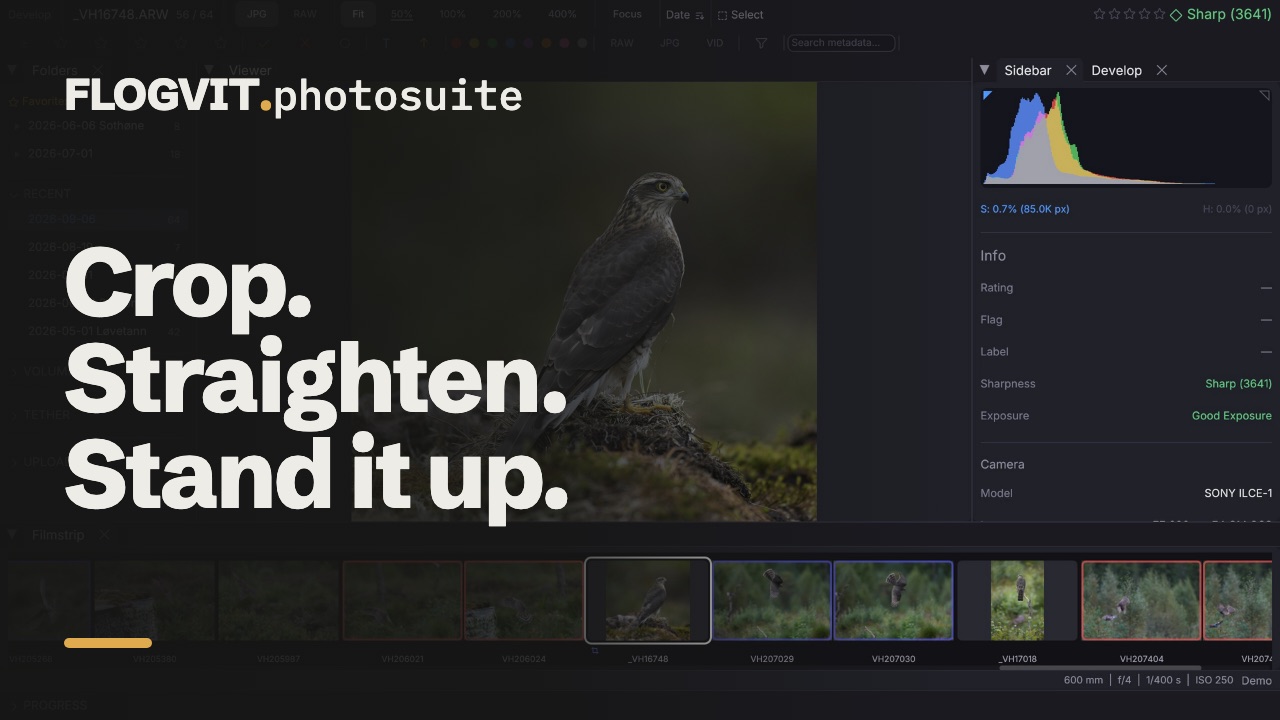 0:53
0:53Alle Freistellungen und Drehungen in FLOGVIT.photosuite sind nicht destruktiv — sie werden in XMP-Filialdateien gespeichert, und deine Originalbilder werden nie verändert.
Freistellungswerkzeug#
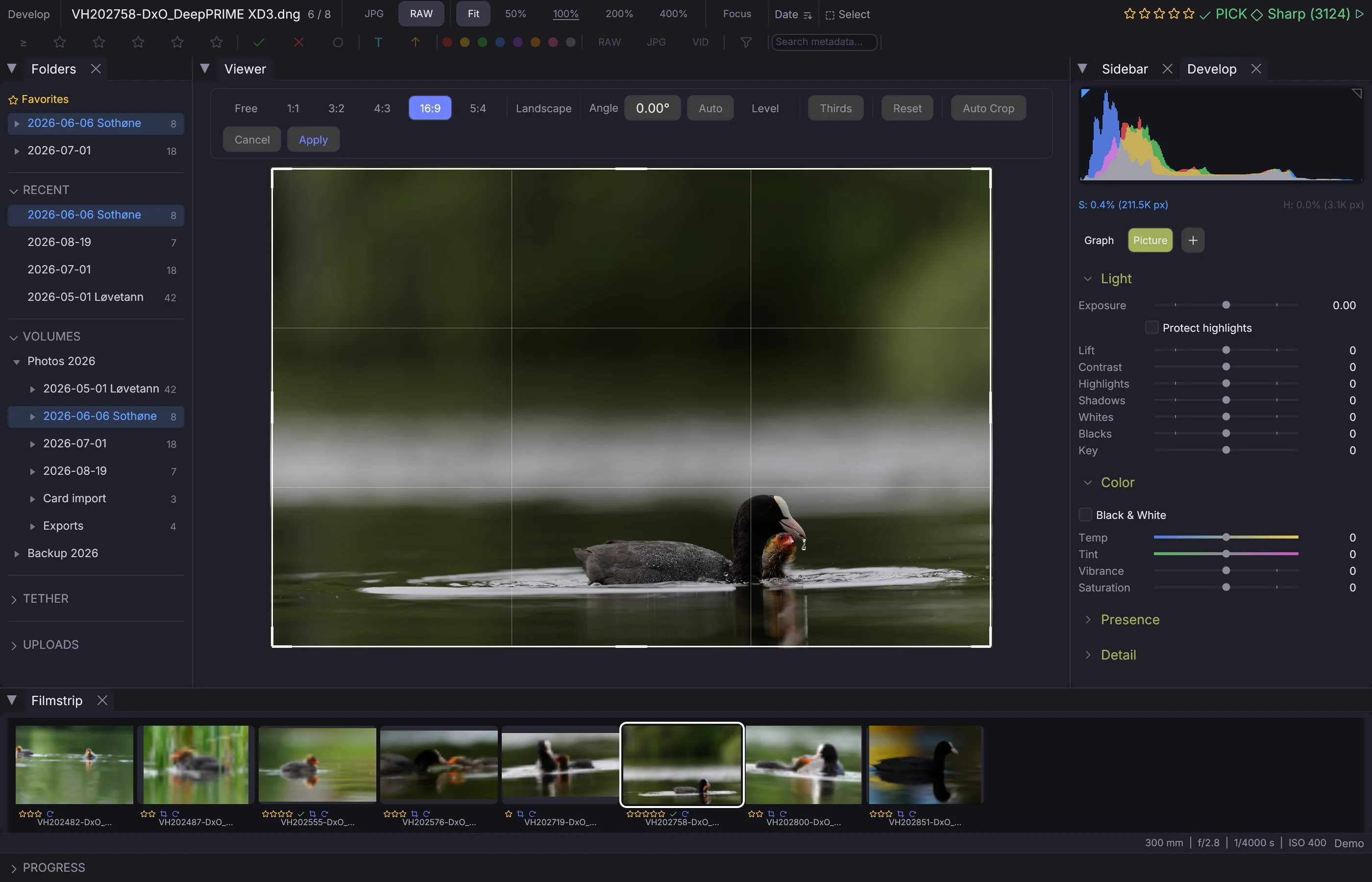
Mit R schaltest du das Freistellungswerkzeug ein und aus. Über dem Bild erscheint ein Freistellungsrahmen mit Griffen an Ecken und Kanten.
Seitenverhältnis#
Fixiere die Freistellung auf ein bestimmtes Verhältnis:
- Free — Beliebige Proportionen
- 1:1 — Quadrat
- 3:2 — Klassisches Fotoformat
- 4:3 — Four Thirds
- 16:9 — Breitbild
- 5:4 — Großformat
- Custom — Eigenes Verhältnis Breite:Höhe eingeben
Ausrichtung#
Klicke auf die Ausrichtungstaste, um für das gewählte Verhältnis zwischen Quer- und Hochformat zu wechseln (z. B. wird 3:2 zu 2:3).
Hilfslinien#
Die Rasterschaltfläche in der Werkzeugleiste des Freistellungswerkzeugs schaltet durch die Kompositionshilfen, die im Freistellungsbereich gezeichnet werden – dieselben, die View → Overlays → Composition Guide beim Bearbeiten über das Bild legt:
- Thirds — Linien bei einem Drittel und zwei Dritteln in jede Richtung.
- Golden Ratio — Linien im Goldenen Schnitt, 0,382 und 0,618.
- Diagonals — eine Linie in 45° aus jeder Ecke.
- Golden Triangles — eine Diagonale und die beiden Linien, die sie im rechten Winkel treffen.
- Golden Spiral — die Spirale und ihre Quadrate.
- Grid — dichte Linien über den ganzen Rahmen.
- No Grid — nichts.
Option+O dreht die Dreiecke und die Spirale zu einer anderen Ecke.
Freistellung anwenden#
Die Freistellung wird beim Bestätigen in der XMP-Filialdatei gespeichert. Das vollständige Originalbild bleibt immer erhalten — du kannst die Freistellung jederzeit ändern oder entfernen.
Freistellung entfernen#
Cmd+Shift+R (Develop → Remove Crops) entfernt die Freistellung von den ausgewählten Bildern. Develop → Reset Develop (Option+Cmd+R) entfernt Freistellung und Entwicklung zusammen.
Begradigen#
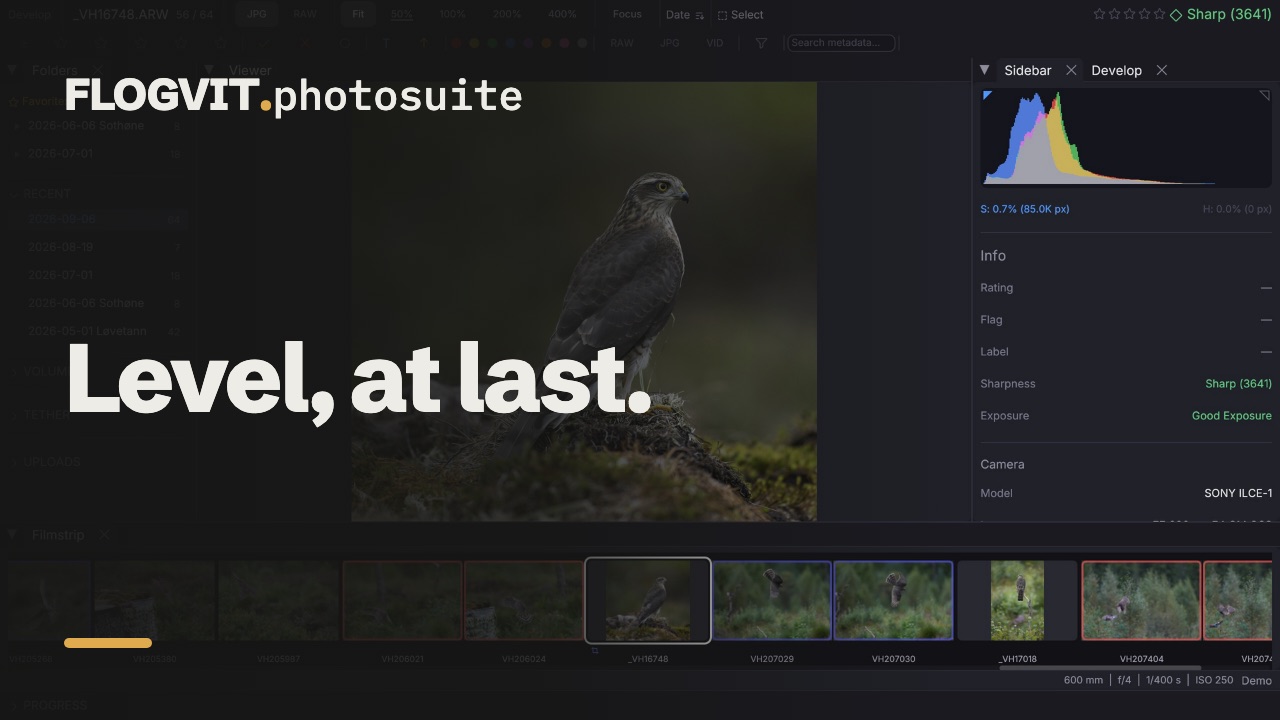 0:12
0:12Der Freistellungsrahmen lässt sich drehen, und das Bild dreht sich mit. Ein positiver Winkel dreht das Bild im Uhrzeigersinn. Die Freistellung wird in Lightrooms eigenen Feldern gespeichert (crs:CropAngle und die Ecken der Freistellung), sodass Lightroom und Camera Raw sie genauso gedreht öffnen.
Vier Wege, ihn einzustellen:
- Angle — Wert eintippen oder ziehen.
- Level — eine Linie entlang von etwas ziehen, das waagerecht sein sollte. Eine Linie steiler als 45° gilt stattdessen als senkrecht, also funktioniert ein Laternenmast genauso gut wie ein Horizont.
- Auto — gar keine Linie. Es findet die langen, geraden Linien im Bild (einen Horizont, ein Geländer, die Kante eines Gebäudes, einen Laternenmast) und dreht das Bild, bis sie waagerecht oder senkrecht stehen. Senkrechte Linien zählen so viel wie waagerechte: Ein schiefer Laternenmast sagt so viel über eine schief gehaltene Kamera wie ein schiefer Horizont, und ein Bild aus Meer und Himmel hat vielleicht nichts anderes.
- Außerhalb des Rahmens ziehen — jenseits der Griffe wird der Zeiger zu einem gebogenen Pfeil; zieh um den Rahmen, und er dreht sich mit deiner Hand, wie in Lightroom. Das geht auch außerhalb des Bildes, sodass sich auch eine Freistellung des ganzen Bildes drehen lässt. Halte Option, um dort stattdessen eine neue Freistellung aufzuziehen.
Auto lehnt lieber ab, als zu raten. Es dreht das Bild nur, wenn zwei Linien übereinstimmen oder eine lange waagerechte Linie durch das Bild läuft; ein Bild ohne sie (ein unscharfer Hintergrund, eine Nahaufnahme von Federn, eine Menschenmenge) bleibt, wie es ist, denn ein Winkel würde dort ein gerades Bild schief machen. Ab 12° nimmt es an, dass das Bild so komponiert wurde. Bei 200 Bildern, die ein Fotograf von Hand begradigt hatte, lag Auto bei 54 % innerhalb von 1° seines Winkels, wählte bei 6 % einen anderen Winkel und ließ 40 % unverändert.
Während sich der Winkel ändert – über den Wert, die Level-Linie, Auto oder durch Ziehen –, füllt sich der Freistellungsbereich mit dichten Linien, die sich mit dem Rahmen neigen, sodass immer eine nahe am Horizont oder an der Wand liegt, die du aufrichtest. Einen Moment nachdem du aufhörst, kehrt die gewählte Kompositionshilfe zurück.
Beim Drehen bleibt die Freistellung auf dem Bild: Passt das Rechteck nicht mehr, wird es um seine Mitte verkleinert und behält seine Form, wie bei Lightrooms Constrain to Image. Solange du ziehst, bekommst du die Größe zurück, wenn du zurückdrehst.
Perspektive#
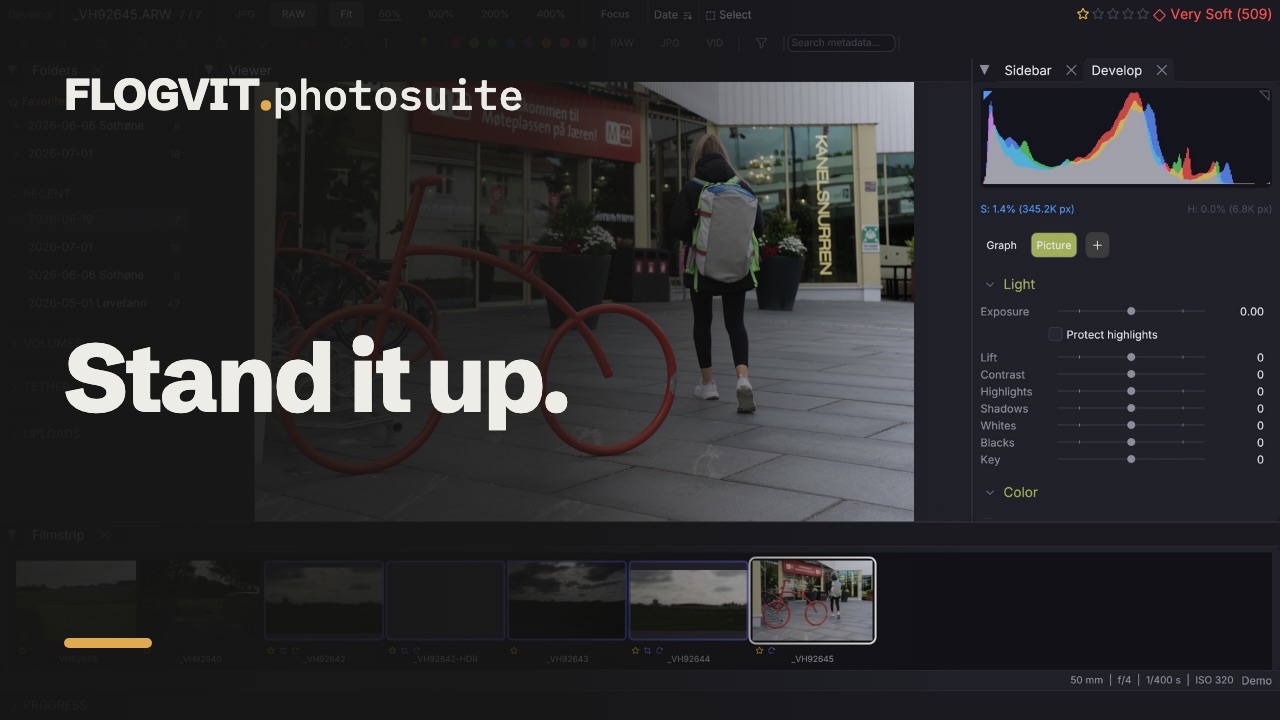 0:08
0:08Das Transform-Panel in Develop richtet eine Wand auf, die kippt, weil die Kamera nach oben gerichtet war.
- Vertical und Horizontal sind die Trapezkorrektur: Sie kippen das Bild.
- Aspect streckt eine Achse gegenüber der anderen.
- Scale schiebt die leeren Ecken, die eine Korrektur hinterlässt, aus dem Bild.
- Offset X und Offset Y verschieben das Bild, ohne seine Neigung zu ändern.
Hier gibt es kein Rotate. Der Angle des Freistellungswerkzeugs dreht das Bild schon, und zwei Regler, die dasselbe Bild drehen, arbeiten gegeneinander.
Ecken, die die Korrektur von außen hereinzieht, bleiben schwarz, statt vom Rand her verschmiert zu werden, denn ein nach innen gestreckter Rand wirkt wie Details, die es nicht gibt. Fit crop zieht den Freistellungsrahmen um seine eigene Mitte ein, bis nichts mehr in diesen Ecken liegt, und behält Form und Winkel — eine 16:9-Freistellung bleibt 16:9.
Drehung#
 0:10
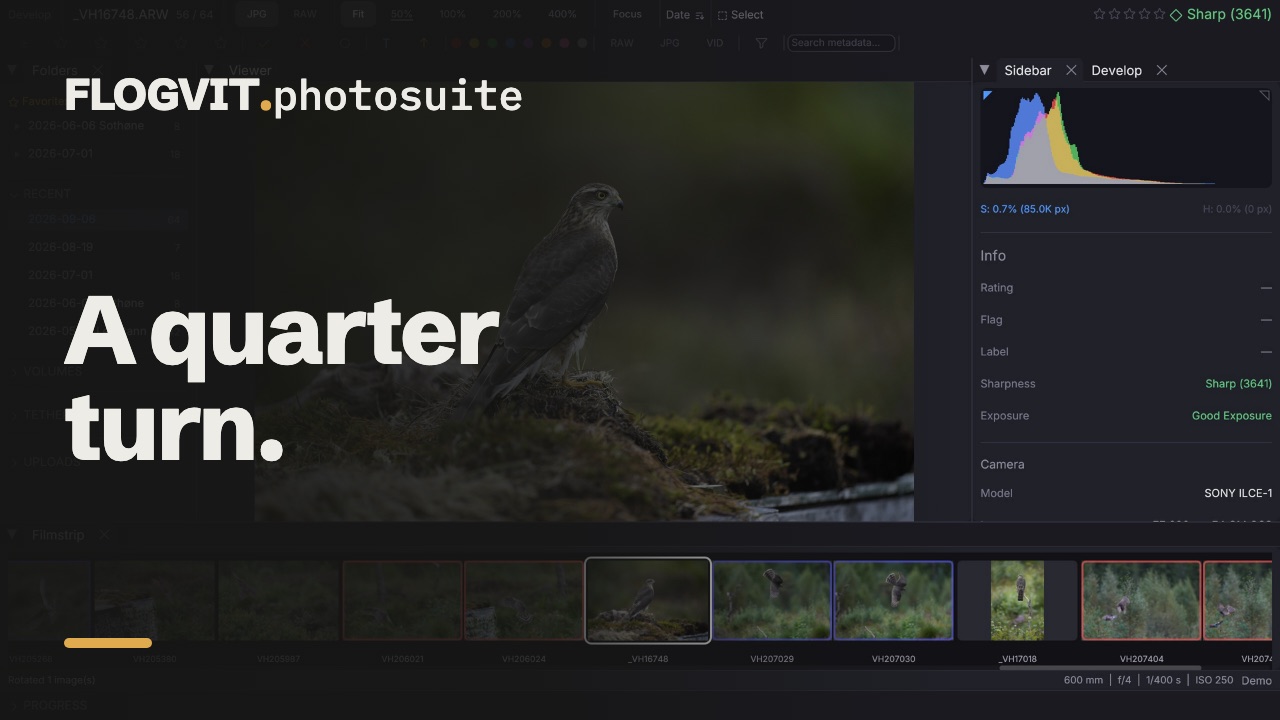
0:10- [ — 90° gegen den Uhrzeigersinn drehen
- ] — 90° im Uhrzeigersinn drehen
Die Drehung bleibt erhalten und wird in der XMP-Filialdatei gespeichert. Alle 8 EXIF-Ausrichtungen werden unterstützt.
Automatisch freistellen#
 0:11
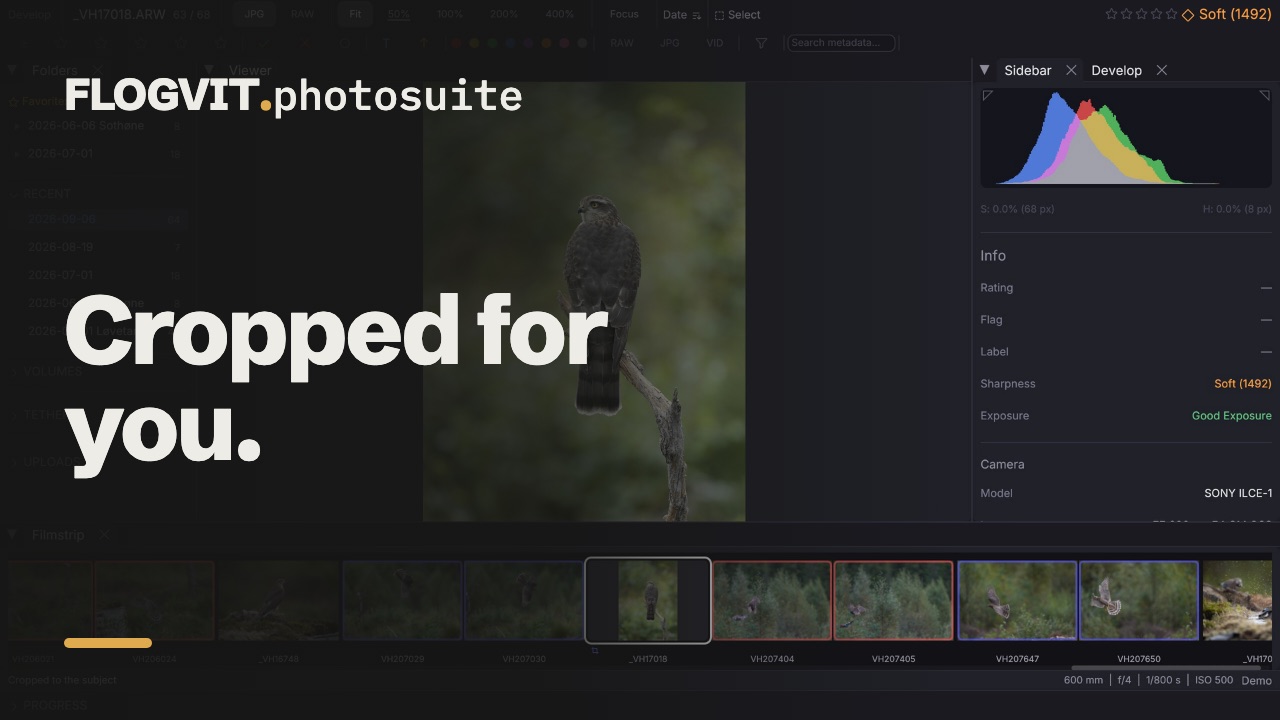
0:11Mit Shift+R stellst du um die Personen frei, oder um das Tier, wenn keine da sind. Es lernt aus deinen Freistellungen. Einzelheiten unter Automatisch freistellen.
Exporte#
Beim Exportieren kannst du wählen, ob die Freistellung angewandt wird. So behältst du eine freigestellte Fassung (zur Auslieferung) und das vollständige Original (fürs Archiv).
Aus einem Skript#
 0:08
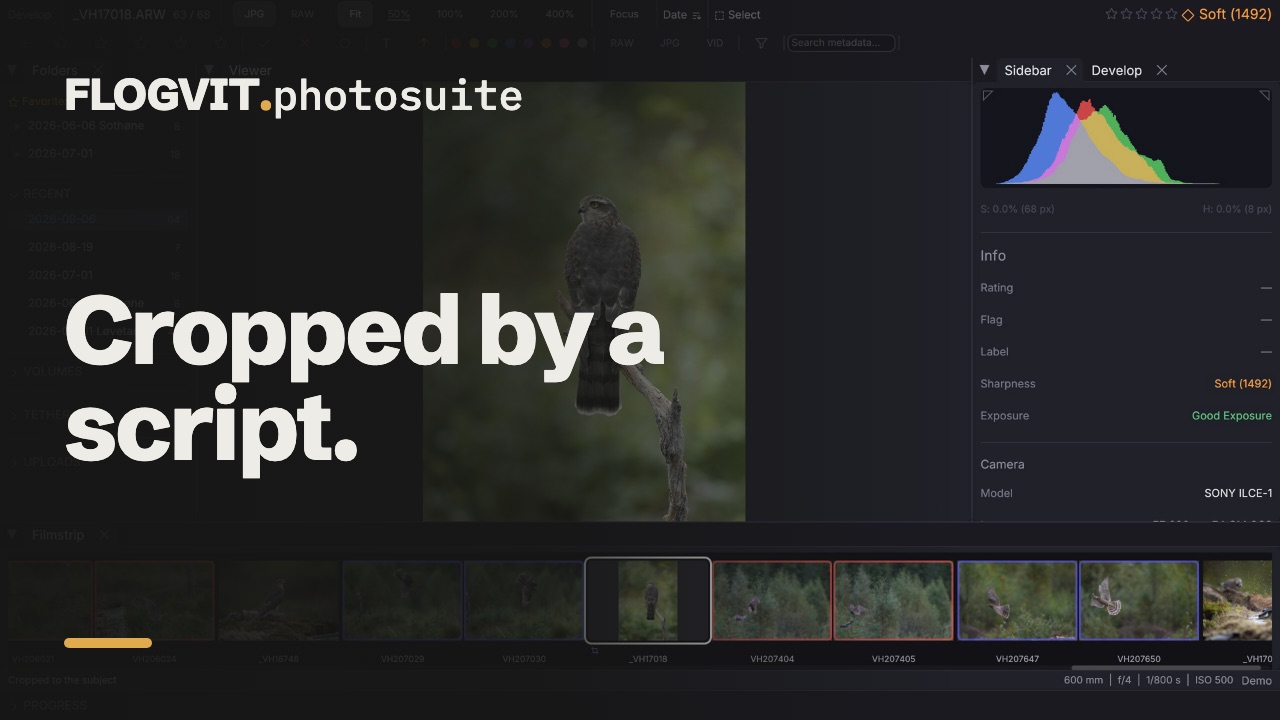
0:08Die Freistellung besteht aus vier Kanten als Anteile des ganzen Bildes plus dem Begradigungswinkel. Sie lässt sich lesen wie schreiben, und das zählt jedes Mal, wenn ein Skript etwas mit einem Bild tun will und wissen muss, ob es das ganze Bild sieht:
const crop = await client.images.crop();
if (crop.cropped) {
  console.log(`cropped to (${crop.left}, ${crop.top})-(${crop.right}, ${crop.bottom}) at ${crop.angle}°`);
}

await client.images.setCrop({ top: 0.1, left: 0.1, bottom: 0.9, right: 0.9 });
await client.images.autoLevel();      // find the angle that puts it straight
await client.images.constrainCrop();  // pull the edges in until no corner is empty
await client.images.clearCrop();
cropped ist bei einem unberührten Bild false, und die Kanten lauten dann 0, 0, 1, 1.