Visualisierungswerkzeuge
Clipping-Anzeige, Histogramm, Rauschkarte und Fokus-Peaking als Überlagerung.
 1:37
1:37FLOGVIT.photosuite hat mehrere Überlagerungen, mit denen du die Bildqualität beurteilst, ohne das Sichten zu verlassen.
Clipping-Anzeige#
 0:10
0:10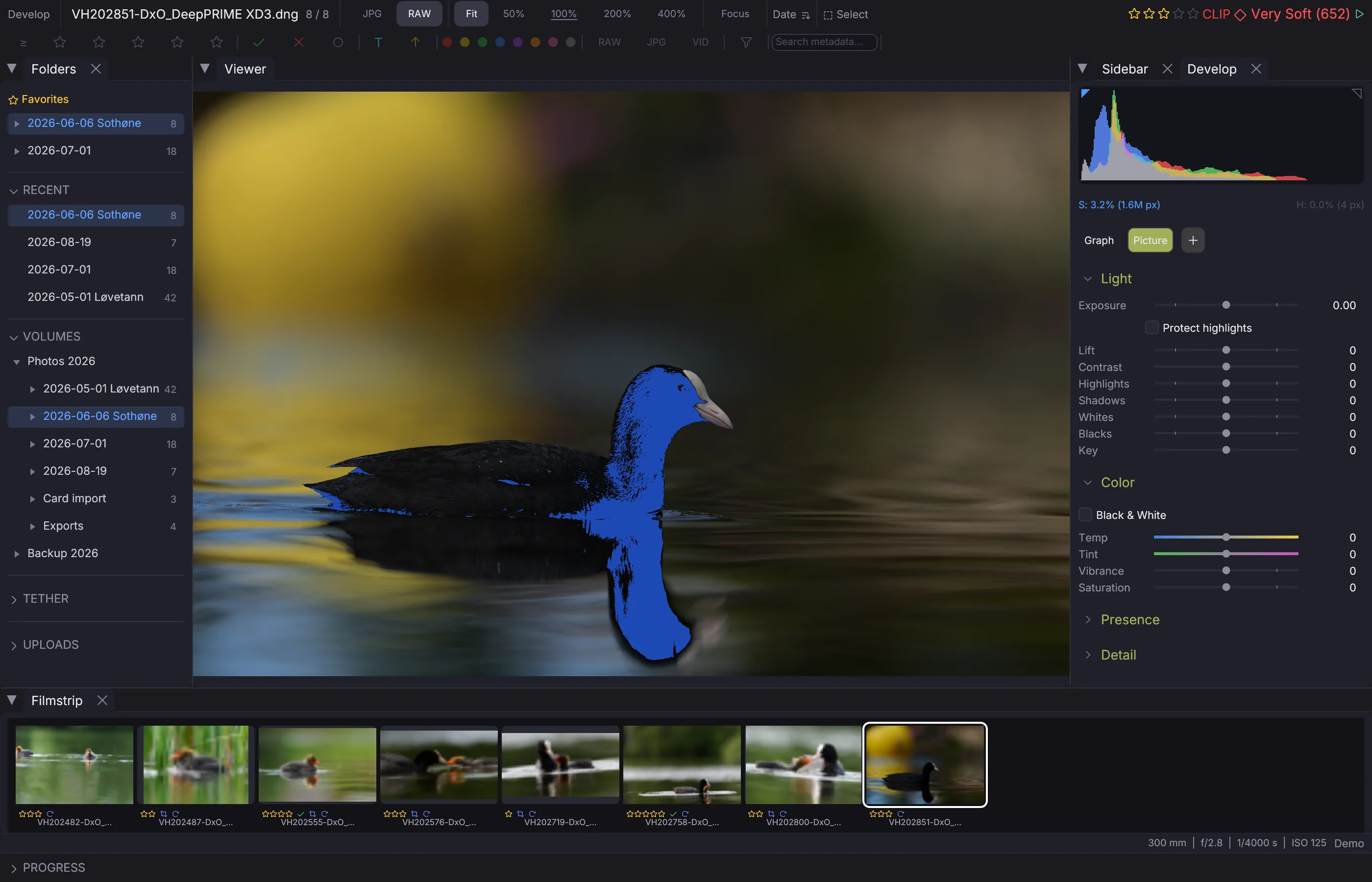
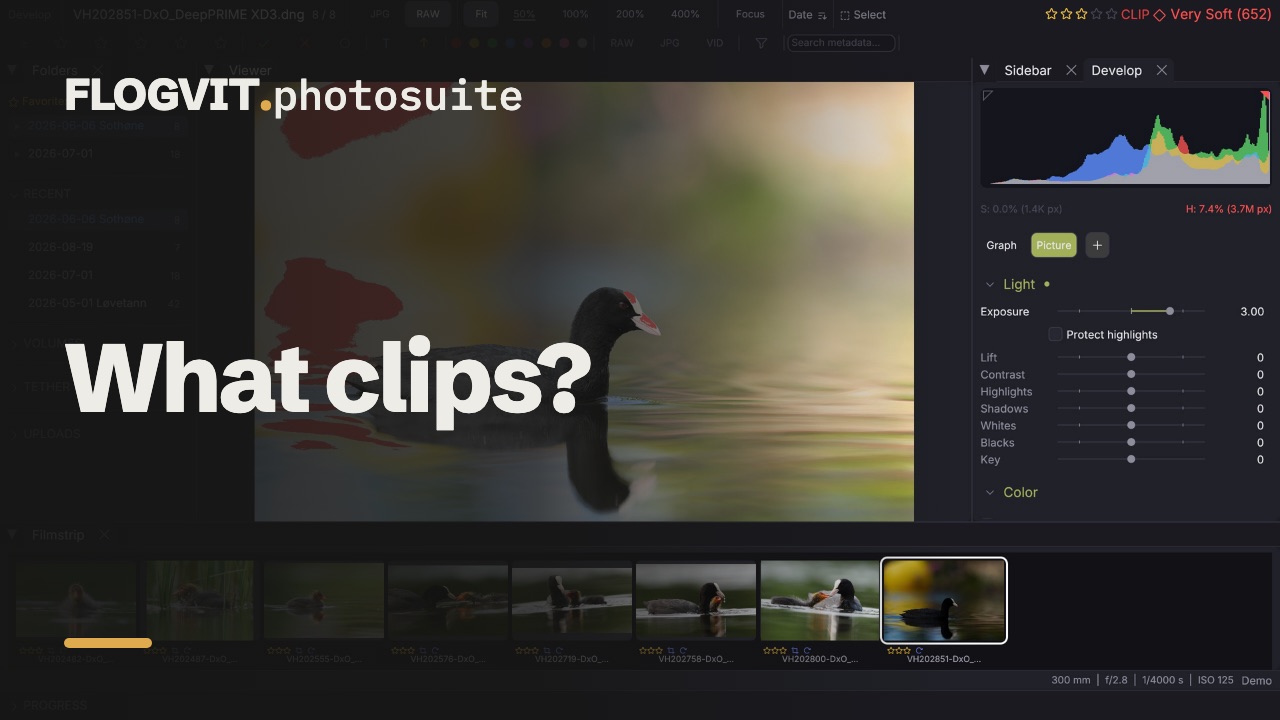
Mit J blendest du die Clipping-Anzeige ein und aus:
- Ausgefressene Lichter erscheinen rot
- Zugelaufene Schatten erscheinen blau
So siehst du Belichtungsprobleme sofort. CLIP steht in der Statusleiste, solange die Überlagerung aktiv ist.
Zebrastreifen#
 0:10
0:10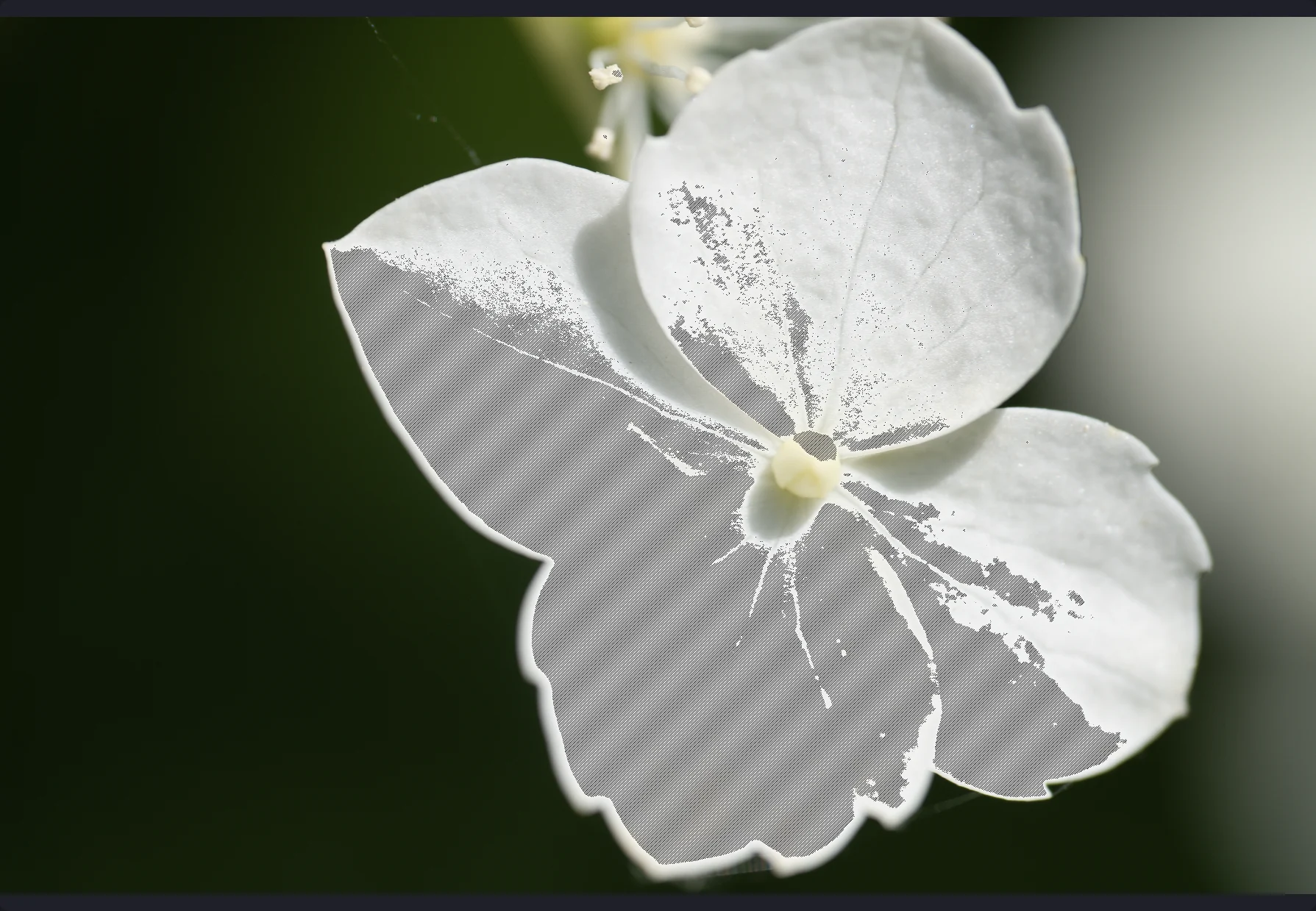
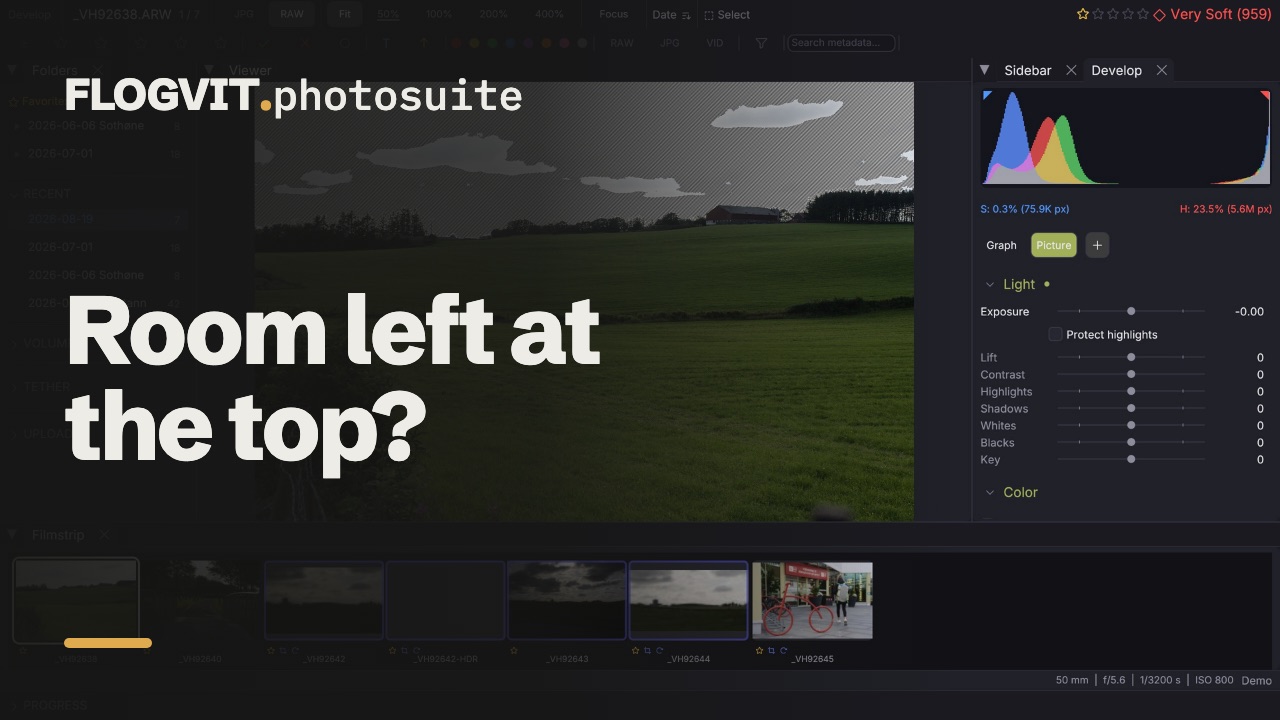
View → Overlays → Zebra Stripes legt dunkle diagonale Streifen über jeden Bildteil mit 95 % Helligkeit oder mehr, wie die Zebras einer Videokamera. Die Clipping-Anzeige markiert, was schon weiß ist; die Zebras markieren, was es gleich wird, sodass du siehst, wie viel Luft der hellste Teil des Bildes noch hat, bevor du die Belichtung anhebst.
Fokus-Peaking#
 0:11
0:11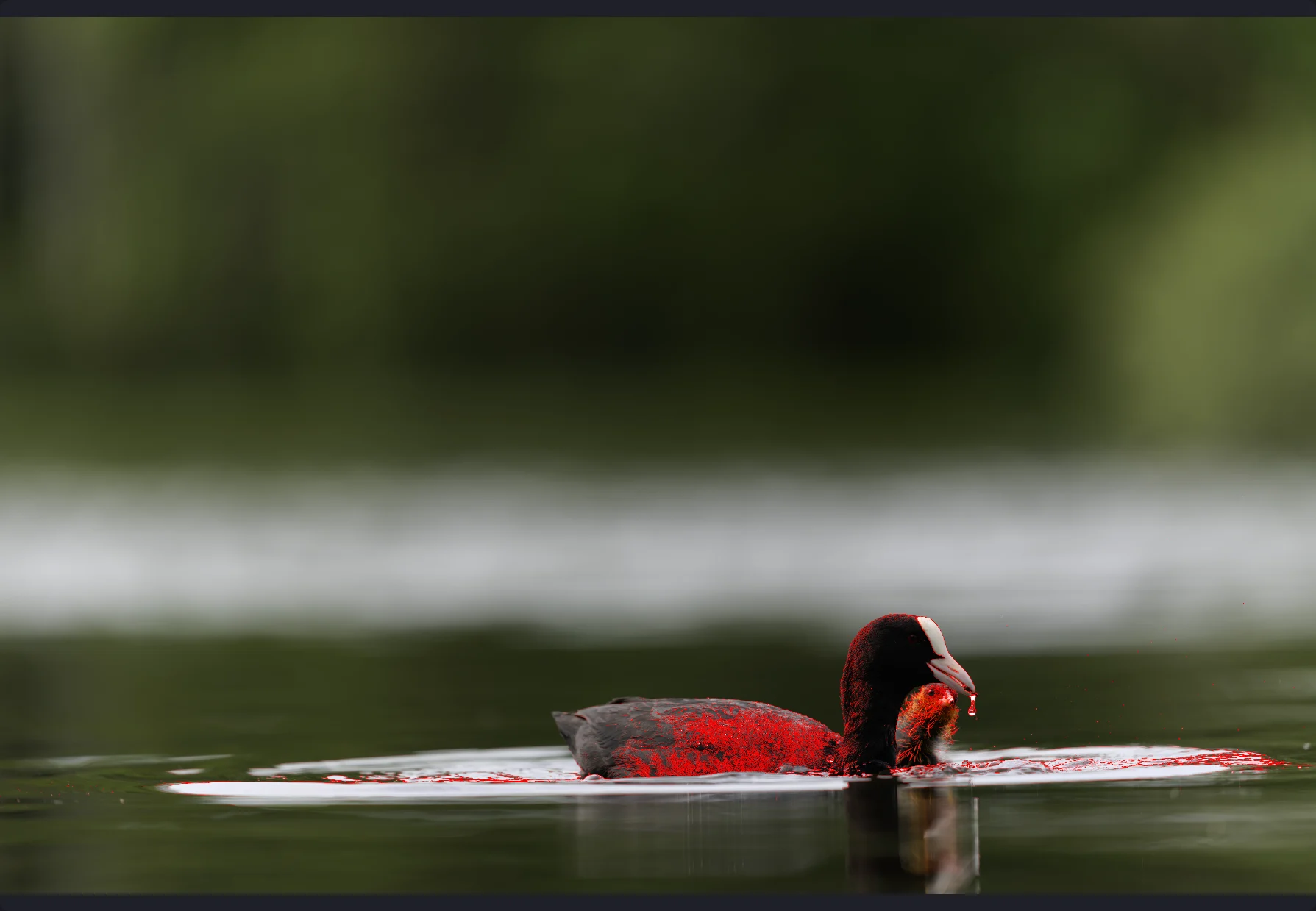
Mit K hebst du scharfe Kanten hervor. Scharfe Bereiche bekommen eine farbige Kontur, sodass du den Fokus auf einen Blick prüfst — ohne auf 100 % zu zoomen.
Besonders nützlich bei offener Blende (geringe Schärfentiefe), wenn du sehen musst, welcher Teil des Bildes scharf ist.
Fokuslupe#
 0:10
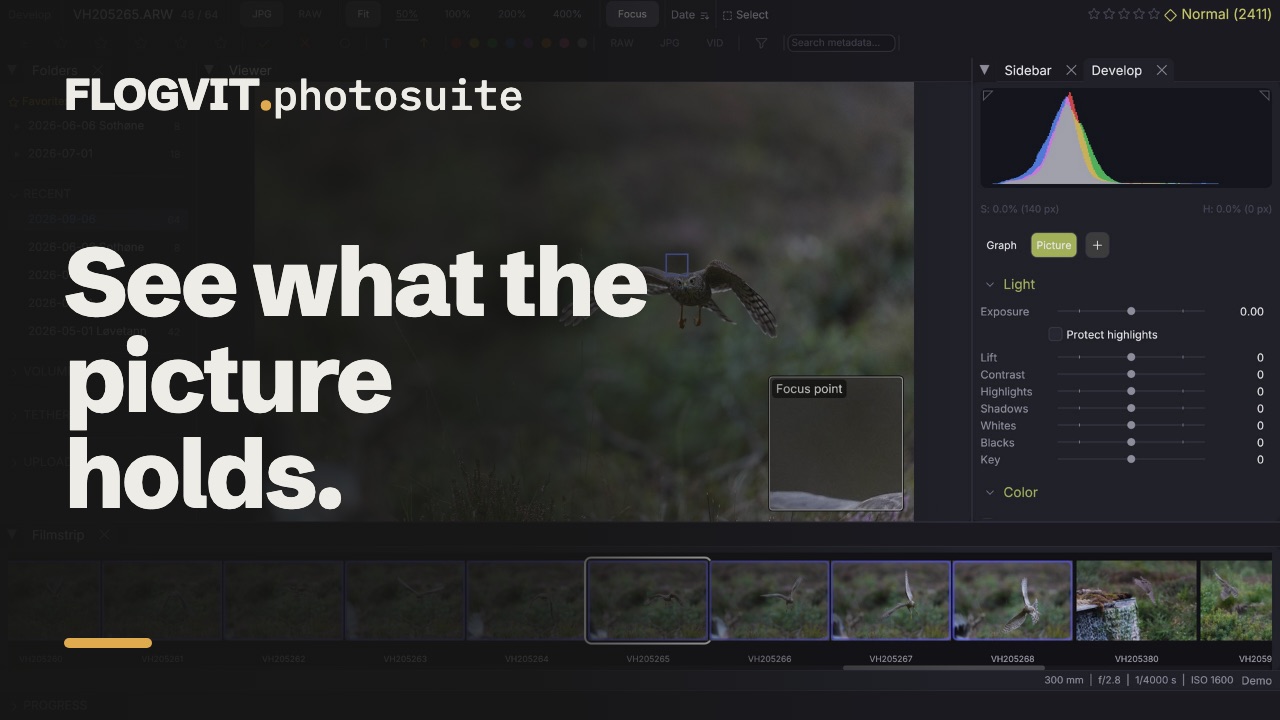
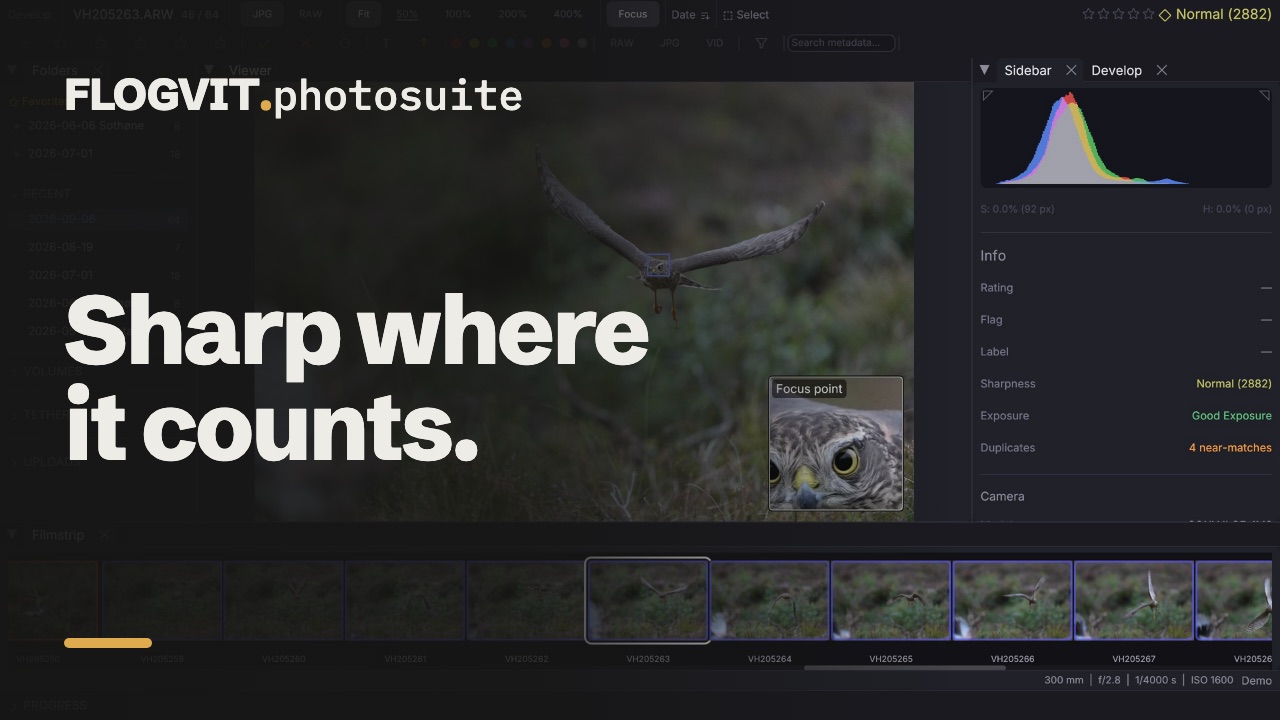
0:10Drücke Shift+E (oder klicke Focus in der Infoleiste, oder View → Overlays → Focus Box), um unten rechts im Bild einen vergrößerten Ausschnitt der Stelle zu sehen, die scharf sein sollte. Blättere durch die Bilder, und die Lupe folgt, sodass du ein scharfes Auge von einem weichen unterscheidest, ohne hineinzuzoomen.
Die Lupe zeigt, in dieser Reihenfolge:
- Eyes: zwischen den Augen des größten Gesichts (auf dem Mac).
- Focus point: wo die Kamera fokussiert hat, wenn die Datei es sagt (Sony, Canon, Nikon Z und Spiegelreflexkameras im Live-View, Fujifilm, Panasonic, Olympus/OM System).
- Sharpest: die schärfste Stelle im Bild, wenn es beides nicht gibt.
Ein Rahmen im Bild zeigt, welchen Teil die Lupe vergrößert. Die Lupe bleibt an, bis du sie ausschaltest, auch nach einem Neustart. Ihre Vergrößerung (1× ist ein Bildpixel pro Bildschirmpixel) und ihre Größe stehen unter Settings → Appearance → Overlays.
Gestaltungslinien#
Drittel, Goldener Schnitt und die anderen Gestaltungslinien können über dem Bild liegen, während Sie es ansehen und bearbeiten, nicht nur beim Zuschneiden. Wählen Sie sie unter View → Overlays → Composition Guide, oder drücken Sie Shift+O, um sie durchzugehen: Thirds, Golden Ratio, Diagonals, Golden Triangles, Golden Spiral, Grid und aus. Option+O dreht die Dreiecke und die Spirale zu einer anderen Ecke. Die Linien liegen über dem Bild, wie es angezeigt wird, ein zugeschnittenes Bild bekommt sie also über dem Ausschnitt.
Schattendetails#
 0:10
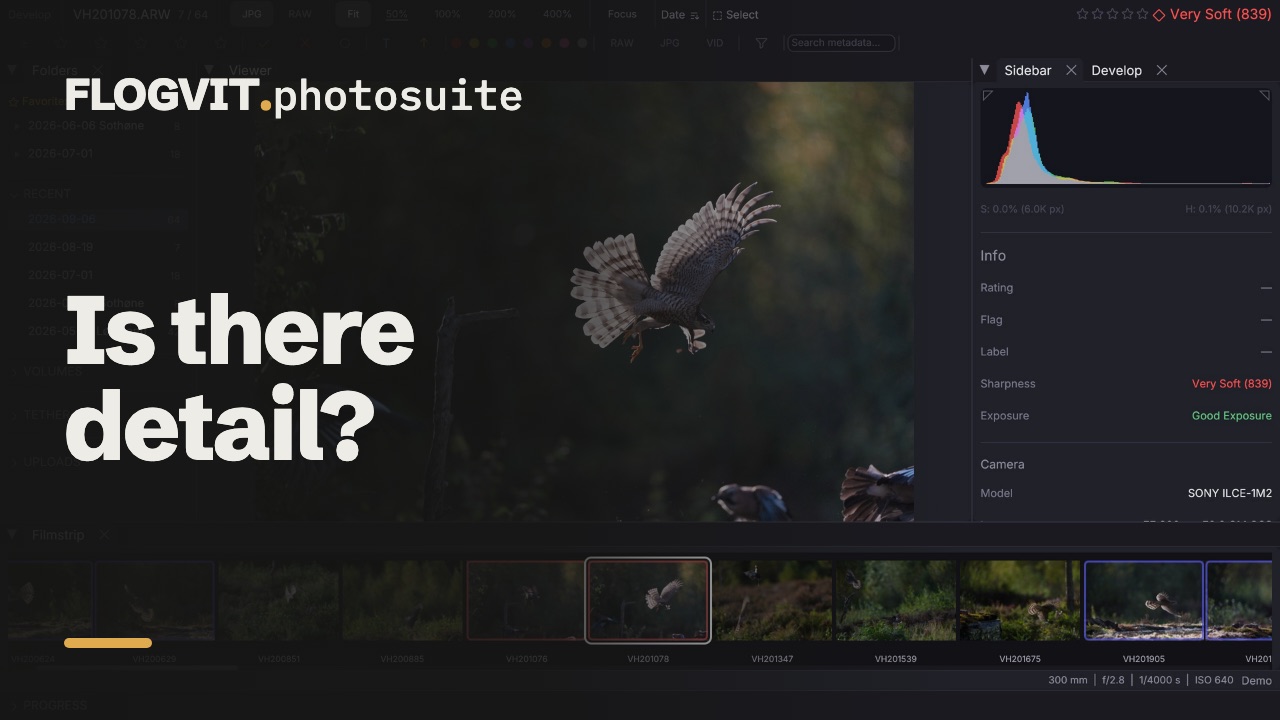
0:10Mit O hellst du die Schatten auf und zeigst verborgene Details. Das ist nur eine Anzeige — sie verändert das Bild nicht. Nützlich, um zu sehen, ob die Schatten noch rettbare Details enthalten oder ganz zugelaufen sind.
Lichterdetails#
Mit B zeigst du Details in hellen Bereichen. Wie die Schattendetails ist das nur Anzeige und hilft zu beurteilen, ob die Lichter beschnitten sind oder noch rettbare Information enthalten.
Rauschkarte#
 0:07
0:07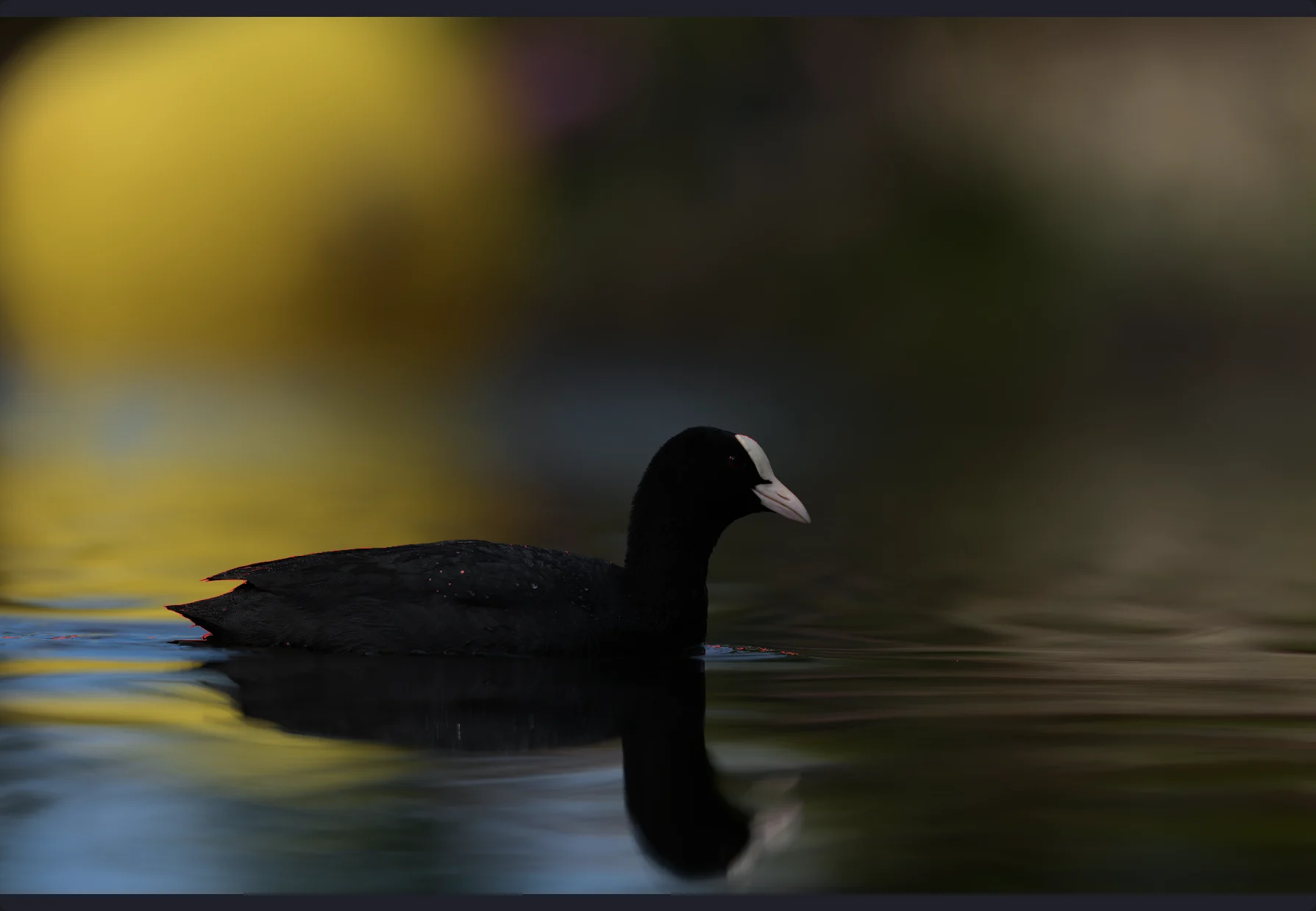
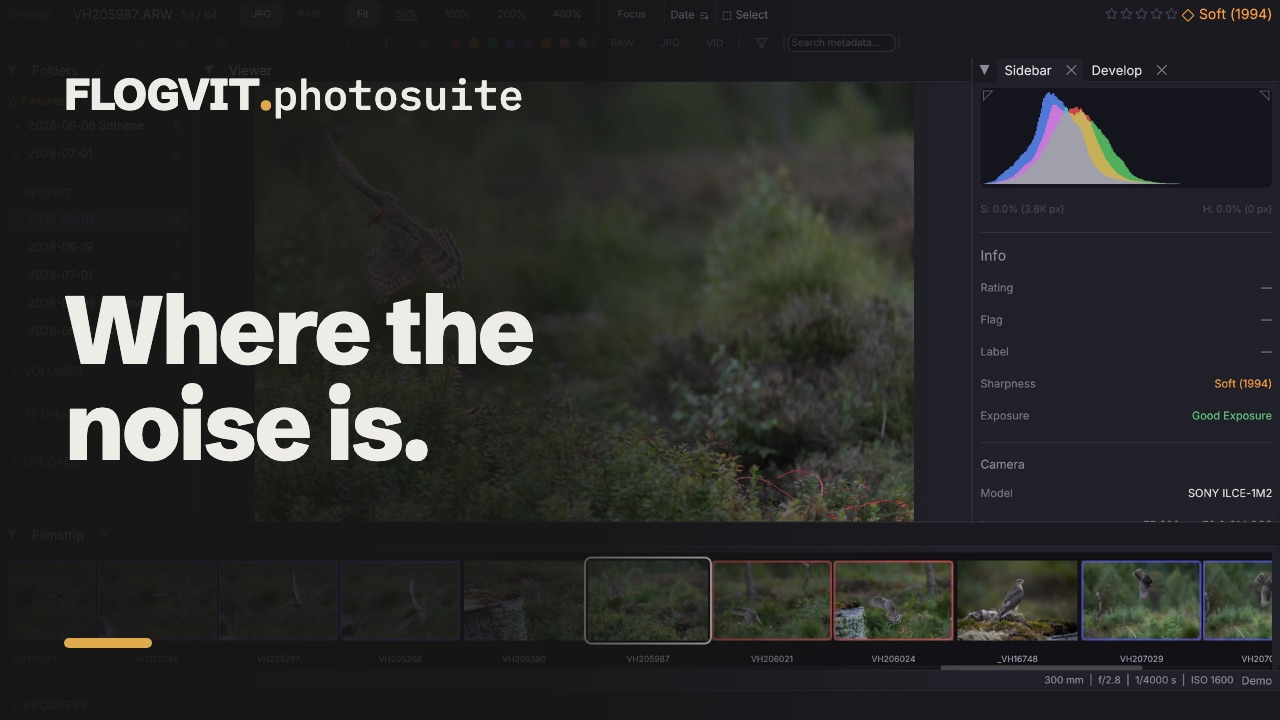
Mit H zeigst du eine Überlagerung, die das Rauschen sichtbar macht. Stark verrauschte Bereiche werden hervorgehoben, damit du entscheiden kannst, welche Bilder eine Rauschreduzierung brauchen. Besonders nützlich bei hohen ISO-Werten auf Veranstaltungen oder bei wenig Licht.
Farbkanäle#
Mit ` (Gravis) schaltest du durch die einzelnen Farbkanäle:
- RGB — Normale Vollfarbansicht
- R — Rotkanal in Graustufen
- G — Grünkanal in Graustufen
- B — Blaukanal in Graustufen
Die Kanäle einzeln anzusehen hilft, Farbrauschen, chromatische Aberration oder Clipping in einem Kanal zu finden.
Belichtungskorrektur#
 0:11
0:11
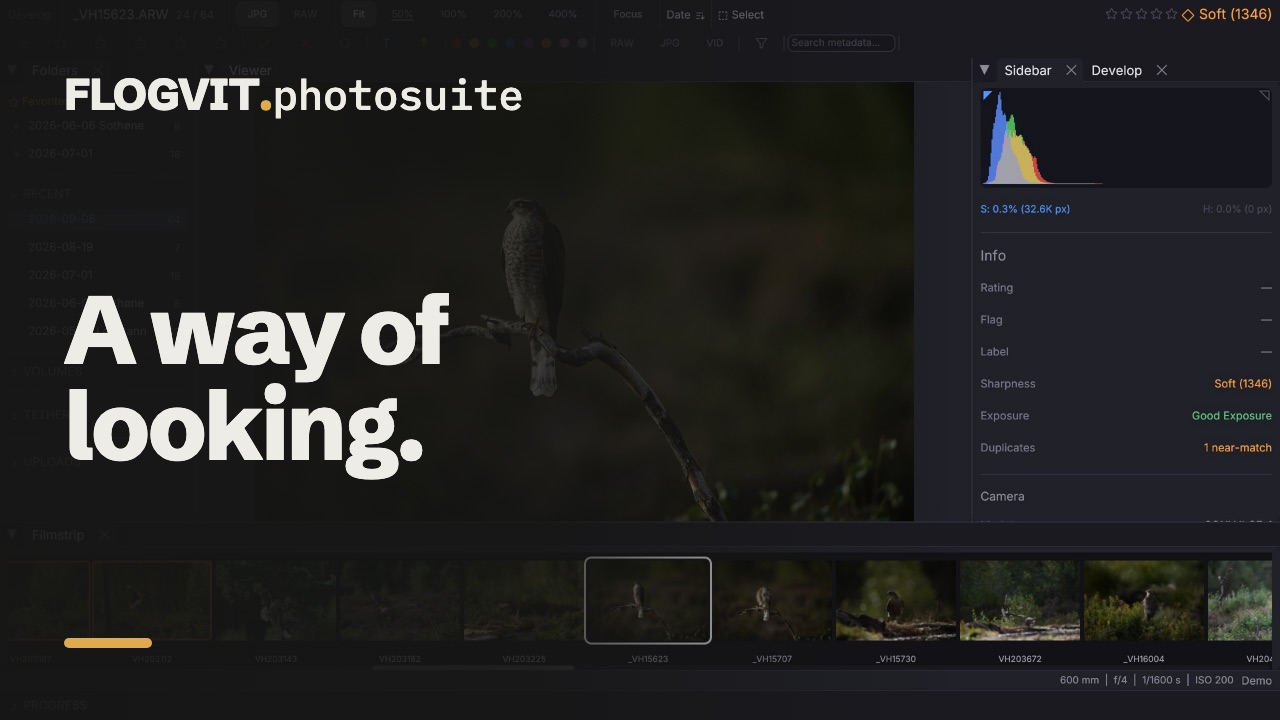
Ändere die Helligkeit der Vorschau, ohne das Bild zu verändern:
- + — Um +0,5 LW aufhellen
- - — Um −0,5 LW abdunkeln
- Backspace — Zurück zur ursprünglichen Belichtung
Der Bereich ist ±4,0 LW. Eine EV-Anzeige in der Statusleiste zeigt den aktuellen Versatz. Das ist nur ein Werkzeug für die Vorschau — die Originaldatei wird nie verändert.
Falschfarben#
View → Overlays → False Colour malt das Bild grau mit den Helligkeitszonen, nach denen eine Belichtung beurteilt wird: Lila unter Schwarz, Blau nahe Schwarz, Grün bei Mittelgrau, Rosa, wo die Haut liegt, Gelb knapp unter Weiß, Rot bei Weiß. Rot ist, was die Clipping-Anzeige und das Histogramm beschnitten nennen. Eine Legende am unteren Bildrand nennt jede Farbe, solange die Überlagerung an ist.
Scopes#
 0:10
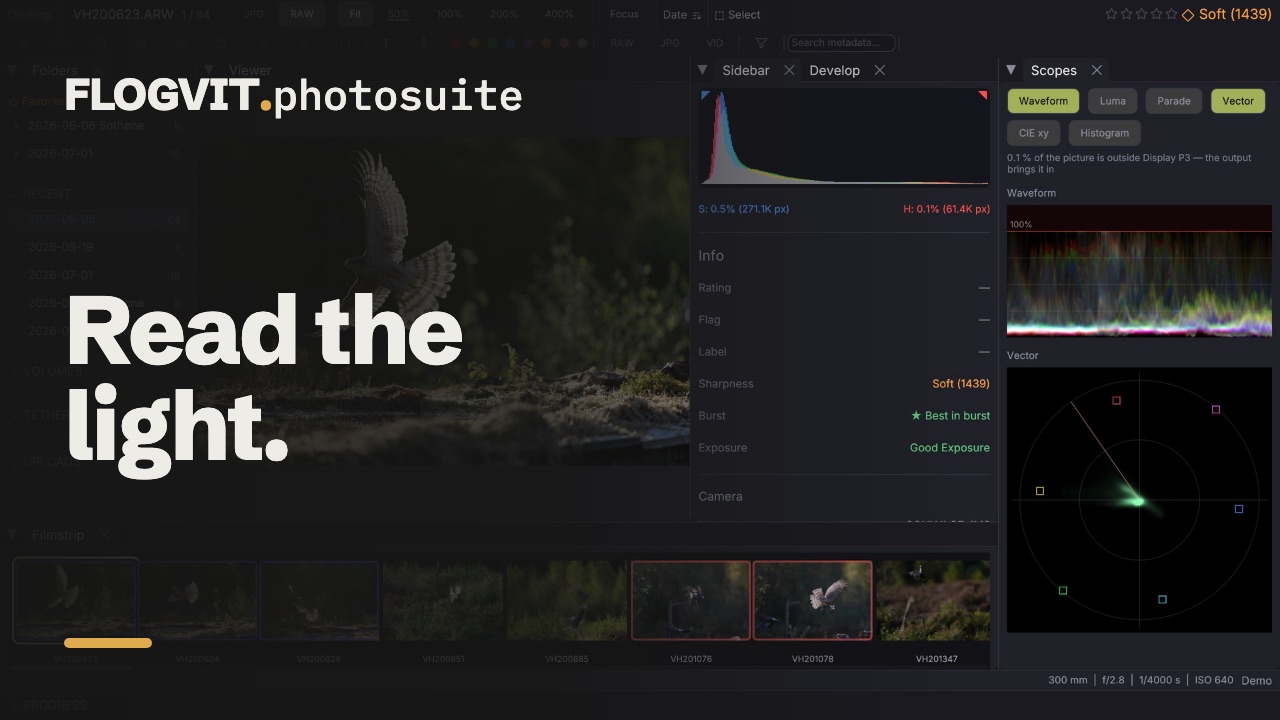
0:10View → Scopes öffnet das Scopes-Panel. Was es zeigt, wählst du mit den Chips oben — die Wahl bleibt gespeichert:
- Waveform — Helligkeit pro Spalte des Bildes, Rot, Grün und Blau übereinander.
- Luma — dasselbe, nur Helligkeit.
- Parade — Rot, Grün und Blau nebeneinander.
- Vector — Farbton rund um den Kreis, Sättigung nach außen; die Kästchen sind 75 % Rot, Gelb, Grün, Cyan, Blau und Magenta, und die Linie nach oben links ist der Hautton.
- CIE xy — wo die Farben des Bildes im Farbtafel-Diagramm liegen, das Dreieck des Ausgabefarbraums kräftig, das des Arbeitsfarbraums blass.
- Histogram — wie viele Pixel auf jeder Stufe liegen, pro Kanal.
In Develop werden die Scopes aus der Entwicklungskette selbst gelesen, bevor das Bild in den Ausgabefarbraum eingepasst wird; sie zeigen also, was die Ausgabe hereinholen muss: das Band über 100% in der Wellenform, Farben außerhalb des Dreiecks in CIE xy und eine Zeile, die sagt, wie viel des Bildes das ist. Sie folgen den Reglern, während du ziehst. Ein Bild ohne Entwicklung wird aus den Pixeln auf dem Bildschirm gelesen.
Ziehe in einem Scope, um eine Maske aus dem zu machen, was dort ist: Ein Bereich von Stufen in einer Wellenform oder im Histogramm wird eine Luminanzmaske, ein Bereich im Vektorskop eine Farbbereichsmaske. Die Maske wird mit sichtbarer Abdeckung ausgewählt, sodass du die Pixel siehst, die sie genommen hat; was sie tut, stellst du unter Masks ein.
Das Panel lässt sich in ein eigenes Fenster lösen und auf einen zweiten Bildschirm verschieben.
await client.ui.scopes(true)
await client.ui.falseColor(true)
const scopes = await client.develop.scopes()
console.log(`${(scopes.outside_share * 100).toFixed(1)} % outside ${scopes.space}`)
Histogramm#
Das Histogramm in der Infoleiste (I) zeigt die Tonwertverteilung in den RGB- und Luminanzkanälen. Clipping-Warnungen an den Rändern melden, wenn in Schatten oder Lichtern Daten verloren gehen.
Schärfewert#
Jedes Bild bekommt automatisch einen Schärfewert, gemessen dort, wo die Kamera fokussiert hat (am Motiv, wenn der Fokus es verfehlt hat). Der Wert steht in der Seitenleiste mit einer farbigen Kennzeichnung (von sehr unscharf bis sehr scharf). Du kannst nach Schärfe sortieren (Ctrl+S), um unscharfe Bilder schnell nach unten zu schieben.