Metadaten
EXIF in der Seitenleiste, IPTC bearbeiten, Vorlagen, Suchen und Ersetzen, GPS und Karte, Zeitzonen, Sprachnotizen und wer das Bild aufgenommen hat.
Auf dieser Seite
 0:52
0:52FLOGVIT.photosuite gibt dir volle Kontrolle über die Metadaten deiner Bilder — vom Lesen der EXIF-Daten bis zum Schreiben von IPTC-Feldern, hierarchischen Stichwörtern, GPS-Daten und mehr.
EXIF in der Seitenleiste#
 0:09
0:09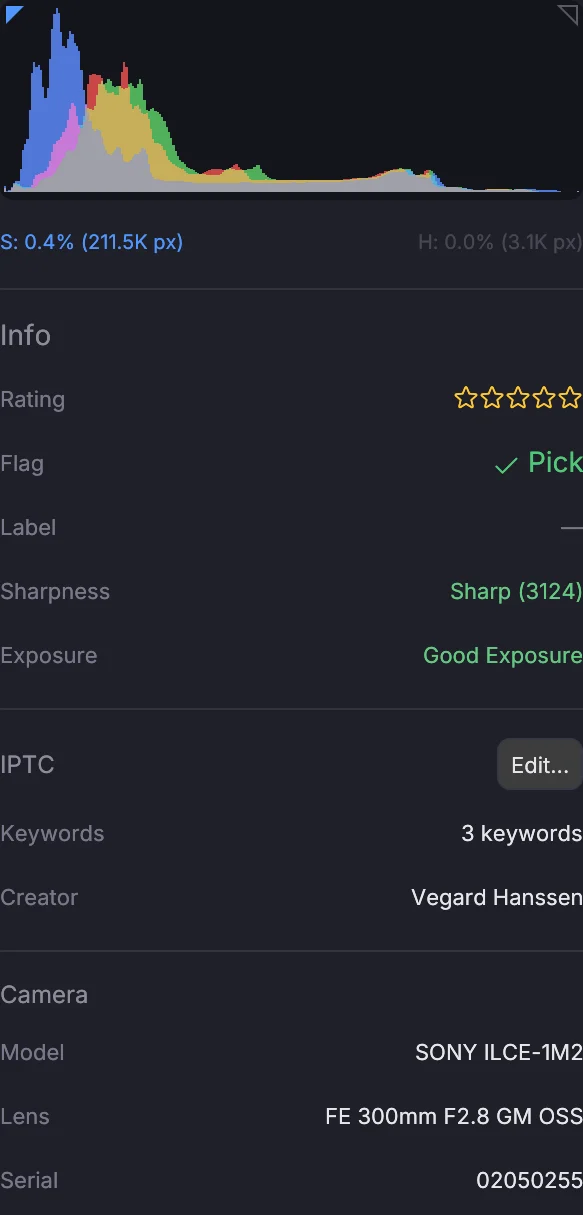
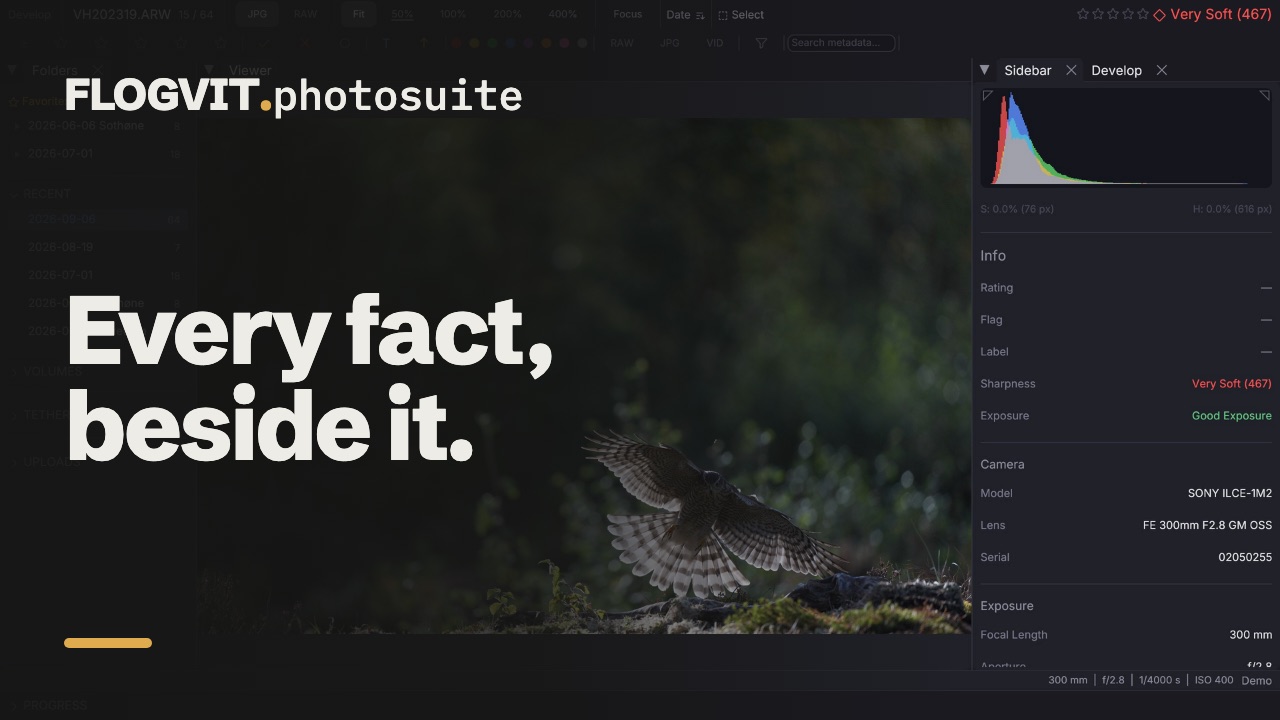
Drücke I, um die Seitenleiste zu öffnen. Sie zeigt:
- Bewertung, Markierung und Farbmarkierung des Bildes auf dem Bildschirm
- Kamera — Modell, Objektiv und Seriennummer
- Belichtung — Brennweite, Blende, Verschlusszeit, ISO, Belichtungskorrektur, Programm, Messmethode, Blitz und Weißabgleich
- Datei — Name, Aufnahmedatum, Abmessungen, Größe, Farbraum und das Programm, das sie geschrieben hat
- Urheber — Künstler und Copyright aus der Datei
- GPS — Breiten- und Längengrad, Open in Maps, und Reverse Geocode, um den Ort zu benennen
- IPTC — Überschrift, Bildunterschrift und Stichwörter, mit Edit..., um den IPTC-Editor zu öffnen
- Sharpness — wie scharf das Bild dort ist, wo die Kamera fokussiert hat; Faces, Burst, Exposure, Duplicates und Collections — was die App über das Bild herausgefunden hat
- Audio Note — die Sprachnotiz des Bildes und ihre Transkription
Der IPTC-Editor#
 0:11
0:11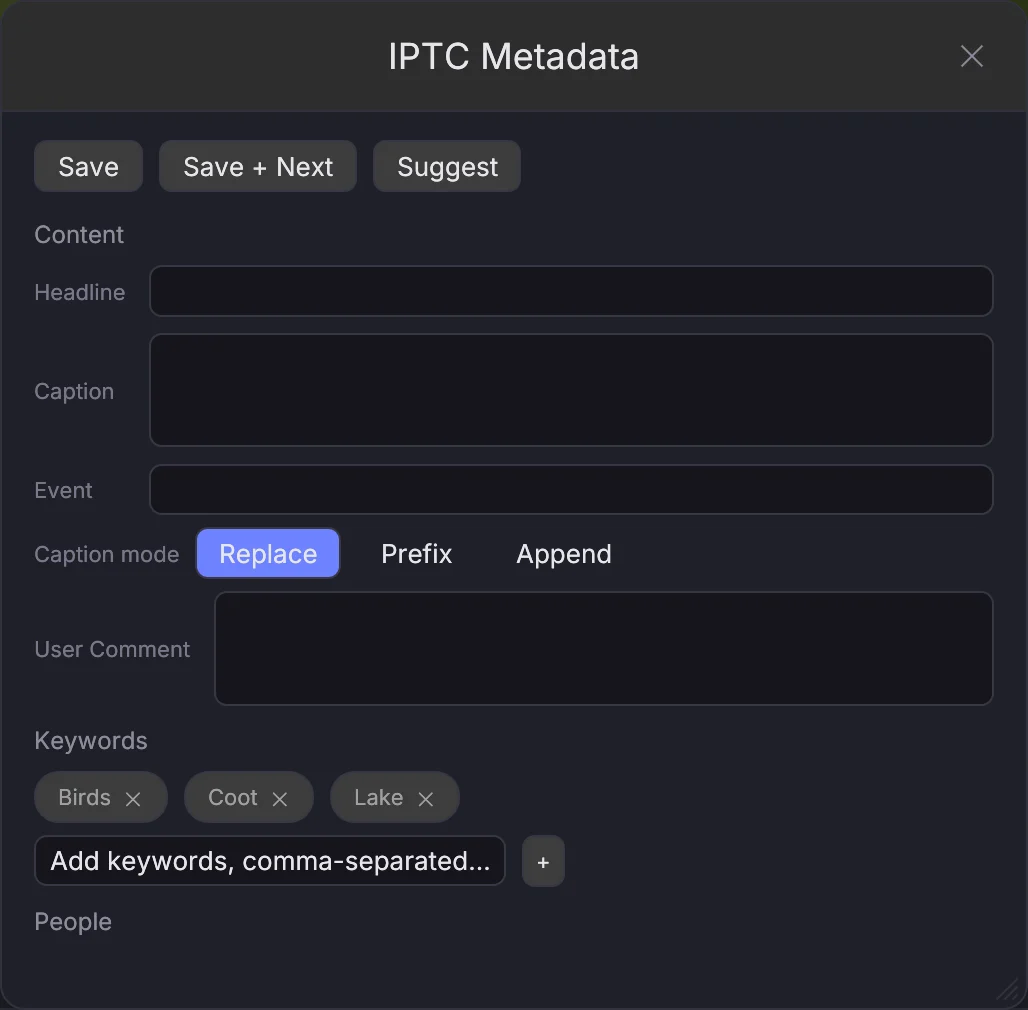
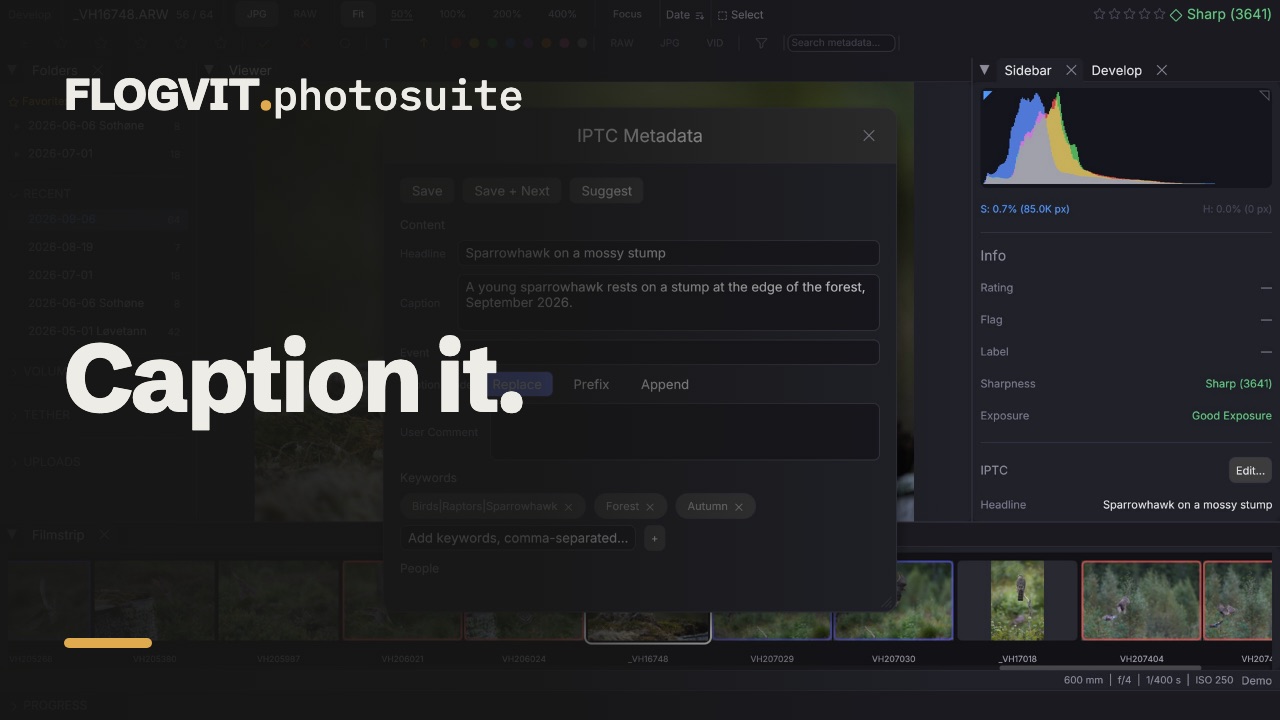
Öffne den IPTC-Editor mit Metadata → Edit IPTC Metadata... (Cmd+E), aus dem Kontextmenü des Bildes oder mit Edit... in der Seitenleiste. Er bearbeitet das Bild auf dem Bildschirm oder alle ausgewählten Bilder auf einmal. Seine Felder:
- Content — Überschrift, Bildunterschrift, Stichwörter und die Personen im Bild. Sind mehrere Bilder ausgewählt, sagt Caption mode, ob die Bildunterschrift ihre ersetzt, davor oder danach kommt.
- Photographer — der Urheber und seine Berufsbezeichnung.
- Credit / Source — Quellenangabe und Quelle.
- Copyright — Copyright-Vermerk, Nutzungsbedingungen, die URL der Rechte und ob das Bild als geschützt markiert ist.
- Location — Ort, Stadt, Bundesland oder Region, Land und Ländercode.
- Die Veranstaltung, die Anweisungen an die Redaktion und der EXIF-Benutzerkommentar.
Beim Tippen eines Stichworts werden die Stichwörter vorgeschlagen, die schon in deinen Bildern stehen. Save schreibt die Felder; Save + Next schreibt sie und geht zum nächsten Bild.
Bildunterschrift und Stichwörter vorschlagen#
Suggest im IPTC-Editor schreibt eine Bildunterschrift und Stichwörter für die ausgewählten Bilder (oder das auf dem Bildschirm), aus dem, was in jedem zu sehen ist, und dem, was die App darüber weiß: die darin benannten Personen (über Startnummern oder von Hand), die Veranstaltung, der Ort und das Datum. Sie nennt niemanden sonst, und keine Mannschaft, keinen Verein, keine Firma und keinen Sponsor, auch nicht, wenn er auf einem Trikot steht; Namen auf der Never-Name-Liste einer Startliste erscheinen nie, und Stichwörter, die das Bild schon hat, werden weggelassen.
Der Vorschlag erscheint oben im Editor für das Bild, für das er geschrieben wurde. Use caption setzt ihn ins Feld der Bildunterschrift, jedes + Stichwort fügt dieses Stichwort hinzu, Add all keywords fügt alle hinzu; ändere, was du willst, und nichts wird gespeichert, bevor du Save drückst (oder Save + Next, das den Vorschlag des nächsten Bildes zeigt).
Er läuft mit dem Modell, das in Settings → AI Services → Captions and keywords eingestellt ist: ein lokales Modell über Ollama (nichts verlässt dein Netzwerk) oder Claude mit deinem API-Schlüssel — dann gehen jedes Bild in 1024 Pixeln und was die App darüber weiß, Namen eingeschlossen, unter deinem Konto an Anthropic. Die Bildunterschrift wird in der dort eingestellten Sprache geschrieben. Ein lokales Modell braucht einige Sekunden pro Bild; beim ersten lädt es außerdem das Modell.
Die API tut dasselbe mit POST /api/captions/suggest (client.iptc.suggest() im SDK); ihre Vorschläge erscheinen ebenfalls im Editor.
Hierarchische Stichwörter#
Stichwörter lassen sich als Baum ordnen, so wie Lightroom sie schreibt (Nature|Birds|Eagle). Die Stichwortpfade eines Bildes werden aus seiner Datei gelesen und so zurückgeschrieben, wie Lightroom es tut, sodass ein dort angelegter Baum hier derselbe ist. Der Baum selbst — umbenennen, zusammenführen, ein Stichwort unter ein anderes verschieben, Synonyme — wird im Abschnitt Keywords der Library-Ansicht gepflegt, über alle Bilder der Bibliothek.
IPTC-Vorlagen#
Eine IPTC-Vorlage ist ein Satz Felder, unter einem Namen gespeichert — „Konzert - Rockefeller“, „Hochzeit - Standard“. Lege eine im Importdialog an: Fülle Metadata (IPTC) aus und speichere sie unter einem Namen. Eine Vorlage wird angewendet, wenn Bilder hereinkommen oder hinausgehen:
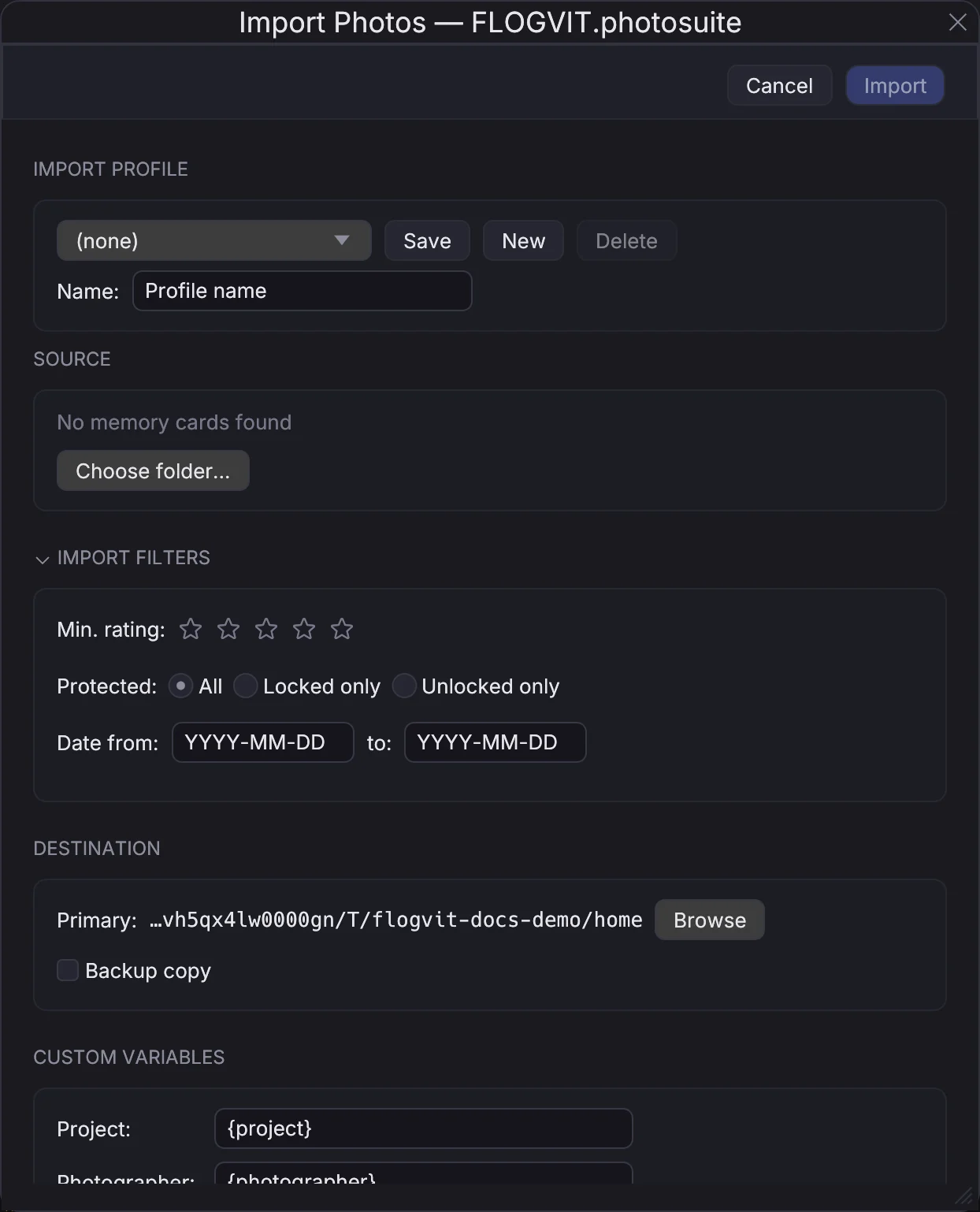
- beim Import, mit Apply IPTC template;
- von der Upload-Warteschlange, die eine Vorlage in jede Datei schreiben kann, die sie sendet;
- vom Schritt Inject Metadata eines Workflows.
Variablen wie {image_date} oder {photographer} werden je Bild ausgefüllt, und was ein Bild schon hat, bleibt erhalten.
IPTC kopieren#
Kopiere alle IPTC-Metadaten eines Bildes und füge sie in andere ein:
- Gehe zum Quellbild
- Metadata → Copy IPTC Metadata (Cmd+Option+C)
- Wähle ein oder mehrere Zielbilder aus
- Metadata → Paste IPTC Metadata (Cmd+Option+V) — alle Felder werden übernommen
Praktisch, wenn eine Reihe Bilder derselben Veranstaltung dieselbe Bildunterschrift und dieselben Stichwörter braucht.
Suchen und Ersetzen#
Edit → Find & Replace... (Cmd+Shift+F) sucht und ersetzt Text in den Metadaten:
- in einem IPTC-Feld oder in All Fields; bei Stichwörtern und Personen jedes für sich
- als einfacher Text oder als regulärer Ausdruck mit Regex
- im Bild auf dem Bildschirm (Current), in den ausgewählten (Selected) oder in allen sichtbaren (All Visible)
Replace All schreibt die Änderungen, und Edit → Undo nimmt sie zurück.
GPS und Geotagging#
GPS-Daten ansehen#
Bilder mit einer Position zeigen sie im Abschnitt GPS der Seitenleiste: Breiten- und Längengrad, Open in Maps, um sie auf einer Karte zu sehen, und Reverse Geocode, um den Ortsnamen aus der Position einzutragen.
Die Karte#
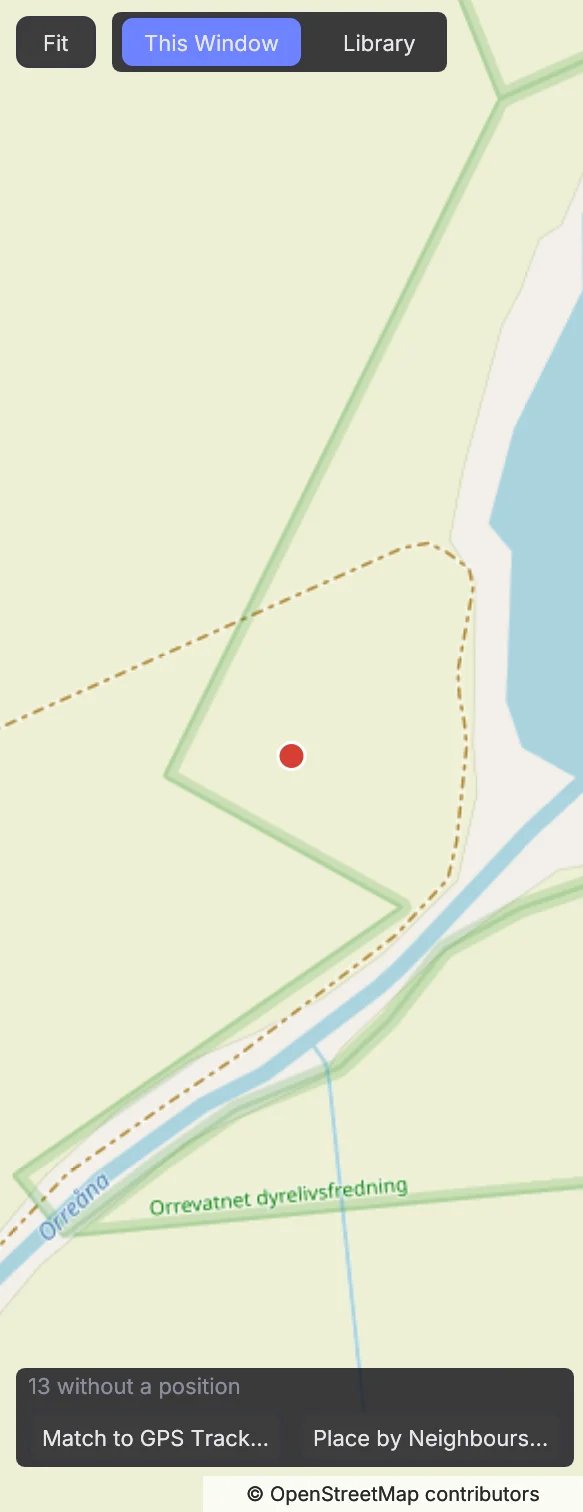
View → Map zeigt, wo die Bilder aufgenommen wurden, als Stecknadeln auf OpenStreetMap. Nah beieinanderliegende Nadeln werden zu einer, mit der Zahl der Bilder darauf; das Bild auf dem Bildschirm wird in der Akzentfarbe gezeichnet. Ziehen verschiebt die Karte, Scrollen zoomt, Fit zeigt wieder alle Bilder. Oben wählst du, was sie zeigt:
- This Window — die Bilder im Fenster, wie der Filter sie lässt: ein Ordner, ein Album, eine gespeicherte Suche oder eine Auswahl in der Library-Ansicht. Klicke auf eine Nadel, um ihre Bilder auszuwählen und das erste zu zeigen. Ziehe mit gedrückter Umschalttaste, um einen Bereich abzustecken: Nur die Bilder darin werden gezeigt, mit einem Map area-Chip in der Infoleiste, der ihn wieder entfernt (Clear Area auf der Karte tut dasselbe). Save Search… nimmt den Bereich in die gespeicherte Suche auf, und eine Smart-Sammlung hat die Regel In the map area (Use the Map's View füllt sie aus).
- Library — jedes Bild der Bibliothek, auf jedem Laufwerk, von der Bibliothek gezählt, sodass auch eine Million Bilder flüssig bleibt. Klicke auf eine Gruppe oder ziehe mit Umschalttaste einen Bereich auf, um die Bilder dort im Fenster zu öffnen.
Ziehe Bilder aus dem Raster oder dem Filmstreifen auf die Karte, um ihnen diese Position zu geben. Sie wird in ihre Filialdateien geschrieben, so wie ein GPS-Track sie schreibt.
Haben Bilder im Fenster keine Position, sagt der untere Rand der Karte, wie viele, mit Match to GPS Track… (dem GPS-Track-Werkzeug unten) und Place by Neighbours…: Ein Bild, das mit derselben Kamera wenige Minuten neben einem mit Position aufgenommen wurde, bekommt diese Position. Wähle, wie viele Minuten; es sagt, wie viele Bilder es platziert, und nichts wird geschrieben, bevor du Place drückst.
Die Kartenkacheln werden von OpenStreetMap geladen, während du die Karte ansiehst, auf diesem Computer aufbewahrt und von dort auch offline gezeigt. Über die API: GET /api/map/positions und POST /api/map/position für das Fenster, GET /api/library/map für die Gruppen der Bibliothek, POST /api/map/place-by-neighbours, und map_area in POST /api/filter.
Orte#
Places in der Library-Ansicht listet Land, Region, Stadt und Ortsteil als Baum, mit der Zahl der Bilder in jedem. Ein Ort ist, was die Datei des Bildes sagt; ein Bild mit Position und ohne Ort in seiner Datei wird dort eingeordnet, wo seine Position liegt, mit den Ortsnamen, die du unter Settings → Geocode heruntergeladen hast — nichts wird irgendwohin gesendet. Fahre über einen Ort, um zu sehen, wie viele seiner Bilder nach ihrer Position benannt sind. Klicke auf einen Ort, um seine Bilder zu sehen; die Spalte Place im Filter zeigt dieselben Orte, und eine Smart-Sammlung hat die Regel Place is in.
Die aus Positionen gefundenen Orte gehören der Bibliothek und werden nicht in deine Dateien geschrieben. Write Place Names into N Files (oben oder im Menü eines Ortes) schreibt sie in die Dateien, die weder Stadt noch Land nennen; der Rest bleibt, wie er ist. Über die API: GET /api/library/places und POST /api/library/places/write.
GPS-Track#
Lade eine GPX- oder KML-Trackdatei, um Bilder ohne GPS zu verorten:
- Gehe zu Metadata → Apply GPS Track…
- Wähle deine GPX/KML-Datei
- Prüfe die Vorschau: Die Aufnahmezeit jedes Bildes wird mit dem UTC-Versatz, den die Kamera gespeichert hat, in UTC umgerechnet, oder — wenn sie keinen gespeichert hat — mit der Zeitzone dieses Computers am Aufnahmetag. War die Kamerauhr auf eine andere Zone gestellt, hake Use this UTC offset for all instead an und gib den Versatz ein (z. B.
+02:00) - FLOGVIT.photosuite setzt jedes Bild zwischen die Trackpunkte rund um seine Aufnahmezeit. Bilder außerhalb des Tracks bekommen sein nächstes Ende, und die Vorschau sagt, wie viele — ein Zeichen, dass die Zeitzone nicht stimmt
- Die GPS-Koordinaten werden in die XMP-Filialdateien geschrieben
Über die API nimmt POST /api/metadata/gps-tracklog dieselbe Vorgabe als offset ("+02:00", "-05:30"); lass sie weg, um den eigenen Versatz jedes Bildes zu nutzen.
Das ist besonders nützlich für Kameras ohne eingebautes GPS, zusammen mit einem Telefon oder einem eigenen GPS-Logger.
Zeitzone korrigieren#
War deine Kamera auf die falsche Zeitzone gestellt:
- Wähle die betroffenen Bilder aus
- Gehe zu Metadata → Adjust Timezone…
- Stelle den Versatz ein (z. B. +2 Stunden)
- Die Zeiten werden in der XMP-Filialdatei korrigiert — die Originaldateien werden nie verändert
Sprachnotizen und Transkription#
Manche Kameras nehmen Sprachnotizen neben den Bildern auf (als .wav- oder .mp3-Dateien mit dem Namen des Bildes). FLOGVIT.photosuite findet sie von selbst und zeigt ein Audiosymbol auf dem Bild.
Wiedergabe#
Drücke A, um die Sprachnotiz des Bildes auf dem Bildschirm abzuspielen oder zu stoppen. Die Wiedergabe stoppt von selbst, wenn du weitergehst.
KI-Transkription#
FLOGVIT.photosuite kann Sprachnotizen mit OpenAI Whisper in Text umwandeln, sodass das Gesagte zu durchsuchbaren Metadaten wird.
So funktioniert es#
- Gehe zu einem Bild mit Sprachnotiz
- Drücke Transcribe im Abschnitt Audio Note der Seitenleiste; der Text erscheint dort
- Copy legt ihn für ein IPTC-Feld in die Zwischenablage, und Re-transcribe fragt neu an
Ist die automatische Transkription an, läuft sie von selbst, wenn du zu einem Bild gehst, dessen Sprachnotiz noch nicht transkribiert ist.
Einrichtung#
Gehe zu Settings → AI Services, um einzurichten:
- API Key — dein OpenAI-Schlüssel, aufbewahrt in der Schlüsselbundverwaltung, oder aus
CULLING_OPENAI_API_KEYgelesen, wenn das gesetzt ist - Auto-transcribe when audio note detected
- Wo der Text in den Metadaten des Bildes gespeichert wird: Save as Description (die Bildunterschrift), Save as UserComment oder Don't save to XMP
Beim ersten Mal führt dich ein Assistent durch die Eingabe des API-Schlüssels.
Zwischenspeicher#
Eine Transkription wird mit dem eigenen Zustand des Ordners aufbewahrt, neben den Bildern oder im Cache-Ordner der App, je nachdem, was Store cache locally in image folders sagt, und wiederverwendet, solange die Audiodatei unverändert ist. Öffnest du einen Ordner erneut, erscheinen die Transkriptionen ohne neuen API-Aufruf.
Für die Presse#
Die Transkription ist besonders nützlich für Pressefotografen, die Bildunterschriften vor Ort diktieren:
- Nimm beim Fotografieren Sprachnotizen in der Kamera auf
- Importiere in FLOGVIT.photosuite — die Sprachnotizen werden von selbst gefunden
- Die Transkriptionen erscheinen, während du deine Auswahl durchgehst
- Kopiere die Transkription in die IPTC-Bildunterschrift und bearbeite sie bei Bedarf
- Lade mit fertigen Bildunterschriften hoch — ohne etwas von Hand zu tippen
Namen vom Handy#
 0:32
0:32Die Leute auf einem Bild können ihre Namen gleich nach der Aufnahme auf deinem Handy eintragen, und die Namen landen auf diesem Bild.
- Öffne auf dem Handy
photosuite.flogvit.com/capture, angemeldet mit deinem FLOGVIT-Konto (?event=<die Veranstaltung>markiert die Notizen damit). - Nach einem Bild gibst du ihnen das Handy. Sie schreiben ihre Namen, einen pro Zeile, kreuzen Einverstanden, dass das Bild verwendet wird an, wenn sie zustimmen, und tippen auf Fertig.
- Halte einen Finger drei Sekunden auf der Seite und tippe auf Senden. Ohne Netz wartet die Notiz auf dem Handy.
- Drück in FLOGVIT.photosuite auf dem Bild Cmd+T (Tag People) und Refresh notes: Die Notiz, die gleich nach dem Bild geschrieben wurde, ist ausgewählt. Apply schreibt die Namen in People, Keywords und die Bildunterschrift, mit
consent:granted, wenn das Kästchen angekreuzt war.
Skripte: GET /api/images/current/capture-notes, POST /api/capture-notes/refresh, POST /api/images/current/capture-notes/apply.
Viele Bilder auf einmal#
Metadatenfunktionen wirken auf alle ausgewählten Bilder:
- Cmd+A, um alle auszuwählen, dann IPTC bearbeiten — jedes Feld, das du änderst, wird in alle geschrieben
- Mit Cmd+Klick auswählen, dann IPTC einfügen
- Suchen und Ersetzen in allen sichtbaren Bildern
XMP-Filialdateien#
Alle Änderungen an Metadaten werden in XMP-Filialdateien (.xmp) geschrieben. Original-RAW-Dateien werden nie verändert. XMP-Filialdateien lesen:
- Adobe Lightroom
- Capture One
- darktable
- Photo Mechanic
- Jedes Programm, das XMP liest
Ein JPEG kann seine Metadaten statt in einer Filialdatei, oder zusätzlich dazu, in der Datei selbst tragen: Setze metadata_write_mode mit PATCH /api/settings auf EmbeddedOnly oder EmbeddedAndSidecar. Eine RAW-Datei, DNG eingeschlossen, wird nie neu geschrieben; ihre Metadaten gehen immer in die Filialdatei.
Fotografen#
Fotografieren mehrere Fotografen eine Veranstaltung, wird jedes Bild dem zugeschrieben, dessen Kamera es aufgenommen hat. Unter Settings → General → Photographers trägst du die Seriennummer jeder Kamera mit dem Namen des Fotografen ein und, wenn du willst, die Quellenangabe, die die Zeitung druckt (zum Beispiel Kari Nordmann / Jærbladet). Add This Picture's Camera trägt die Seriennummer des Bildes auf dem Bildschirm ein.
{photographer}in einer Vorlage ist der Name zur Kamera des Bildes.- Identify und Inject Metadata füllen daraus By-line und Credit, wenn die Vorlage sie leer lässt.
- Eine Kamera, die nicht eingetragen ist, wird ihrem EXIF Artist zugeschrieben.
Textdatei mit der Bildunterschrift für die Redaktion#
Der Schritt Export eines Workflows kann die Bildunterschrift auch als .txt-Datei neben jedem Bild senden — die Veranstaltung, die Bildunterschrift und Foto: <Quelle> — für ein Redaktionssystem, das kein IPTC liest. Hake Also send the caption as .txt an. Die Vorlage Sport / Newspaper hat es eingeschaltet.