Alben veröffentlichen
Halte ein Album auf einer Veranstaltung oder in einem Ordner: Was du hineinlegst, geht hinaus, und was du herausnimmst, wird entfernt, von selbst.
 0:49
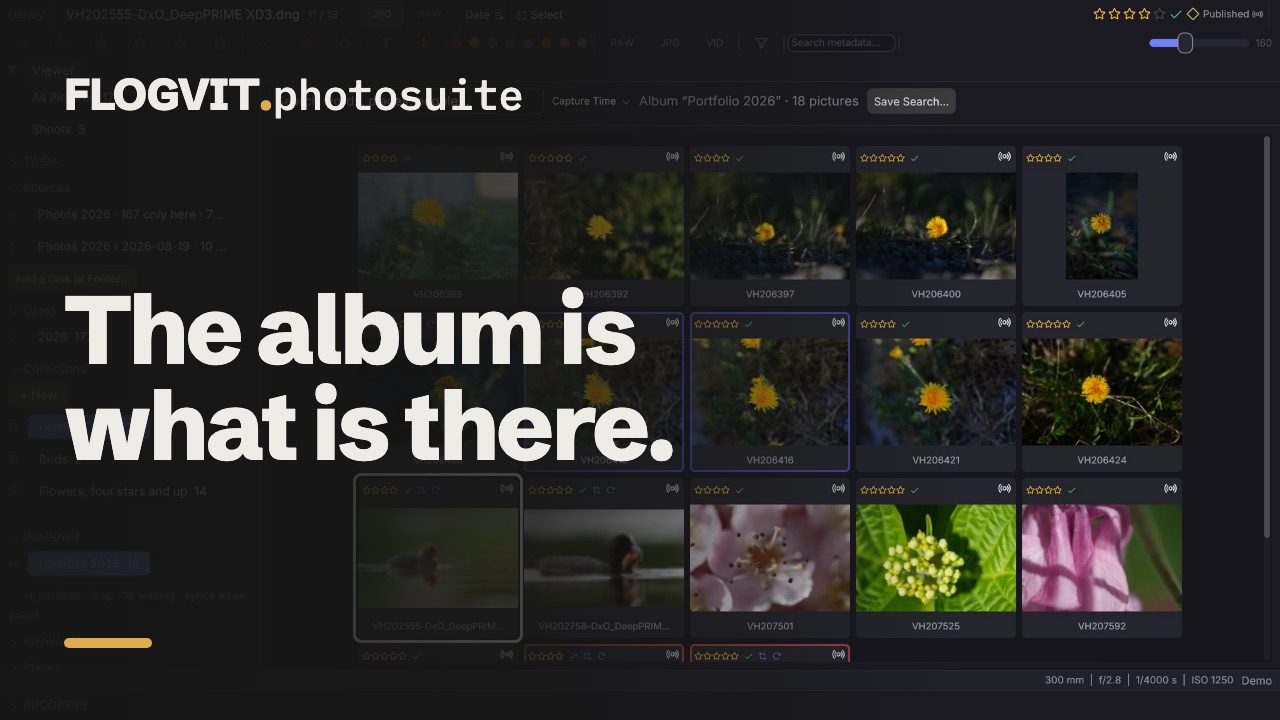
0:49Halte ein Album dort, wo es sein soll: in deiner eigenen Galerie, auf einer Veranstaltung auf eventphotos, in einer SmugMug-Galerie, in einem Flickr-Album oder in einem Ordner auf einer Verbindung — FTP, SFTP, WebDAV, S3, Dropbox, Google Drive, rclone oder ein Ordner auf diesem Rechner. Das Album ist, was dort liegen soll. Was du hineinlegst, geht hinaus, was du bearbeitest, wird erneut gesendet, und was du herausnimmst, wird entfernt, von selbst.
Ein Album veröffentlichen#
- Lege zuerst die Verbindung an, unter Settings → Connections. Für eventphotos siehe Veröffentlichen auf eventphotos.
- Klicke in der Library mit der rechten Maustaste auf das Album und wähle Publish to… — oder wähle Deliver → Publish Album… und dort das Album.
- Wähle Your gallery, An event on eventphotos, A SmugMug gallery, A Flickr set oder A folder on a connection, dann die Verbindung. Für deine eigene Galerie siehe Deine Galerie.
- Für eine Veranstaltung wählst du die Veranstaltung. Für einen Ordner gibst du den Ordner unter dem der Verbindung ein (leer lassen für den der Verbindung selbst) und wählst, was gesendet wird: The original, with its sidecars oder eines deiner Exportprofile. Für eine SmugMug-Galerie gibst du ihren Link, ihre Node-ID oder einen Ordnerpfad an, der auf ihren Namen endet (sie wird angelegt, wenn es sie nicht gibt); jedes Bild geht als JPEG in voller Größe, wie entwickelt, oder nach einem Exportprofil, und Title, Caption und Keywords sagen, wie jedes Bild heißt — Überschrift, Bildunterschrift und Stichwörter des Bildes, solange du sie nicht änderst. Ein Flickr-Album wird mit seiner ID oder seinem Titel angegeben — mit dem ersten Bild angelegt, wenn es keines gibt — und bekommt dieselben Titel, Bildunterschriften und Stichwörter; ein herausgenommenes Bild wird gelöscht, wenn photosuite es hochgeladen hat, und sonst nur aus dem Album genommen.
- Wähle Publish. Das Album geht innerhalb von zwanzig Sekunden hinaus.
Auf dem neuesten Stand halten#
Das Album wird synchronisiert, sobald es zwanzig Sekunden lang unverändert war; fünfzig hineingezogene Bilder gehen also in einem Durchgang hinaus.
- Lege ein Bild hinein, und es geht hinaus.
- Bearbeite ein Bild — die Datei, die Freistellung, die Entwicklungseinstellungen oder die Ausrichtung —, und es wird erneut über das dort liegende gesendet. In einem Ordner, einer SmugMug-Galerie oder einem Flickr-Album wird auch eine geänderte Bildunterschrift oder ein geändertes Stichwort erneut gesendet; an SmugMug und Flickr ohne das Bild selbst. Sterne und Farbmarkierungen zählen nicht.
- Bearbeite es auch auf eventphotos — Zuschnitt, Belichtung, Lichter oder Tiefen im eigenen Editor von eventphotos — und wenn photosuite das nächste Mal eine neue Version zu senden hat, übernimmt es diese Bearbeitung zuerst ins Bild, so dass die neue Version sie enthält, statt sie zu überschreiben. Der dort gemachte Zuschnitt ersetzt einen hier seitdem gemachten, und die Zeile des Albums im Bereich Published sagt, wie viele übernommen wurden.
- Nimm ein Bild heraus, und es wird dort gelöscht. Auf eventphotos wird ein gekauftes Bild stattdessen ausgeblendet und nie gelöscht.
- Alle zehn Minuten wird der Ort erneut gelesen, sodass ein dort inzwischen gelöschtes oder verkauftes Bild so angezeigt wird. Ein dort gelöschtes wird erneut gesendet.
Ein Name, den eine andere Datei im Ordner schon hat, bekommt einen freien: IMG_1-2.jpg.
Bilder aus dem Raster veröffentlichen#
Wähle die Bilder aus, klicke mit rechts auf eines und wähle Veröffentlichen in. Dort steht jedes veröffentlichte Album unter dem Ort, an den es geht — deine Galerie, eventphotos, SmugMug, Flickr, Ordner — und was sein Abgleich gerade tut. Die Bilder kommen in dieses Album und gehen mit seinem nächsten Abgleich hinaus, so dass ein für Flickr fertiges Set mit einem Klick mehr auch zu SmugMug geht. Eine Aufnahme, die das Album schon in einer anderen Datei hat, wird nicht zweimal gesendet (Bibliothek).
Willst du beim Aussortieren Bilder einzeln senden, richte das Zielalbum auf den Ort: Das Zielmenü in der Infoleiste zeigt dieselben Alben zuerst, und Shift+B legt dann die ausgewählten Bilder oder das Bild auf dem Schirm hinein.
Der Bereich Published#
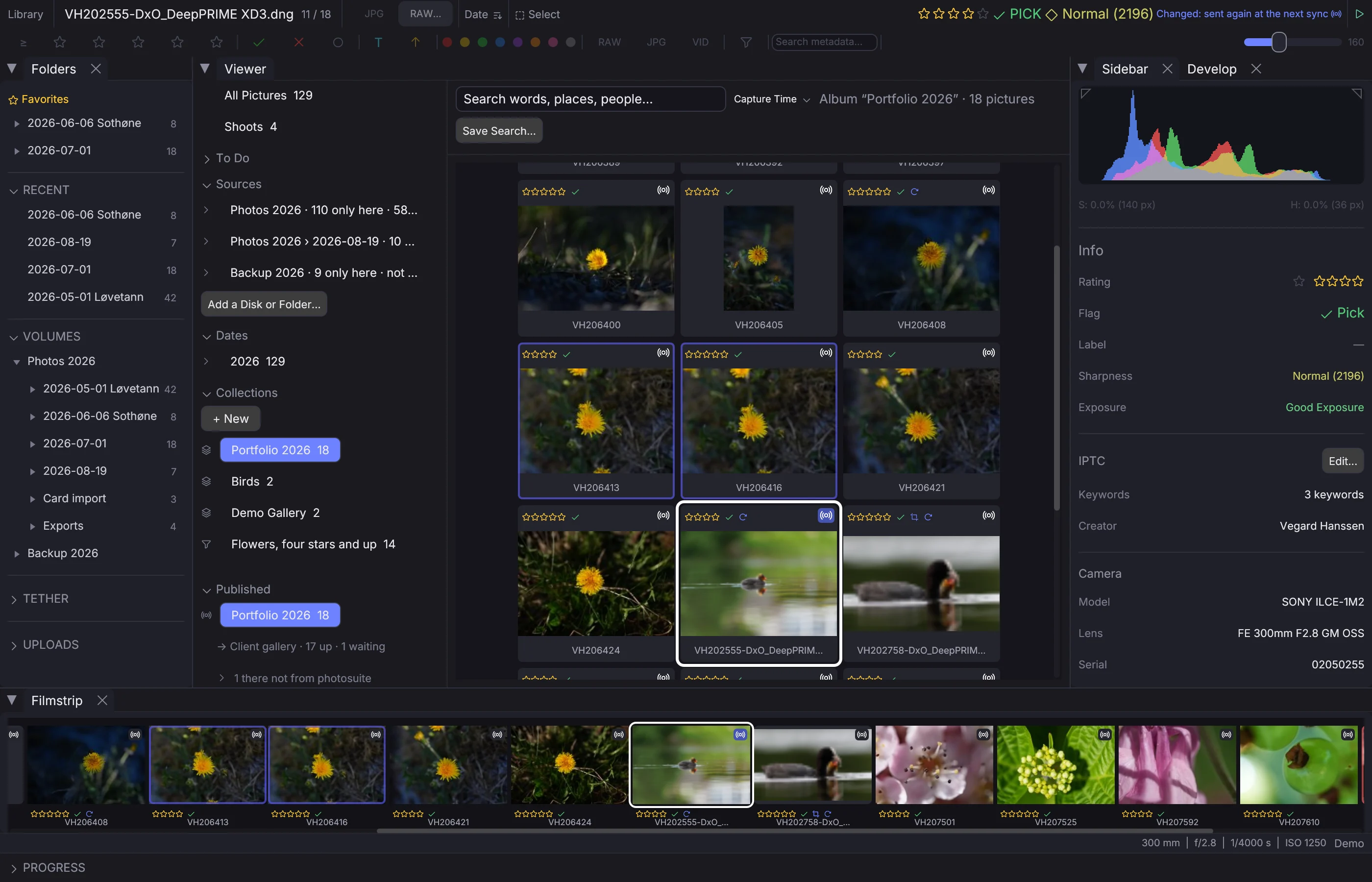
Der Bereich Published der Library listet jedes veröffentlichte Album. Ein Klick öffnet das Album. Die Zeile darunter sagt, wohin es geht und was es dort hat: wie viele oben sind, warten, verkauft sind oder auf diesem Rechner fehlen.
Im Raster trägt jedes Bild eines veröffentlichten Albums eine Markierung — gedämpft, wenn es draußen ist, farbig, solange es wartet, grün, wenn verkauft, rot, wenn es fehlschlug —, und die Infoleiste sagt dasselbe für das Bild auf dem Bildschirm.
Rechtsklick auf ein veröffentlichtes Album für:
- Sync Now — sende sofort, was wartet.
- Sync by Itself — entferne den Haken, um nur zu senden, wenn du Sync Now wählst.
- Publish to… — ändere den Ordner, was gesendet wird, oder den Ort. Ein neuer Ort beginnt dort von vorn; was an den alten ging, bleibt.
- Stop Publishing — das Album wird nicht mehr synchronisiert; was draußen liegt, bleibt.
Was außer dem Album dort liegt#
Eine Datei, die photosuite nicht dorthin gelegt hat — in einem Browser hochgeladen, von einem anderen Programm geschrieben oder von einem Bild übrig, das weg ist —, steht unter dem Album als N there not from photosuite und bleibt unberührt. Öffne die Liste, um jede zu sehen, mit einem kleinen Bild, wo der Ort eines hat. Link… sagt, dass es eines deiner Bilder ist: Wähle das Bild, und es kommt als diese Datei ins Album und wird darüber gesendet. Remove löscht sie; ein verkauftes Bild auf eventphotos hat stattdessen Hide. In einer SmugMug-Galerie wird ein Bild, das hochgeladen wurde, bevor das Album gebunden war, mit Dateiname und Aufnahmezeit eines der Bilder, zu dessen eigenem und darüber hochgeladen.
Wenn eine Synchronisierung fehlschlägt#
- Sieh dir das Album im Bereich Published an. Last sync stopped: sagt, warum die ganze Synchronisierung stehen blieb — eine Verbindung, die sich nicht mehr anmeldet, oder eine Veranstaltung, die weg ist. Korrigiere die Verbindung unter Settings → Connections, oder wähle Publish to… und einen anderen Ort. Eine stehen gebliebene Synchronisierung wird eine Stunde lang nicht von selbst wiederholt, damit ein Server, der ein Passwort ablehnt, nicht wieder und wieder gefragt wird; eine Änderung am Album oder Sync Now versucht es sofort.
- N failed heißt, dass einige Bilder nicht hinausgingen. Fahre mit dem Zeiger darüber, um jedes und den Grund zu sehen.
- Wähle Sync Now. Die fehlgeschlagenen werden erneut versucht; das werden sie bei jeder Synchronisierung.
Aus einem Programm#
Alles hier steht in der API (/api/publish/albums) und im SDK:
await client.publish.bind('Client Delivery', { kind: 'files', connection: 'Client folder', place: 'summer' })
await client.publish.items('Client Delivery', { add: ['/Volumes/Card/IMG_1.ARW'] })

// Each picture's state there, the sync running or last run, and what is there besides
const album = await client.publish.album('Client Delivery')
for (const item of album.outside) {
  await client.publish.removeOutside('Client Delivery', item.id)
}