Diashow
Bilder in festem Takt durchsehen — und dabei bewerten, markieren oder beschriften.
 0:33
0:33FLOGVIT.photosuite hat eine eingebaute Diashow, mit der du deine Bilder in festem Takt durchsiehst — und sie dabei bewertest, markierst oder beschriftest.
Eine Diashow starten#
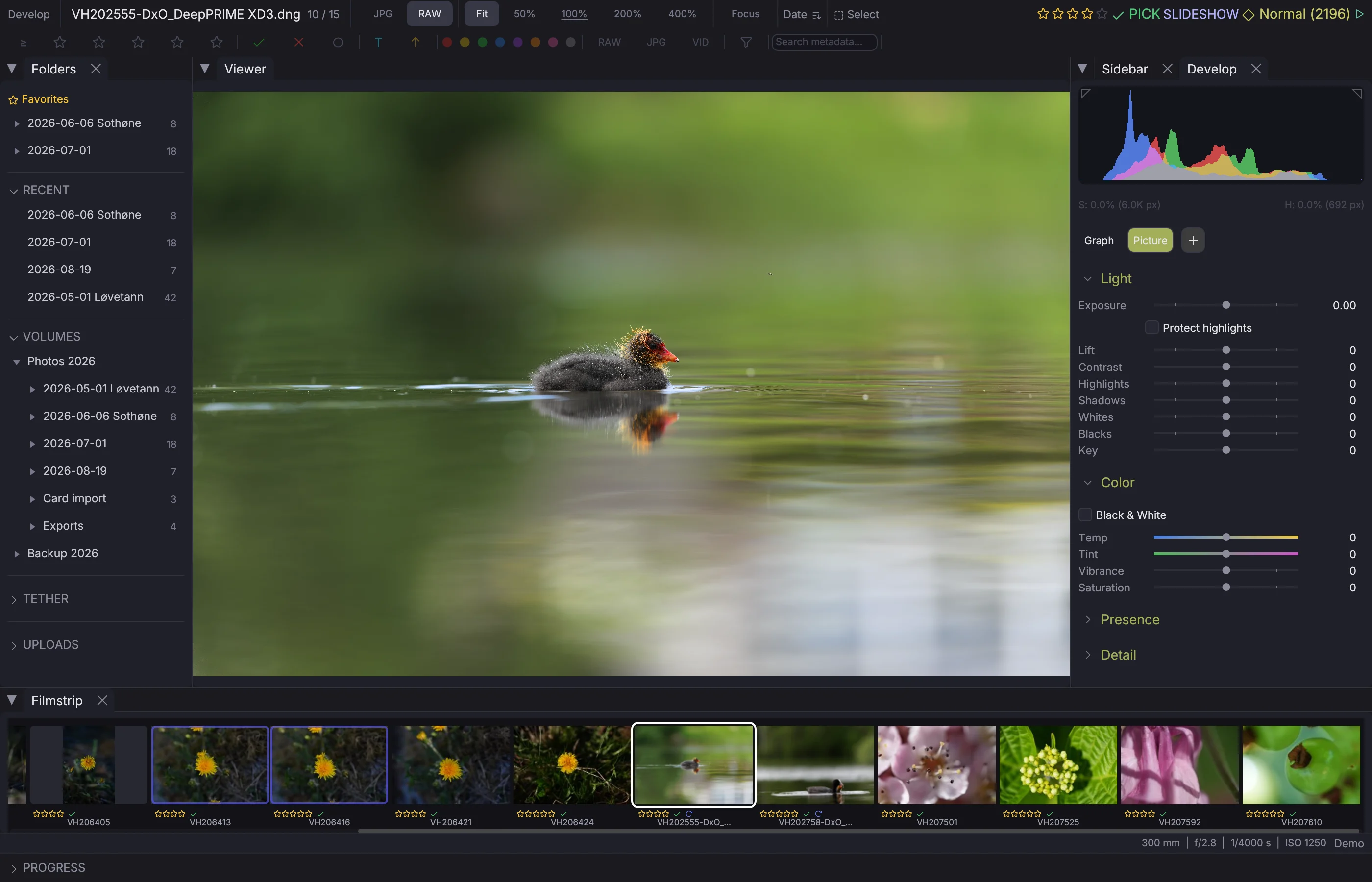
Drücke Shift+S, um die Diashow zu starten. Die App wechselt in die Entwicklungsansicht und blättert von selbst durch deine Bilder; willst du nur die Bilder sehen, schalte zusätzlich auf Vollbild (Shift+F). Mit Shift+S oder Escape hältst du sie an.
SLIDESHOW steht in der Statusleiste, solange sie läuft.
Tempo ändern#
 0:08
0:08- Shift++ — Längeres Intervall (langsamer)
- Shift+- — Kürzeres Intervall (schneller)
Das Intervall reicht von 0,5 bis 30 Sekunden. Standard sind 3 Sekunden. Das Standardintervall stellst du auch unter Settings → General ein.
Bewerten beim Ansehen#
Du kannst während der Diashow bewerten, markieren und beschriften, ohne sie anzuhalten:
- 1 – 5 — Sterne setzen
- P / X — Auswahl / Ausschuss
- 6 – 9 — Farbmarkierungen
Ist auch Automatisch weiter an (Shift+A), springt die Diashow sofort zum nächsten Bild, sobald du eine Bewertung, Markierung oder Farbmarkierung setzt.
Gefilterte Diashow#
Die Diashow zeigt nur Bilder, die zu deinen aktuellen Filtern passen. So kannst du:
- Auf die Auswahl filtern (Option+P)
- Die Diashow starten — nur deine Auswahl wird gezeigt
Oder vor dem Start auf eine Farbmarkierung, eine Bewertung oder einen Dateityp filtern.
Automatisch weiter#
Schalte Automatisch weiter mit Shift+A ein und aus. Ist es an, springt die App nach jeder Bewertung, Markierung oder Farbmarkierung zum nächsten Bild — auch außerhalb der Diashow. AUTO steht in der Statusleiste.
Es springt nur weiter, wenn du einen Wert setzt, nicht wenn du einen entfernst.