Entwickeln
Belichtung, Farbe, Gradationskurve, ein Farbmischer mit acht Zonen, Details und Effekte — alles nicht destruktiv, alles auf der GPU.
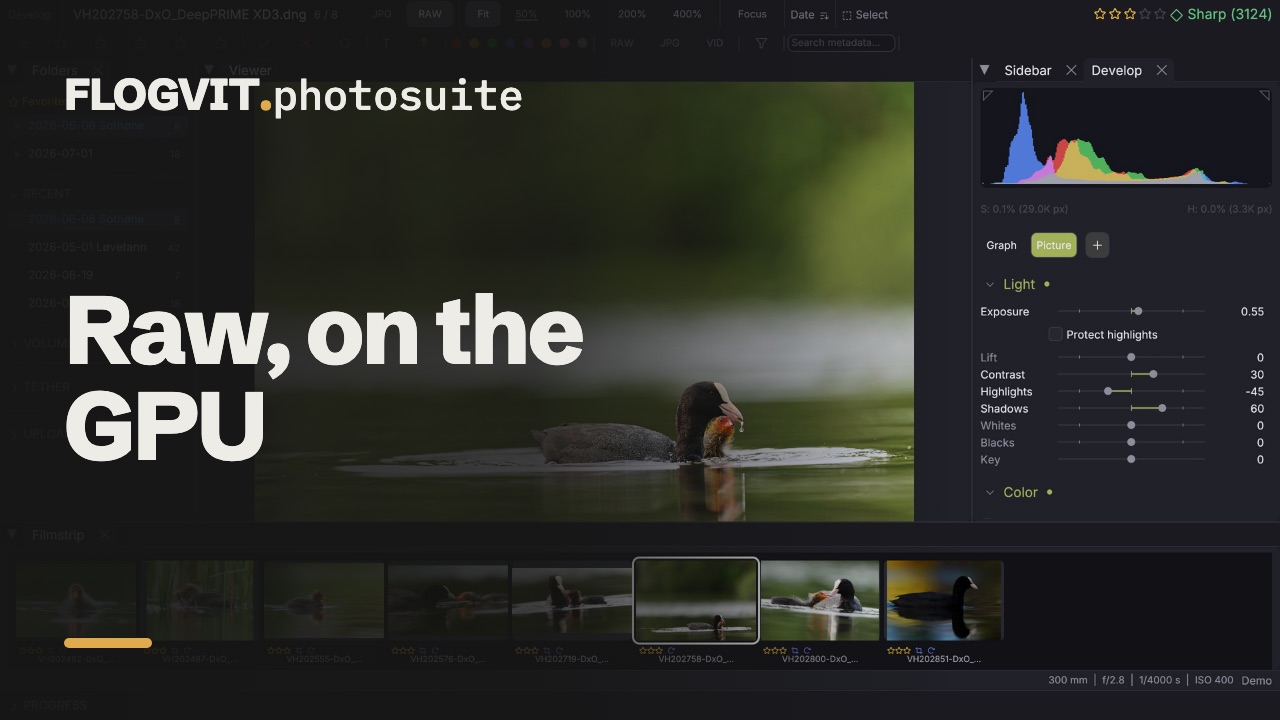 1:31
1:31Jede Anpassung in FLOGVIT.photosuite ist nicht destruktiv. In deine RAW-Dateien wird nichts zurückgeschrieben: Die Einstellungen liegen in einer XMP-Filialdatei neben jedem Bild, und das Bild wird bei jedem Anzeigen oder Exportieren aus dem Original neu aufgebaut.
Die ganze Kette läuft auf der GPU, mit der CPU-Fassung als Referenz. Eine Testreihe vergleicht beide bei jeder Funktion — Masken, Bereichsreparatur, Perspektive, Farbmischer —, damit das Bild auf dem Bildschirm und das Bild, das den Export verlässt, dasselbe Bild sind.
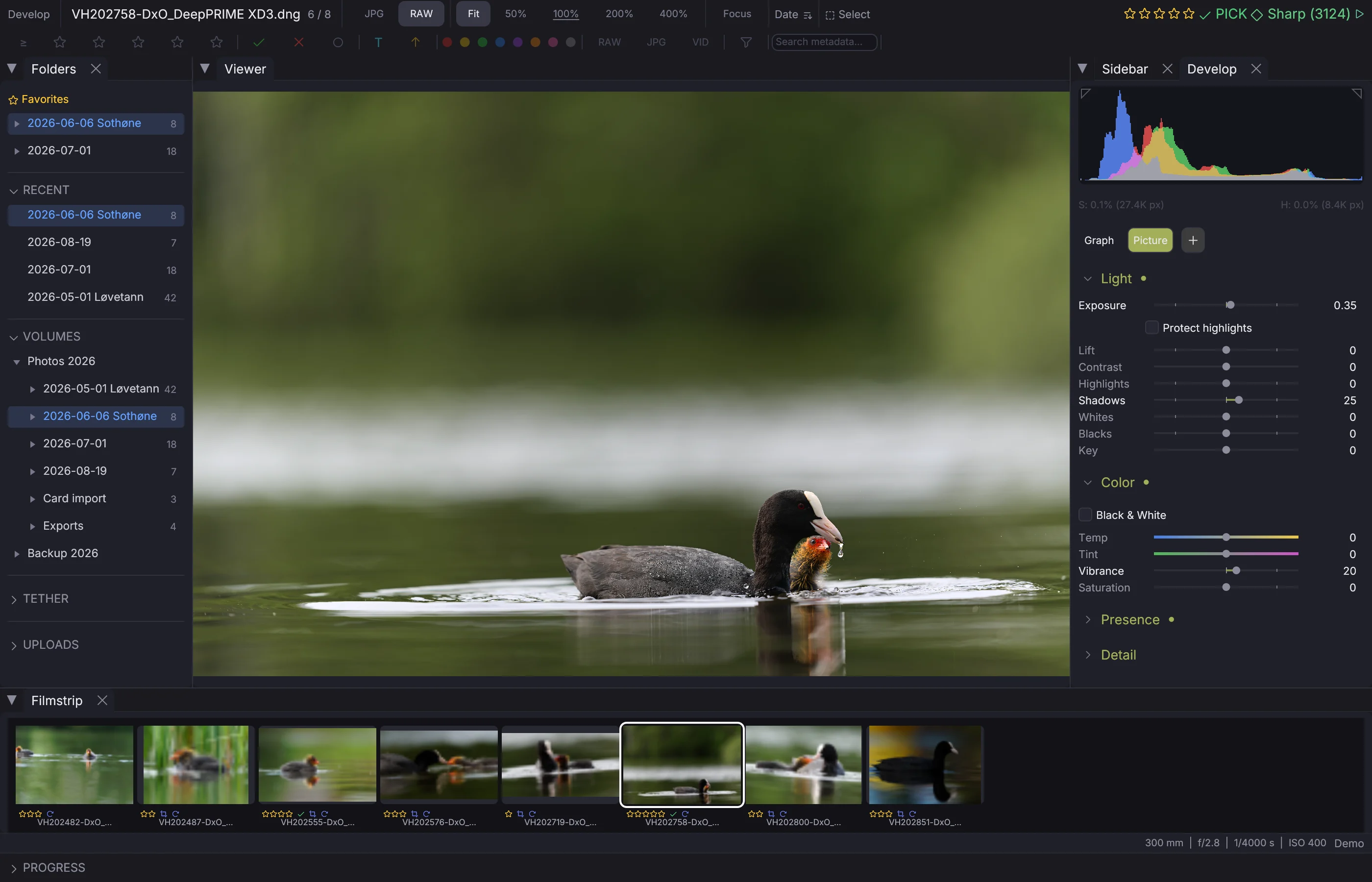
RAW oder das JPEG der Kamera#
 0:11
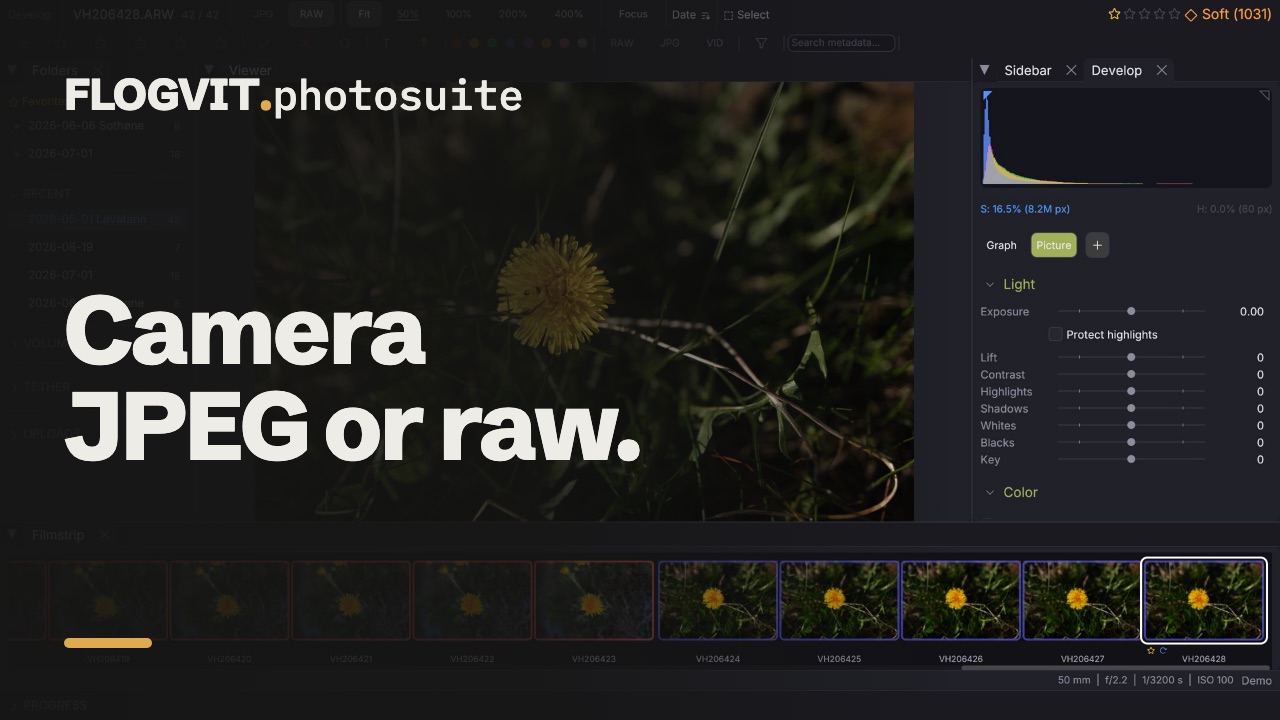
0:11Mit V wechselst du zwischen beiden, oder du nutzt die Schaltflächen Preview | RAW in der Werkzeugleiste von Develop.
Die eingebettete Vorschau der Kamera ist der Standard, weil das Sichten genau sie braucht: Sie ist in Millisekunden auf dem Bildschirm, während das Umwandeln des RAW 20–130 ms pro Bild kostet und dasselbe Bild zeigt. Wenn du mit dem Bearbeiten beginnst, wechsle zu RAW — die Entwicklungskette hat den Spielraum, den das JPEG schon weggeworfen hat, und genau der lässt Lichterrettung und Weißabgleich überhaupt funktionieren.
Kameraprofile#
Eine RAW-Datei hat kein einzig richtiges Aussehen. FLOGVIT.photosuite bringt Profile mit, die der Wiedergabe der Kamera entsprechen, abgeleitet aus dem JPEG, das die Kamera in die Datei eingebettet hat, sodass ein umgewandeltes RAW dort beginnt, wo der Fotograf es gesehen hat, und nicht flach und grau.
Dateien, die ein anderer Konverter geschrieben hat, behalten dessen Aussehen. Eine DNG aus DxO PureRAW trägt die Wiedergabe, die DxO erzeugt hat, und sie wird nachgebildet statt überschrieben — gemessen an DxOs eigener eingebetteter Vorschau über einen Ordner voller Dateien liegt der Unterschied mit Profil bei 0,009 Anzeigeeinheiten und ohne bei 0,076.
Die Profilsuche verträgt Versionen: Eine Datei aus PureRAW 5 findet das Profil von PureRAW 6, wenn das installiert ist. Die Farben eines Konverters sind seine Produktidentität, kein Detail einer einzelnen Version.
Settings → General → Camera profiles wählt das Profil für alle RAW-Dateien. Ein einzelnes Bild kann ein eigenes haben: Profile oben im Bereich Color bietet As in Settings, Photosuite und, wo Lightroom, Camera Raw oder DNG Converter installiert ist, Adobes Profile für die Kamera (Adobe Color, Adobe Vivid, Adobe Portrait, Camera Standard und die anderen, die Lightroom auflistet). Ein in Lightroom bearbeitetes Bild bekommt das Profil, mit dem Lightroom es gezeichnet hat, auch ein DNG aus DxO PureRAW, und beginnt so in Lightrooms Farben.
Licht#
 0:18
0:18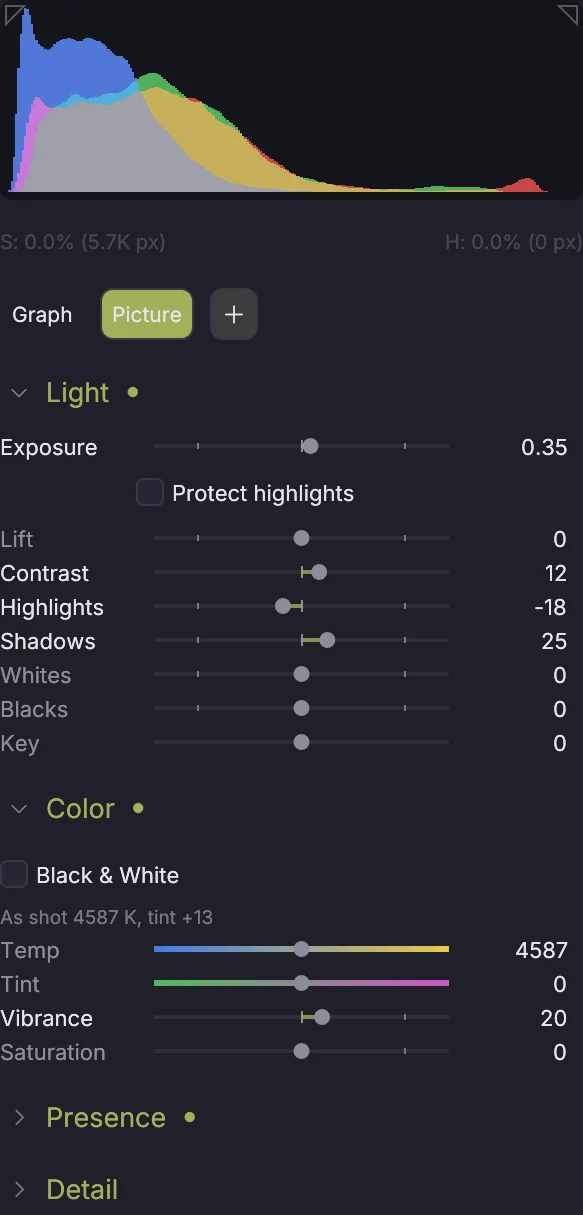
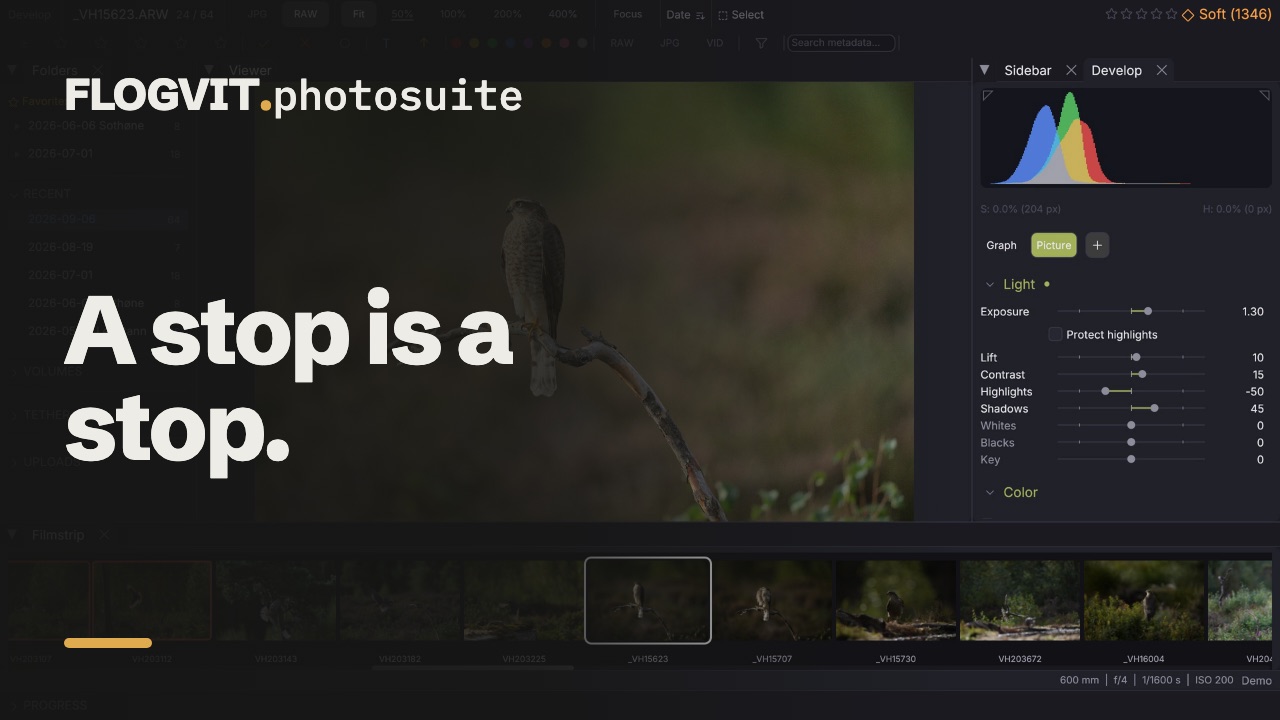
Exposure wirkt in linearem Licht und verhält sich deshalb wie eine Belichtung, nicht wie ein Helligkeitsregler: Eine Blende weniger ist wirklich eine Blende weniger, und ein Licht, das nicht beschnitten war, kommt zurück.
Protect highlights unter Exposure lässt Exposure + das Bild aufhellen, ohne etwas zu beschneiden, das nicht beschnitten war: Die Schatten bekommen die ganze Anhebung, und die hellsten Töne laufen zum Weiß hin aus, statt darüber hinauszugehen, sodass das Bild seinen Umfang behält.
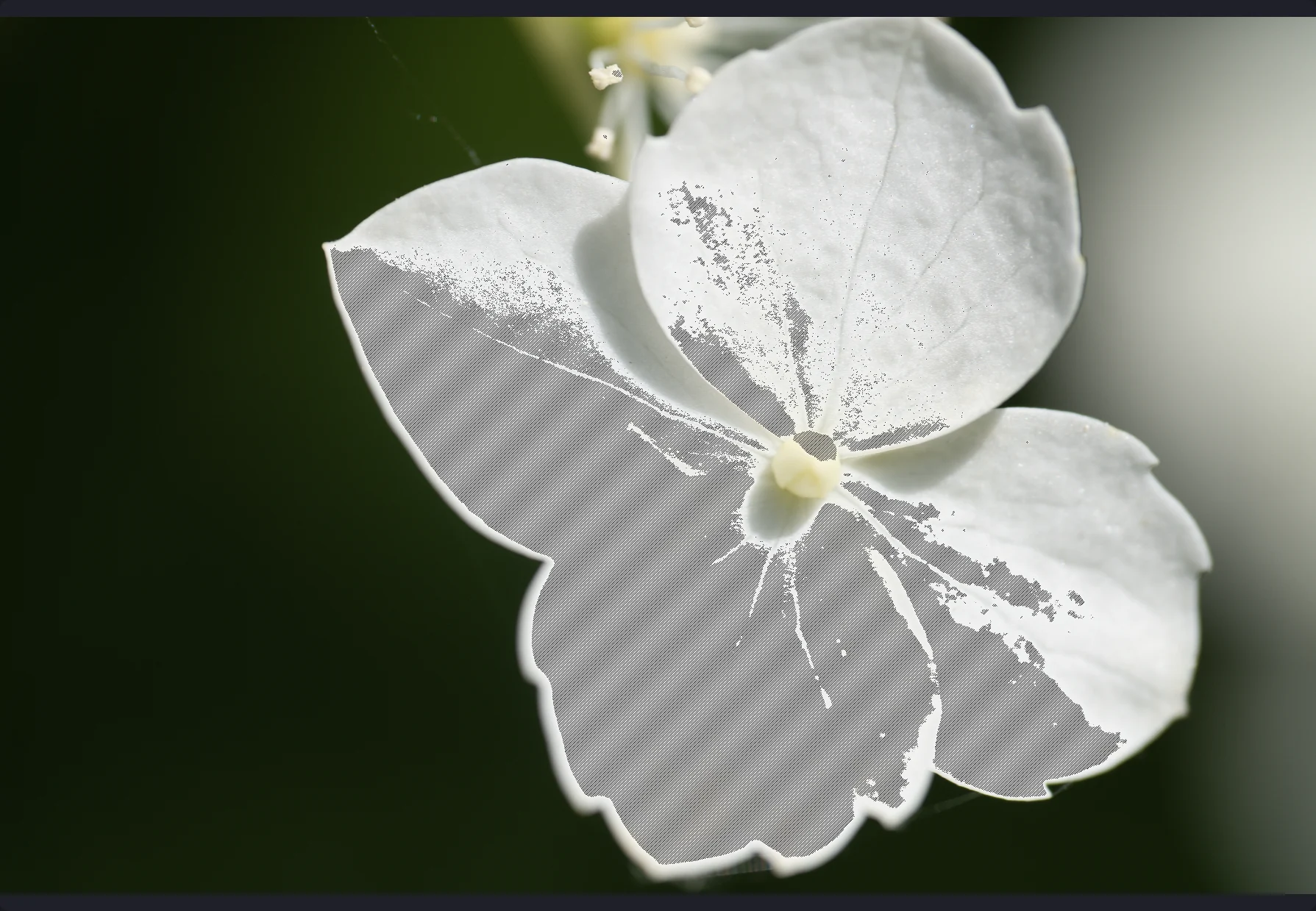
Lift hellt von den Schatten bis durch die Mitteltöne auf und lässt die Spitze, wo sie ist — der Regler für ein Bild, das dunkel ist, dessen Lichter aber stimmen.
Contrast dreht um das Mittelgrau, so wie du es siehst. Highlights und Shadows wirken auf die beiden Enden des Umfangs und lesen das Licht um jedes Pixel statt das Pixel allein, sodass ein angehobener Schatten seine Struktur behält und ein abgedunkelter Himmel seine Wolken; Highlights − holt außerdem zurück, was das RAW über Weiß enthält. Whites und Blacks wirken auf die hellsten und dunkelsten Töne: + hellt auf, − dunkelt ab, wie in Lightroom.
Key macht ein Bild zu High Key oder Low Key. Richtung + gehen die Töne über einer Schwelle zu Weiß, und die Schwelle sinkt, je weiter du gehst, während die dunklen Töne bleiben, wie sie waren: ein dunkles Motiv vor einem Hintergrund, der ausbrennt. Richtung − ist es umgekehrt: Die hellen Töne bleiben, der Rest geht zu Schwarz. Die Farben behalten dabei ihren Farbton.
Über ±100 hinaus. Die Schiene eines Reglers deckt seine ganze Reichweite ab: −100 bis +100 (Exposure ±4) nimmt den größten Teil der Schiene ein und hält feine Änderungen fein, und das letzte Stück an jedem Ende, hinter einer kleinen Markierung, geht weiter: Lift bis +300, Shadows bis +150, Highlights bis −300, Whites bis +300, Blacks bis −300, Exposure bis ±10, Saturation und Vibrance bis +300, Texture und Clarity bis ±300. Du kannst auch einen Wert in das Feld neben dem Regler tippen oder mit dem Mausrad oder einem Konsolenregler weiterdrehen. Contrast und Dehaze halten bei ±100: Darüber würden ihre Kurven das Bild umkehren.
Farbe#
 0:17
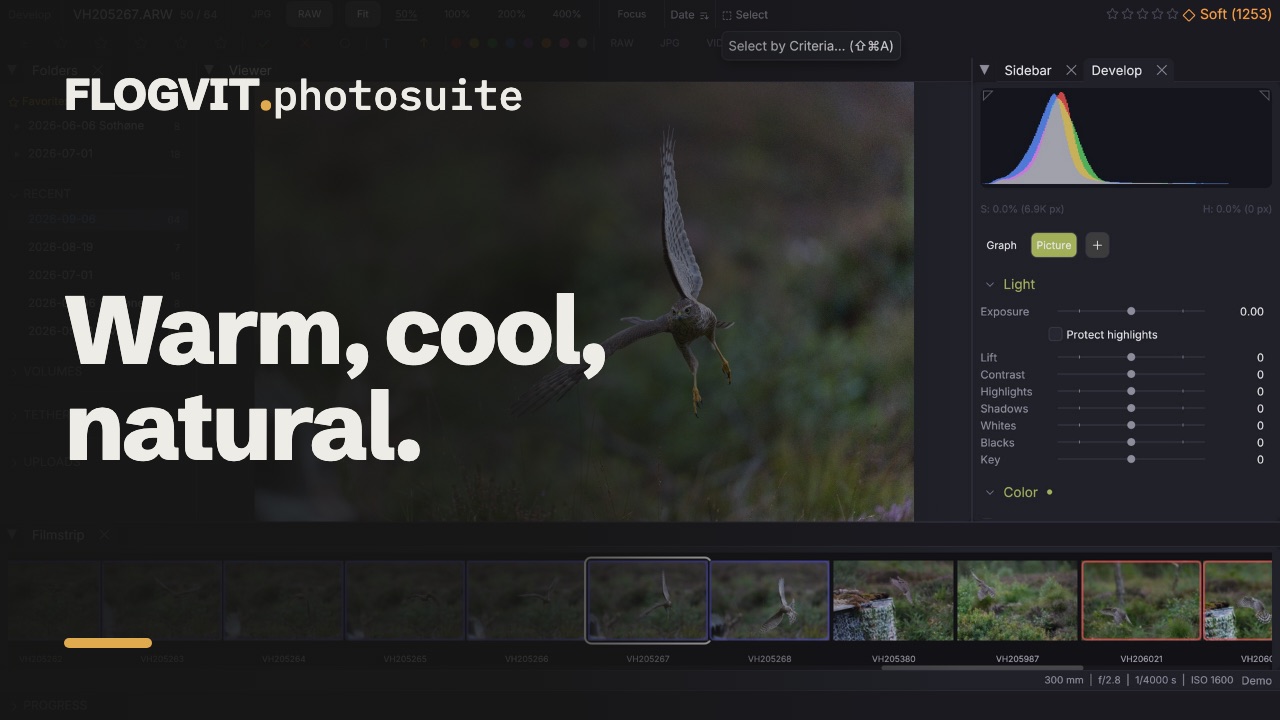
0:17Temp und Tint sind der Weißabgleich. Bei einem RAW, dessen Kamerafarben bekannt sind, zeigt Temp Kelvin, unter dem Abgleich, den die Kamera gewählt hat (As shot), und nimmt einen eingetippten Kelvinwert an; die Schienen reichen von Blau nach Gelb und von Grün nach Magenta. Bei einer RAW-Datei sind sie in das Demosaicing eingearbeitet, die einzige Stelle, an der sie wirken können, ohne einen Farbstich in den Details zu hinterlassen. Bei einer schon demosaicten Datei — einer linearen DNG aus einem Konverter — werden sie stattdessen später in der Kette angewandt, und die Regler verhalten sich gleich.
Saturation bewegt jede Farbe. Vibrance bewegt die gedämpften mehr als die gesättigten, und das bewahrt Haut und Gefieder davor, nach Plastik auszusehen.
Präsenz#
 0:14
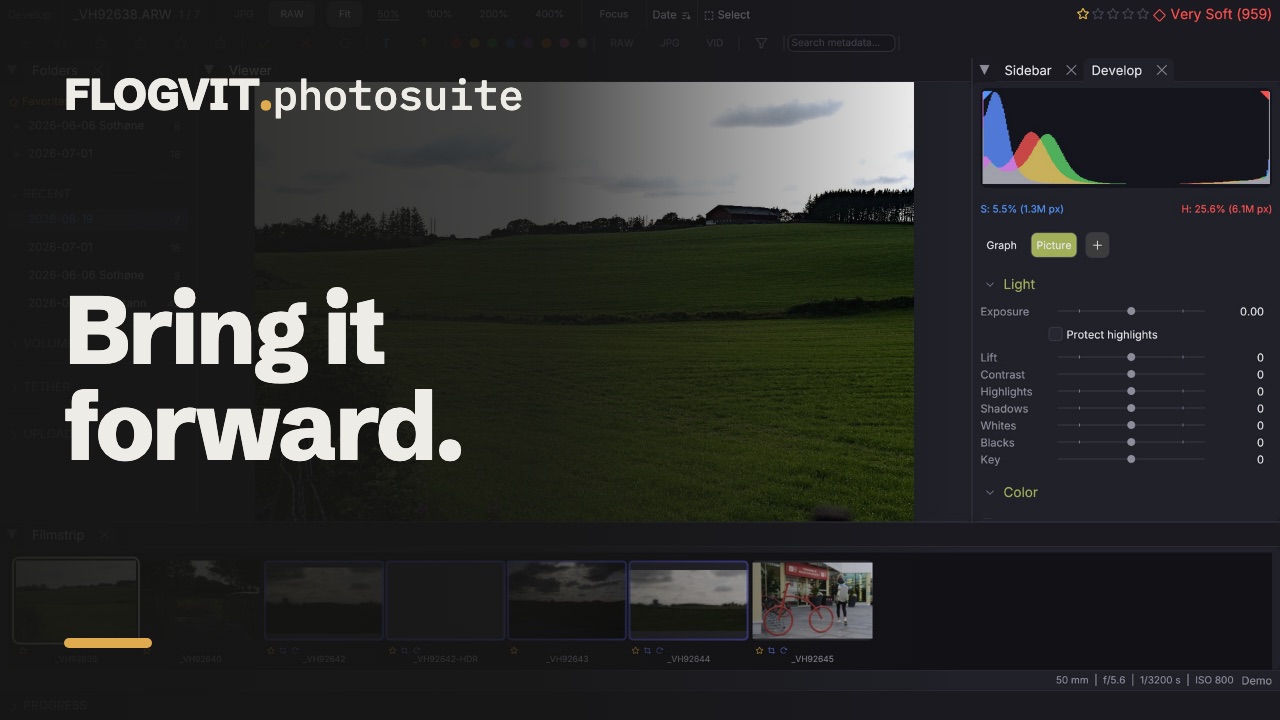
0:14Clarity ist lokaler Kontrast der Mitteltöne mit großem Radius. Texture ist dasselbe mit feinem Radius — positive Texture ist da, wo lokales Schärfen zu Hause ist. Dehaze entfernt den Schleier über einem fernen Motiv, oder fügt ihn hinzu.
Details#
 0:16
0:16Unter Sharpening skaliert Amount die Aufnahmeschärfung, die jede RAW-Wiedergabe bekommt. Radius ist, wie weit die Schärfung reicht, Detail, wie viel davon in flachen Bereichen bleibt, und Masking hebt die Kantenschwelle an, sodass nur echte Kanten überhaupt geschärft werden.
Unter Noise Reduction bestimmen Luminance und Color, wie viel Rauschen aus Helligkeit und Farbe entfernt wird; Detail verschiebt die Grenze zwischen Rauschen und Struktur, und Smoothness, wie weit die Farbweichzeichnung reicht.
AI Denoise ist gelernte Rauschreduzierung, für Bilder mit hohem ISO aus einer Halle, einem Konzert oder vom Abend. Sie läuft auf diesem Computer — nichts wird hochgeladen, und sie braucht weder Konto noch anderes Programm — auf den RAW-Daten des Bildes vor Belichtung und Tonwerten, sodass das spätere Aufhellen eines dunklen Bildes das Rauschen nicht zurückbringt. Der Regler sagt, wie viel vom entrauschten Bild verwendet wird: 100 ist alles, weniger behält etwas Korn. Die erste Änderung an einem Bild dauert ein paar Sekunden (etwa vier für 24 Megapixel auf Apple Silicon, länger auf einem PC ohne); danach bewegt sich der Regler frei, und eine Änderung des Weißabgleichs lässt sie nicht neu laufen. Sie gehört zu den Entwicklungseinstellungen wie jeder Regler: mit dem Bild gespeichert, mit Paste Settings kopiert und in jedem Export. Send to Denoise (DxO PureRAW) gibt es weiterhin für alle, die es haben.
Objektiv#
 0:15
0:15Die Kamera schreibt ihre Objektivkorrektur ins RAW — Verzeichnung, laterale chromatische Aberration und Vignettierung, für das Objektiv und die Brennweite der Aufnahme —, und FLOGVIT.photosuite entwickelt damit, ohne Lightroom oder Objektivprofil. Correction wählt, wie viel:
- As shot (Standard): was die Kamera auf ihr eigenes JPEG angewandt hat. Eine Korrektur, die du in der Kamera ausgeschaltet hast, bleibt aus.
- All: alles, was die Datei enthält, auch was die Kamera ausgeschaltet hatte.
- Off: das Objektiv, wie es gezeichnet hat.
Die Zeile darunter sagt, woher die Korrektur dieses Bildes kommt. Wo Lightroom oder Camera Raw installiert ist, liefert Adobes Objektivprofil weiterhin die Vignettierung, wie in Lightroom. Die Verzeichnungskorrektur weitet das Bild bis zum Rand des Rahmens, sodass keine Ecke leer bleibt.
Die Regler wirken obendrauf: Vignette skaliert die Vignettierungskorrektur (−100 nimmt sie weg, +100 verdoppelt sie), Distortion und Chromatic Aberration → Amount addieren sich zu dem der Kamera, und Defringe → Purple und Green entfernen lila und grüne Farbsäume.
Was die Datei enthält, hängt von der Kamera ab:
| Kamera | Verzeichnung | Chromatische Aberration | Vignettierung |
|---|---|---|---|
| Sony | ✓ | ✓ | ✓ |
| Fujifilm | ✓ | — | ✓ |
| Nikon Z | ✓ | — | — |
| Panasonic | ✓ | — | — |
| DNG (Leica, Sigma, OM System, iPhone, andere Smartphones) | ✓ | ✓ | ✓ |
| Canon, ältere Olympus | — | — | — |
RAWs von Canon und Olympus enthalten keine Korrekturkoeffizienten, nur ob die Kamera die Korrektur eingeschaltet hatte. Die Objektivschattierungskarte einer Smartphone-DNG wird immer angewandt: Sie gehört zum Lesen der Datei.
Gradationskurve#
 0:09
0:09Vier parametrische Bereiche — Lichter, helle Töne, dunkle Töne, Schatten — und eine freie Punktkurve, gesamt und pro Kanal. Teilungspunkte verschieben, wo sich die Bereiche trennen, wie die drei Marken unter der Kurve in Lightroom: Schieben Sie die Teilung der Schatten nach oben, reicht Shadows weiter in die Mitteltöne.
Farbmischer#
 0:14
0:14Acht Zonen: Rot, Orange, Gelb, Grün, Aquamarin, Blau, Lila und Magenta, jede mit Farbton, Sättigung und Luminanz.
Sie sind bewusst nicht gleichmäßig verteilt. Orange und Lila liegen dort, wo das Auge am genauesten hinsieht und sich das Spektrum am schnellsten ändert — Haut, Rost, ein Vogelschnabel, ein Heidehang. Mit sechs gleichmäßigen Zonen ist Orange eine Mischung aus Rot und Gelb, sodass das Aufhellen eines Gesichts jedes Rot im Bild mitzieht.
In Schwarzweiß wirken dieselben acht Zonen als Kanalmixer.
Color Grading#
 0:10
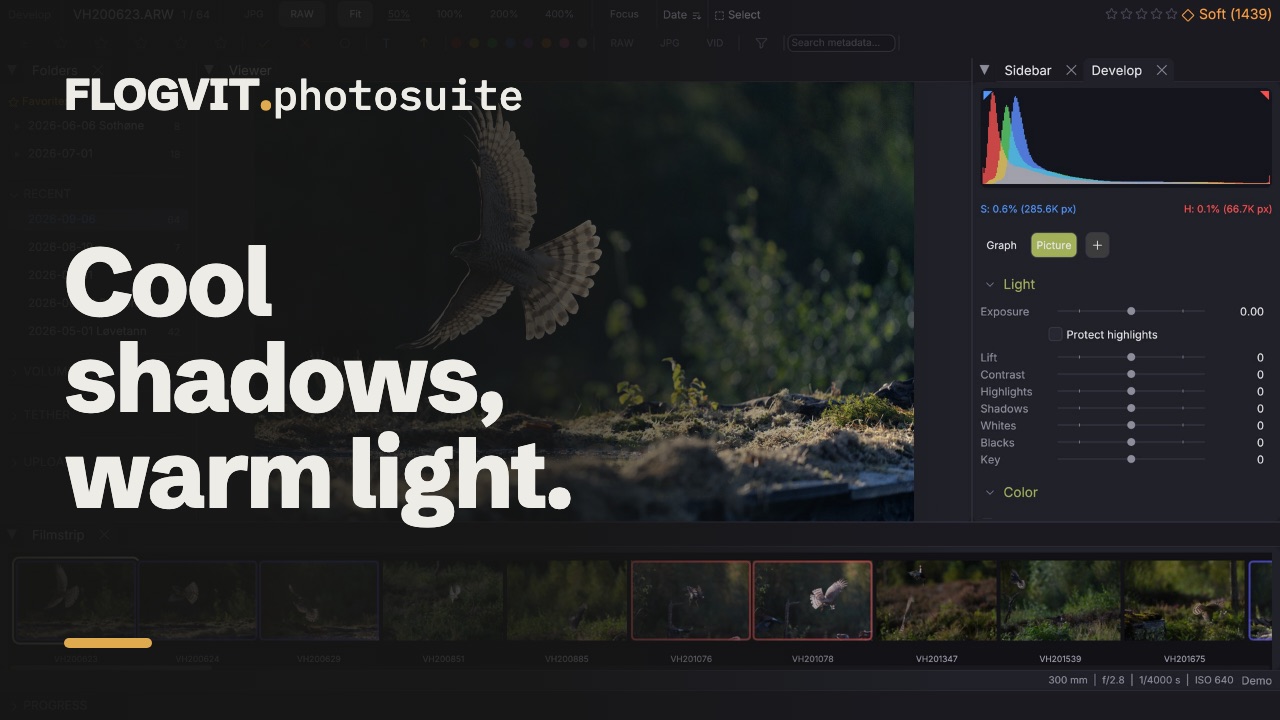
0:10Drei Räder — Schatten, Mitteltöne, Lichter — jedes mit Farbton, Sättigung und Luminanz, dazu Blend dafür, wie weit sich die Bereiche überlappen, und Balance dafür, wo der Übergang liegt. Ein viertes Rad, Global, färbt alle Töne gleich und hat eine eigene Luminanz.
Effekte#
 0:09
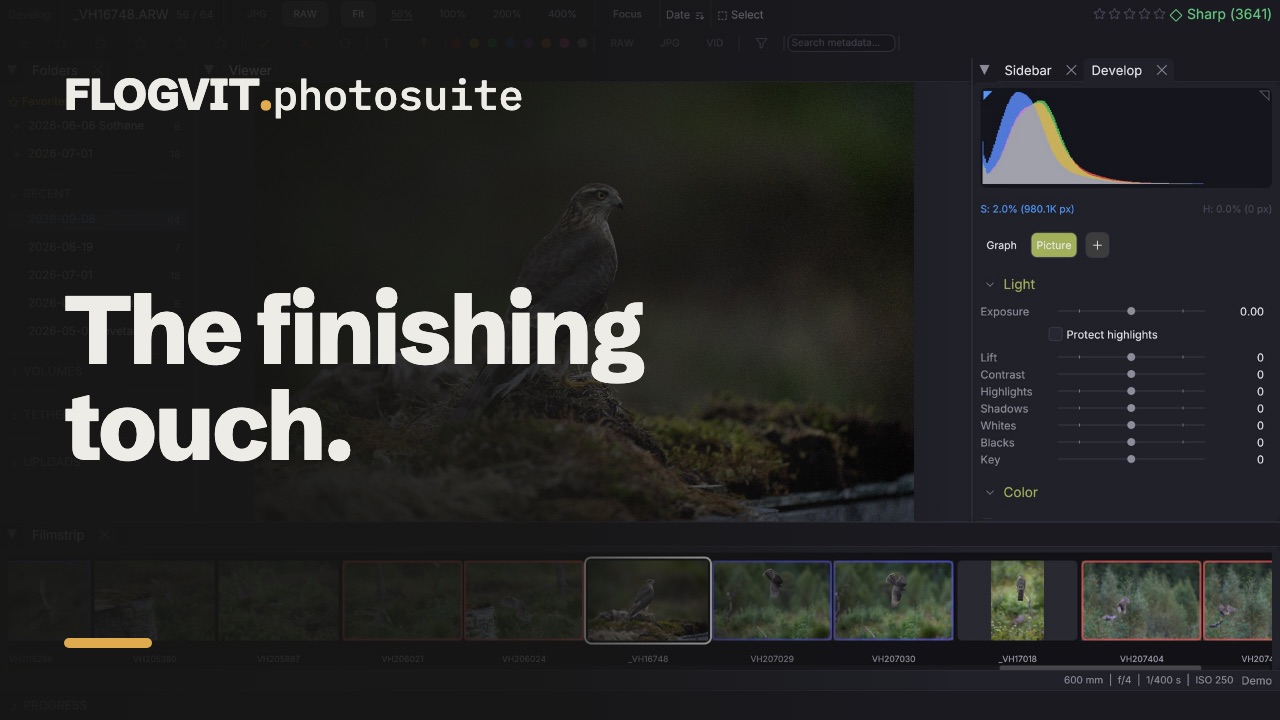
0:09Vignette nach dem Freistellen mit Mittelpunkt, weicher Kante und Rundheit, und Filmkorn mit Größe und Rauheit. Style ist der von Lightroom: Highlight Priority (Standard) dunkelt die Ränder ab und schont die hellen Partien, so weit Highlights es sagt, Color Priority dunkelt ab und behält Farbton und Sättigung jeder Farbe, und Paint Overlay blendet zu Schwarz oder Weiß.
Vorher und nachher#
 0:13
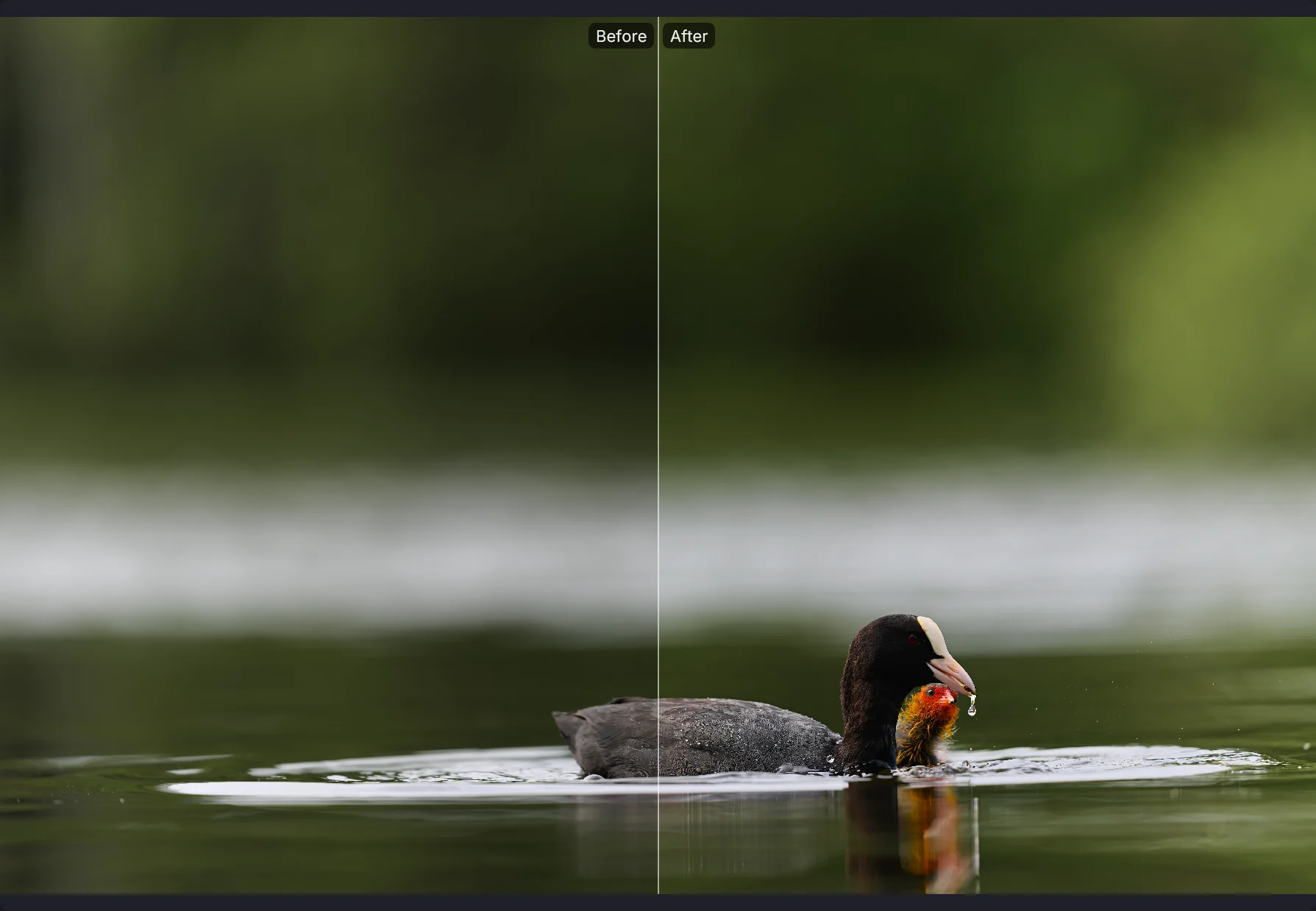
0:13Halte </kbd>, um das Bild ohne deine Bearbeitungen zu sehen. Drücke Y, um die unberührte Fassung neben der bearbeiteten zu behalten, geteilt in der Mitte desselben Bildes.
Das ist nicht dasselbe. Eine Taste zu halten sagt dir, dass sich das Bild geändert hat; vergleichen lässt es dich nicht, denn man kann nicht zwei Dinge nacheinander ansehen und eine Viertelblende zwischen ihnen beurteilen.
Einstellungen kopieren#
 0:13
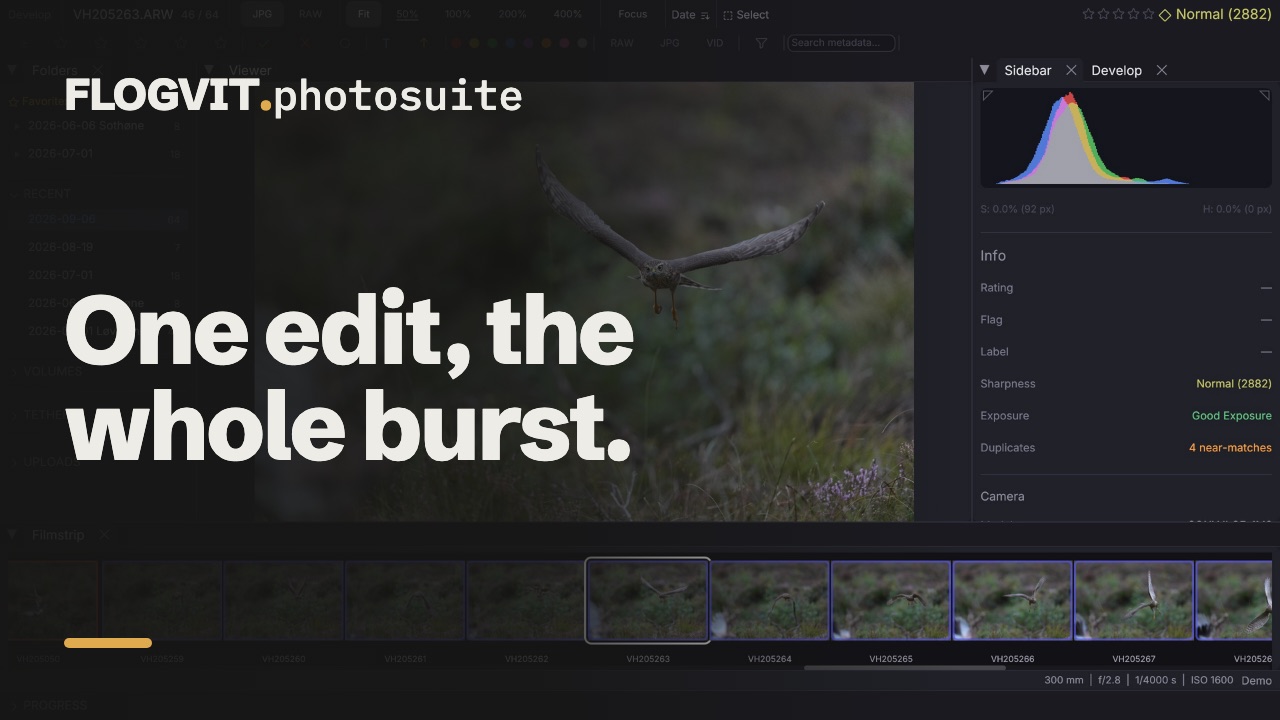
0:13Cmd+C kopiert die Einstellungen des aktuellen Bildes, Cmd+V fügt sie ein. Sind mehrere Bilder ausgewählt, kommt das Einfügen bei allen an.
Alles einzufügen ist richtig, wenn das nächste Bild dieselbe Aufnahme ist. Wenn nicht, lässt dich das Panel Copy settings nur einen Teil einfügen — zwölf Gruppen, sodass der Weißabgleich eines Bildes über ein ganzes Shooting gehen kann, ohne eine Freistellung oder eine Reihe von Bereichsreparaturen mitzunehmen.
Zurück zur Aufnahme#
 0:12
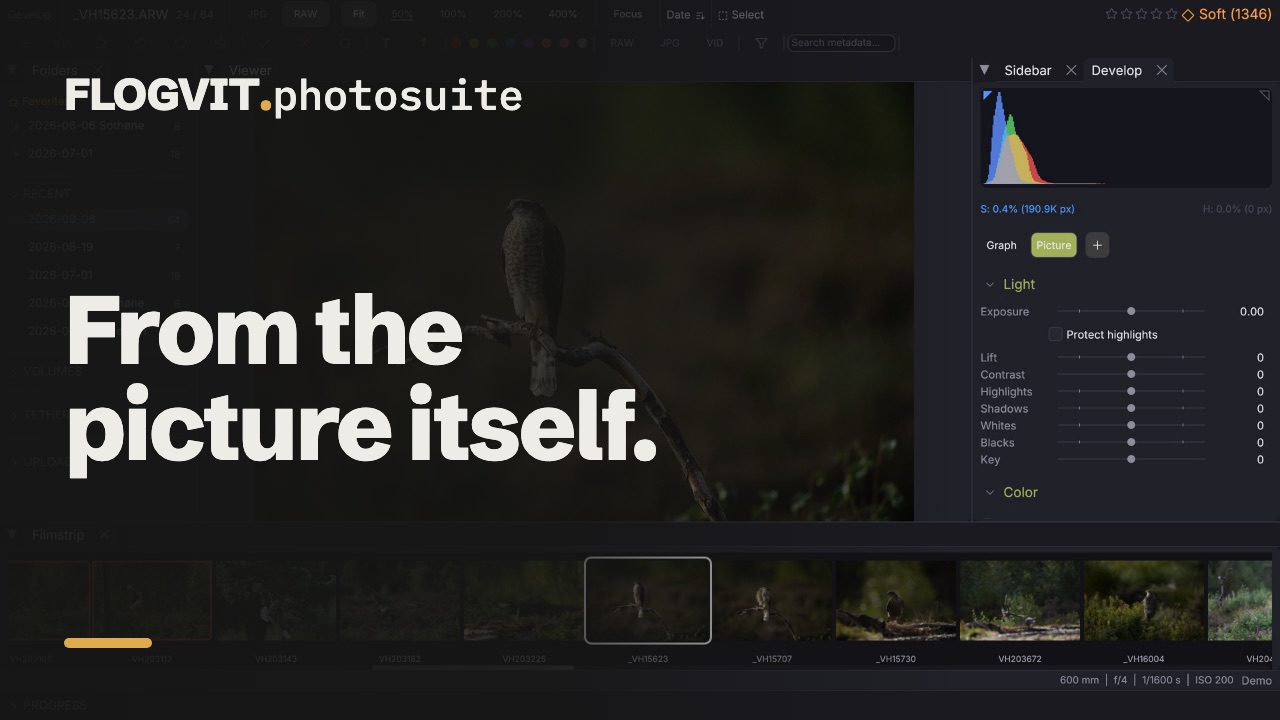
0:12Develop → Auto Tone (Cmd+U, oder Auto im Panel) liest das Bild so, wie ein Colorist die Scopes liest: Es legt das hellste echte Detail hoch, ohne es zu beschneiden, und lässt Lampen, Sonne und LED-Licht außen vor, hält Gesichter im Hautband der Waveform und hebt sie mit Lift an, wenn sie darunter liegen, setzt den Schwarzpunkt und nimmt einen Farbstich heraus, den Schatten und Lichter beide zeigen. Develop → Auto White Balance (Cmd+Shift+U, Auto WB) schiebt den Weißabgleich in Richtung neutral.
Develop → Reset Develop (Option+Cmd+R), oder Reset Develop per Rechtsklick auf ein Bild, bringt die ausgewählten Bilder zurück zur Aufnahme: Entwicklung und Freistellung, wie Reset in Lightroom. Die Drehung bleibt. Reset All unten im Entwicklungs-Panel tut dasselbe für das Bild vorne. Jedes ist ein eigener Schritt im Verlauf, sodass Cmd+Z die Entwicklung eines Bildes zurückholt.
Vorgaben, Verlauf und Schnappschüsse#
 0:13
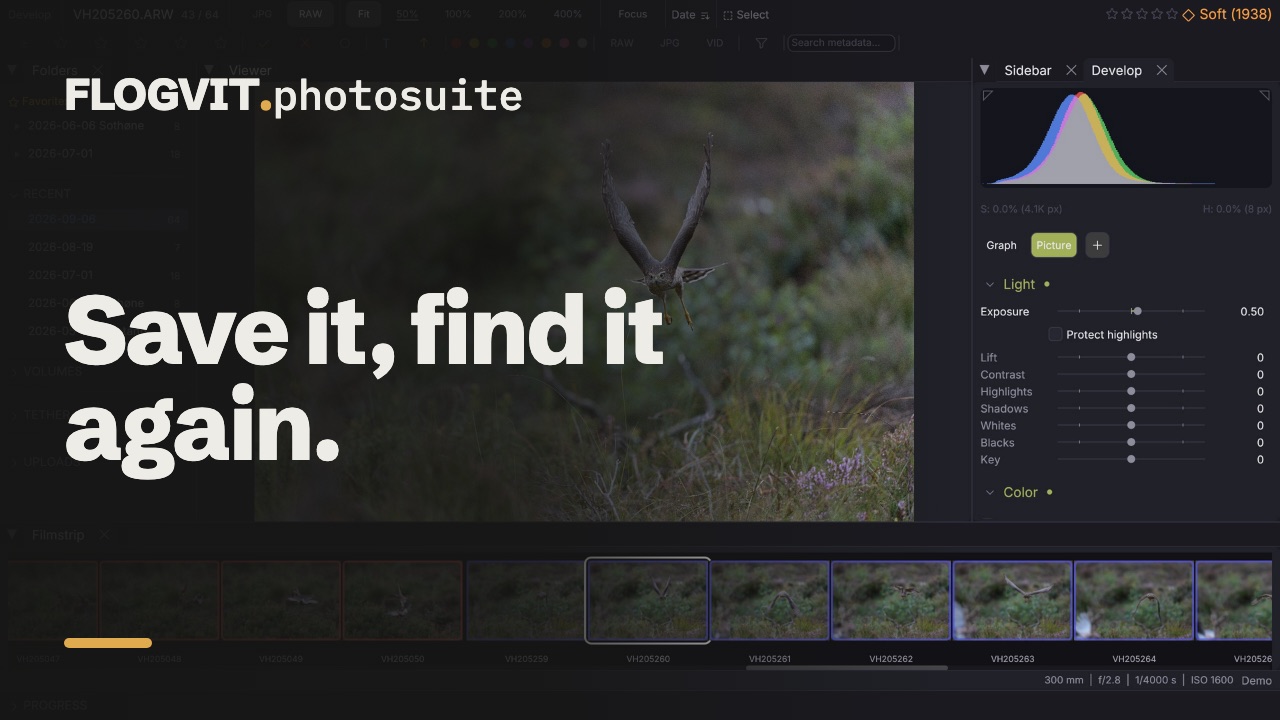
0:13Speichere jeden Zustand als Vorgabe und wende sie auf jedes Bild an. Eine Vorgabe ist Farbe oder Schwarzweiß: Eine Farbvorgabe auf einem Schwarzweißbild macht es farbig. Tippe beim Speichern Gruppe/Name, um sie in einer Gruppe abzulegen, oder klicke eine Vorgabe mit rechts an, um sie in eine andere Gruppe oder aus jeder Gruppe heraus zu verschieben; jede Gruppe klappt unter ihrer eigenen Überschrift zu. Der Verlauf hält jede abgeschlossene Bearbeitung fest, solange der Ordner geöffnet ist, und übersteht einen Neustart; ein Klick auf einen Eintrag springt zu diesem Zustand zurück. Ein Schnappschuss ist ein benannter Punkt, zu dem du jederzeit zurückkehren kannst.
Virtuelle Kopien#
 0:12
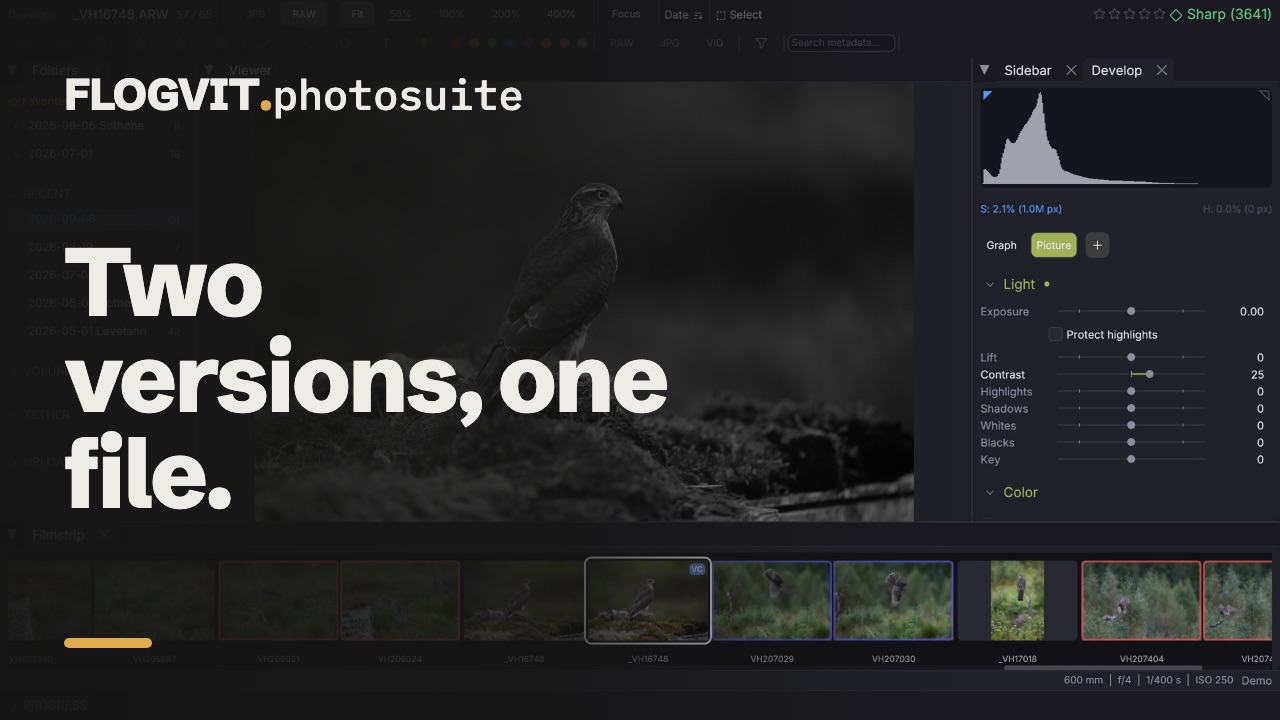
0:12Cmd+' (Photo → Create Virtual Copy) legt eine virtuelle Kopie an: eine zweite Fassung derselben Datei, mit eigener Bewertung, Markierung, Farbmarkierung, Freistellung und — der übliche Grund für eine solche Kopie — eigenen Entwicklungseinstellungen. Eine Farbfassung und eine schwarzweiße aus einer einzigen Datei auf dem Laufwerk.
Eine neue Kopie beginnt mit dem, was du gerade angesehen hast, und geht von dort ihren eigenen Weg.
Zusammenführen: HDR und Panoramen#
 0:17
0:17Develop → Merge → Merge to HDR (oder Rechtsklick → Merge) nimmt die RAWs einer Belichtungsreihe und macht ein Bild mit dem Umfang aller: Die Bilder werden ausgerichtet (aus der Hand geht), und jeder Teil des Bildes kommt aus den Aufnahmen, die ihn am besten zeigen, die beschnittenen Lichter der hellen Aufnahmen aus den dunklen. Merge to Panorama fügt überlappende Aufnahmen zu einem breiten Bild zusammen: ausgerichtet an dem, was sie gemeinsam haben, auf einen Zylinder gelegt (oder eine Kugel, oder flach mit Perspective für ein paar Aufnahmen eines Gebäudes), in der Helligkeit angeglichen und auf das größte Rechteck zugeschnitten, das sie abdecken.
Wähle zuerst die Aufnahmen. Ist ein Bild ausgewählt, nimmt Merge to HDR die Belichtungsreihe, in der es steht (eine Serie, deren Belichtungen sich um mehr als eine halbe Blende unterscheiden), und Merge to Panorama seine Serie.
Das Ergebnis ist eine DNG neben der ersten Aufnahme, …-HDR.dng oder …-Pano.dng, die im Ordner erscheint und sich wie jedes RAW entwickeln lässt, mit den Farben der Kamera: Lichter herunterziehen, Schatten anheben, exportieren. Das Objektiv jeder Aufnahme wird zuerst korrigiert, wie Develop es täte. Die Infoleiste sagt, was das Zusammenführen gerade tut; eine Reihe mit 60 MP dauert ein paar Sekunden.
Die API tut dasselbe: POST /api/merge, und GET /api/images/current/bracket für die Belichtungsreihe des Bildes auf dem Bildschirm.
Aus einem Skript#
 0:11
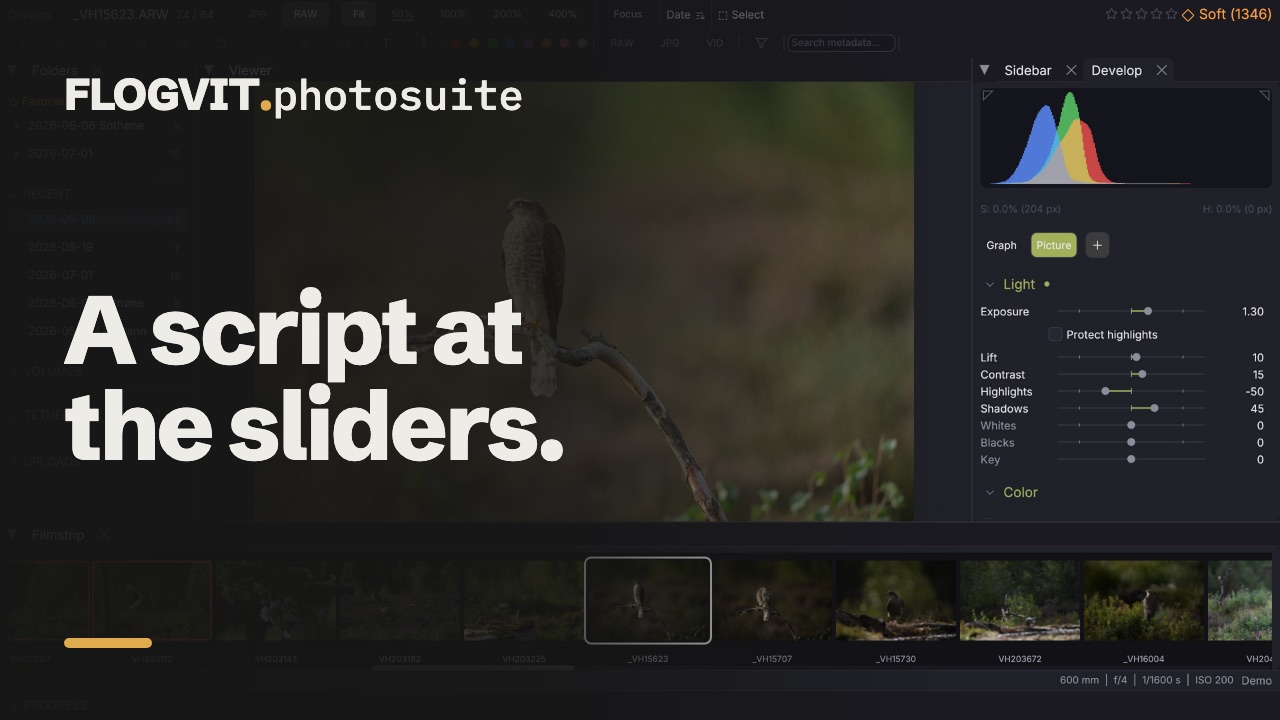
0:11Jede Anpassung auf dieser Seite gibt es in der REST-API und im TypeScript-SDK. Alle 85, geprüft von einem Test, der fehlschlägt, wenn der Renderer eine Einstellung bekommt, die die API nicht anbietet.
await client.develop.set({ exposure_ev: 0.5, shadows: 30, vibrance: 20 })
await client.develop.paste(['color'])   // white balance only, across a selection
Unter API und Automatisierung stehen ausgearbeitete Beispiele, in der API-Referenz jede Route.