Bewerten und Sichten
Sternebewertungen, Markierungen für Auswahl und Ausschuss, Farbmarkierungen und Filter.
 1:45
1:45Drücken Sie die Tasten auf Ihrer Tastatur oder klicken Sie darauf.
Der Kern von FLOGVIT.photosuite: Fotos schnell bewerten, markieren und beschriften, dann bis zur Auswahl herunterfiltern.
Sternebewertungen#
 0:13
0:13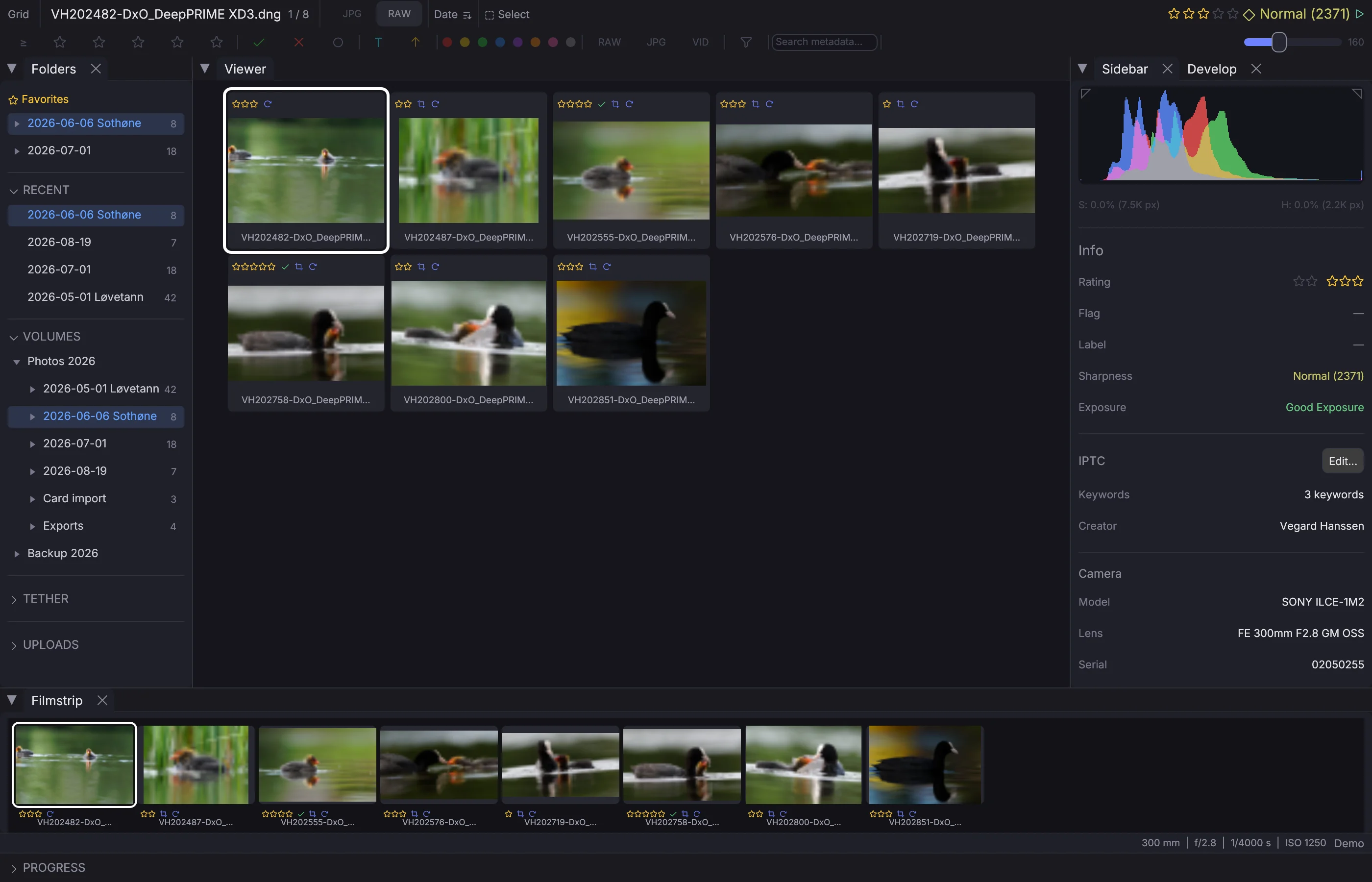
Drücke 1 bis 5, um Sterne zu vergeben. Drücke dieselbe Zahl noch einmal, um die Bewertung zu entfernen. 0 löscht sie.
Bewertungen werden in XMP-Filialdateien gespeichert und von Lightroom, Capture One und anderen Bildverwaltungen gelesen.
Markierungen für Auswahl und Ausschuss#
 0:12
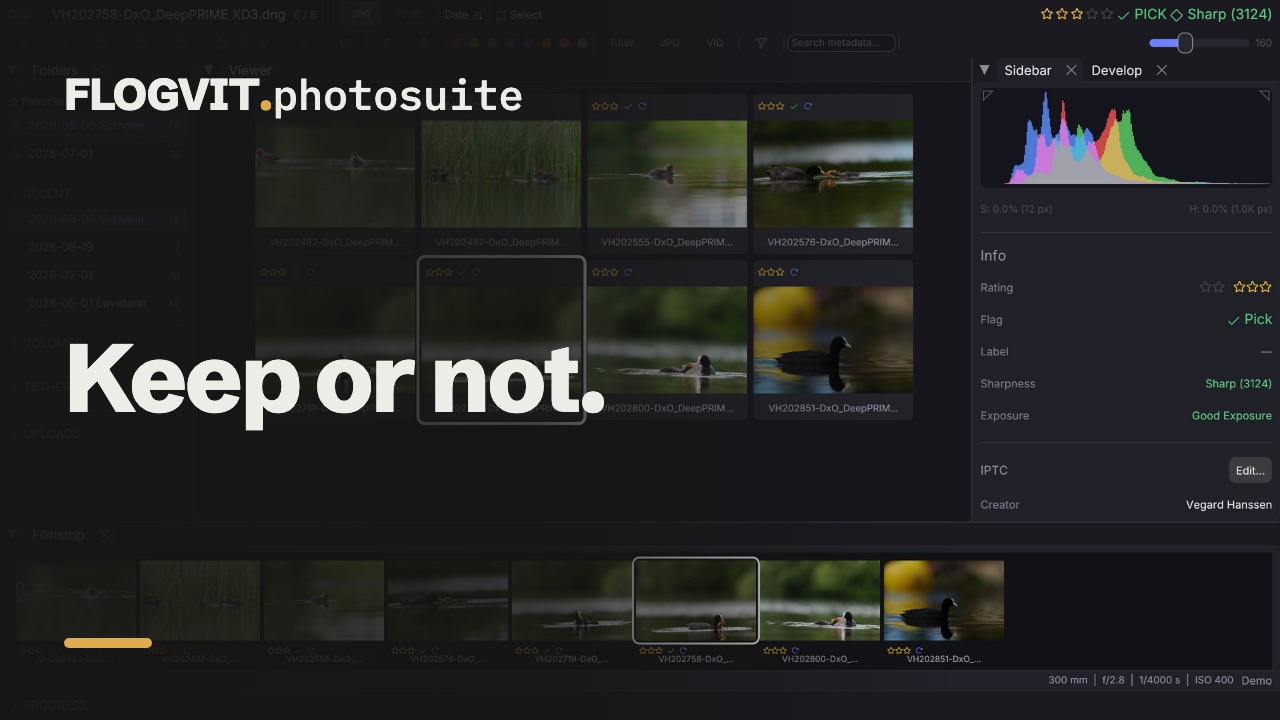
0:12- P — Pick (grüne Markierung) ein- und ausschalten. Deine Auswahl.
- X — Reject (rote Markierung) ein- und ausschalten. Bilder zum Aussortieren.
Ein typischer Ablauf: Gehe alle Bilder durch, markiere Auswahl und Ausschuss, und filtere dann so, dass nur die Auswahl zu sehen ist.
Farbmarkierungen#
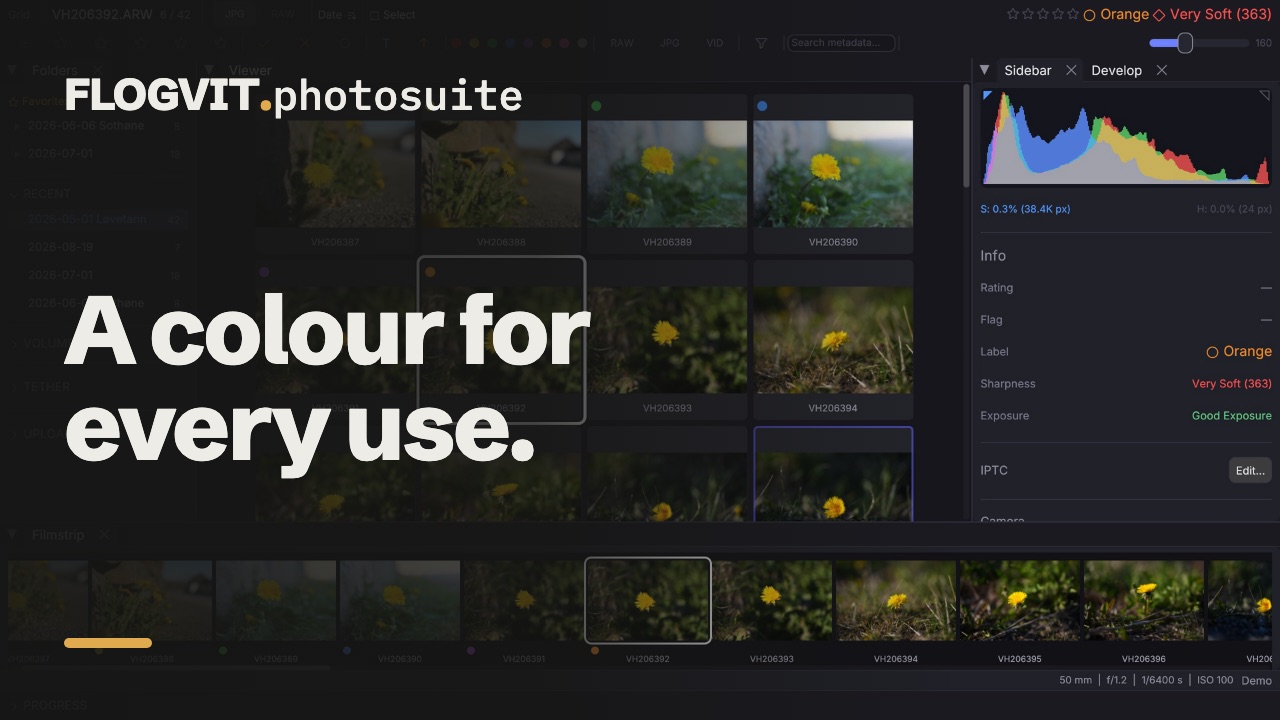 0:10
0:10Acht Farbmarkierungen für eigene Kategorien:
- 6 — Rot (z. B. „Album“)
- 7 — Gelb (z. B. „Social Media“)
- 8 — Grün (z. B. „Druck“)
- 9 — Blau (z. B. „Blog“)
- Shift+6 — Lila
- Shift+7 — Orange
- Shift+8 — Rosa
- Shift+9 — Grau
Die Namen der Markierungen änderst du unter Settings → General.
Automatisch weiter#
 0:13
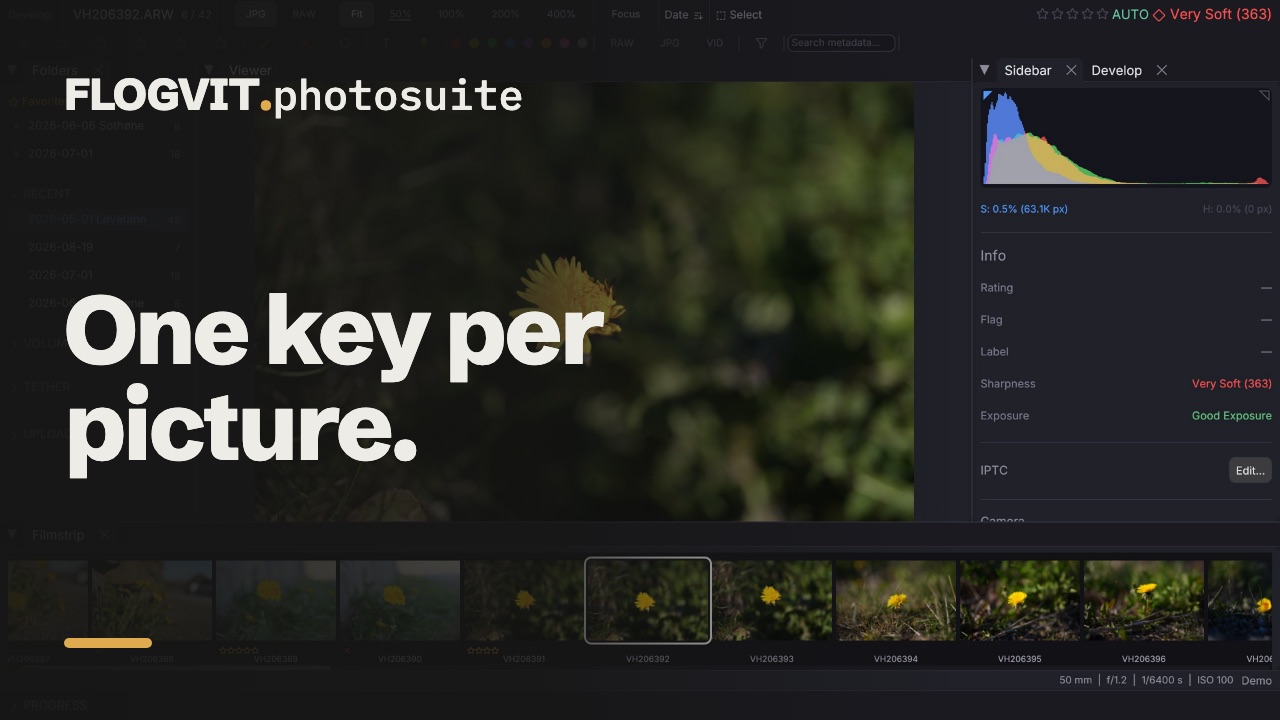
0:13Schalte es mit Shift+A ein und aus. Ist es an, springt die App nach einer Bewertung, Markierung oder Farbmarkierung von selbst zum nächsten Bild. Das spart einen Tastendruck pro Bild — viel, wenn du Tausende Fotos sichtest.
Ist es an, steht AUTO in der Infoleiste. Es springt nur weiter, wenn du einen Wert setzt, nicht wenn du ihn ausschaltest.
Filtern#
 0:12
0:12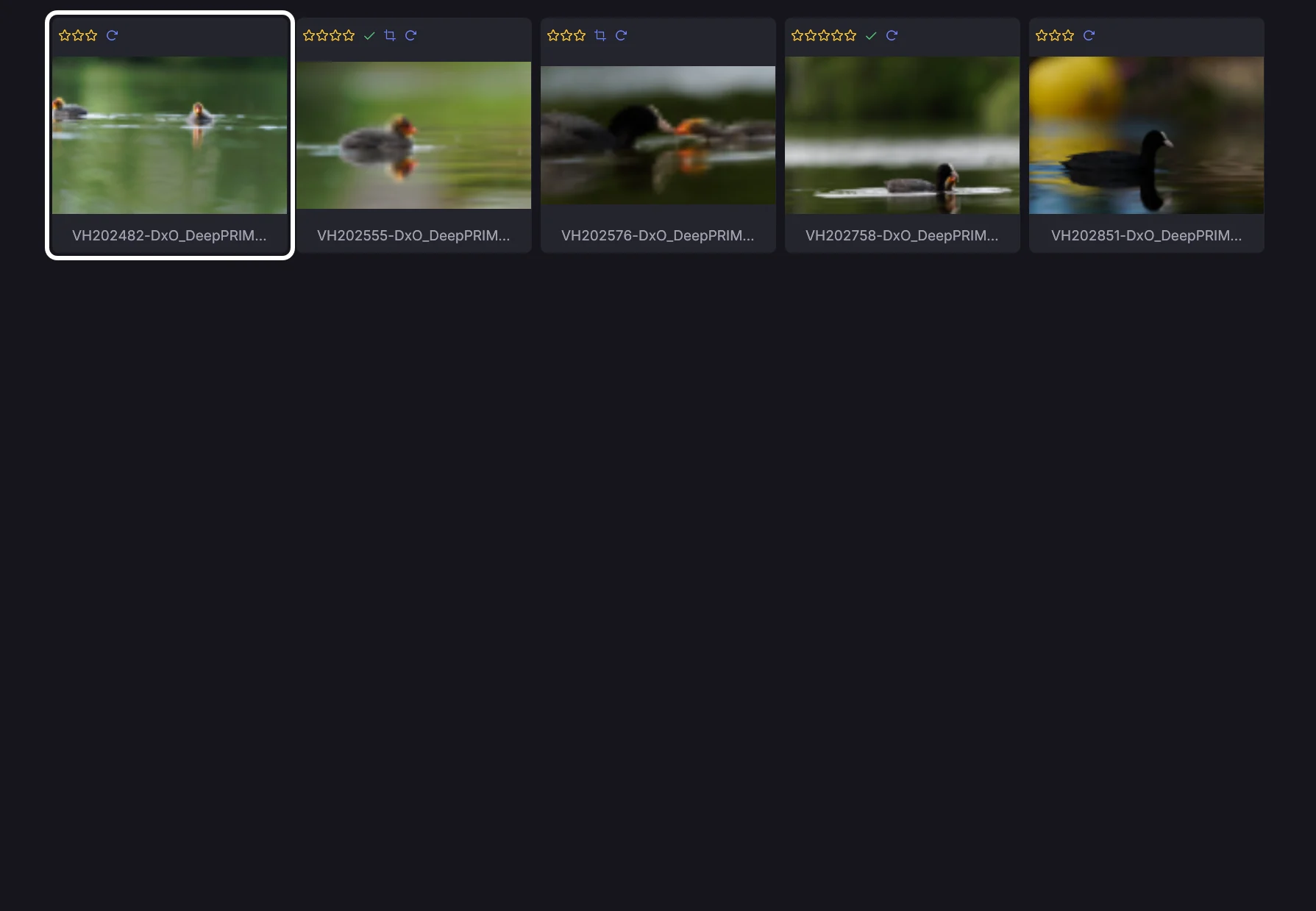
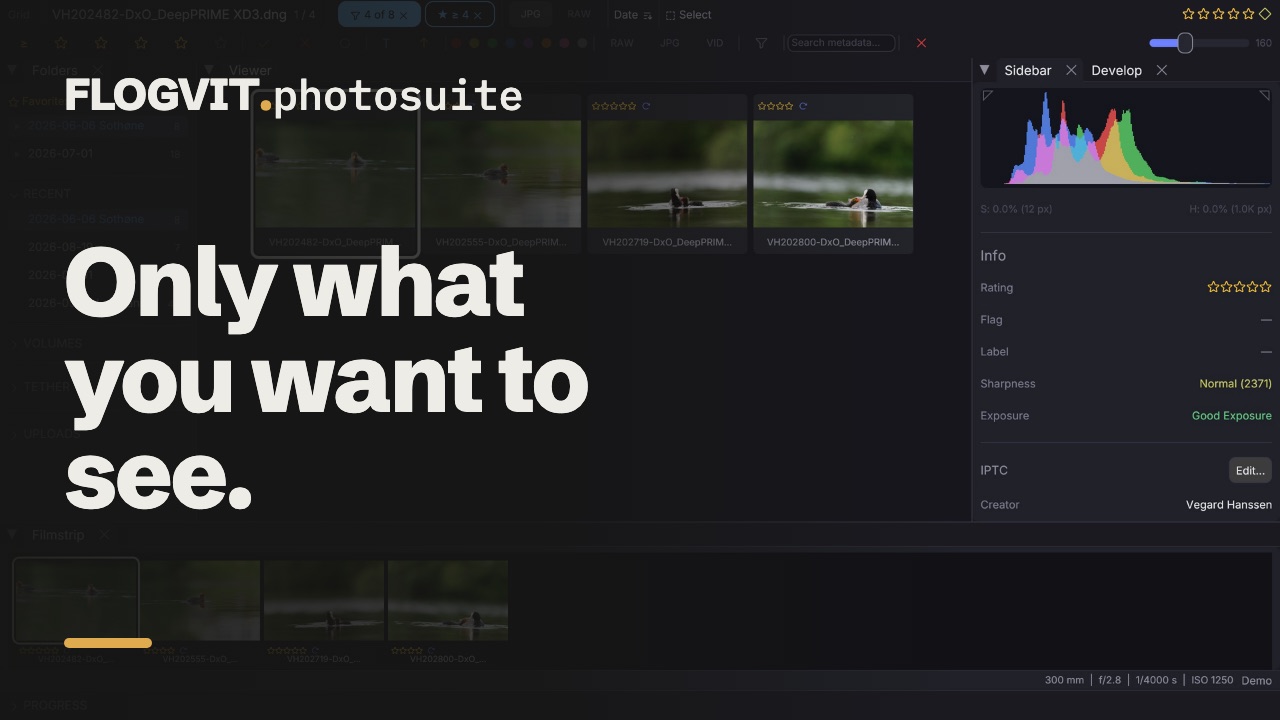
Nach dem Bewerten grenzt du die Ansicht mit Filtern ein:
- Option+1 bis Option+5 — Bilder mit dieser Bewertung oder höher zeigen
- Option+P — Nur die Auswahl zeigen
- Option+X — Nur den Ausschuss zeigen
- Option+U — Nur Bilder ohne Markierung zeigen
- Option+R — Nur RAW-Dateien zeigen
- Option+J — Nur JPEGs zeigen
- Option+0 — Alle Filter aufheben
Die Filter wirken im Raster und in der Einzelbildansicht. Die Filterleiste oben im Raster bietet die Filter als Schaltflächen.
Filterspalten#
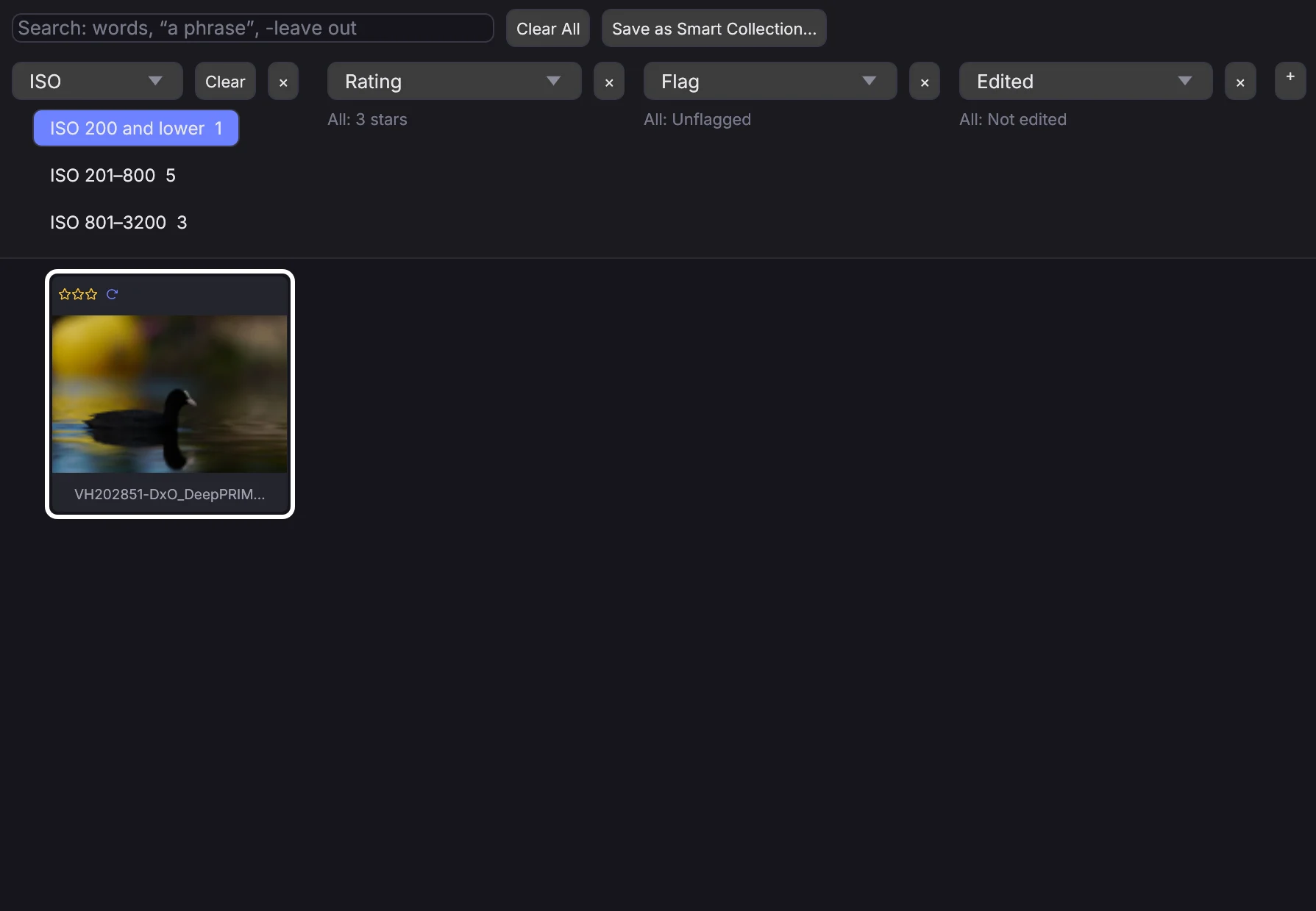
Drücke </kbd> (oder View → Filter Columns) für Spalten über dem Raster, die auflisten, was die Bilder in der Ansicht haben — Daten, Kameras, Objektive, Brennweiten, ISO, Stichwörter, Personen, Orte, Dateitypen, Farbmarkierungen, Bewertungen, Markierungen, bearbeitet oder nicht, veröffentlicht oder nicht, in einem Album oder nicht, und das Laufwerk — jeweils mit der Zahl der Bilder, die es haben. Die Zahlen einer Spalte zählen, was die anderen Spalten übrig lassen; wählst du eine Kamera, siehst du also, wie viele ihrer Bilder jedes Stichwort tragen.
- Klicke auf einen Wert, um nur Bilder mit ihm zu zeigen; klicke weitere Werte derselben Spalte für einen beliebigen davon. Werte, die in verschiedenen Spalten gewählt sind, müssen alle zutreffen.
- Clear leert eine Spalte, Clear All alle. Die Auswahl jeder Spalte erscheint auch als Chip in der Infoleiste, mit einem ×, um sie zu entfernen.
- Was eine Spalte auflistet, änderst du in ihrem Menü; mit × entfernst du sie, mit + fügst du eine hinzu. Eine Datumsspalte klappt Jahre in Monate und Tage auf.
- Das Suchfeld nimmt Wörter (jedes am Anfang eines Wortes in Dateiname, Bildunterschrift, Titel, Stichwörtern, Personen, Ort, Kamera oder Objektiv gefunden),
"eine Phrase"für nebeneinanderstehende Wörter und-Wort, um Bilder auszuschließen, die es haben. Es ist dieselbe Suche wie in der Filterleiste. - Save as Smart Collection… bewahrt, was das Fenster zeigt — den Ordner, das Album oder die Bibliothekssuche, die Suche und die Auswahl — als gespeicherte Suche.
Die Spalten zählen aus der Bibliothek, also funktionieren sie in einem Ordner, den die Bibliothek enthält (jeder Ordner, den du öffnest, außer es ist in Settings ausgeschaltet), und in der Library-Ansicht. Über die API sucht und wählt PUT /api/library/filter und antwortet mit den Zahlen jeder Spalte; GET /api/library/filter liest sie.
Sortieren#
 0:10
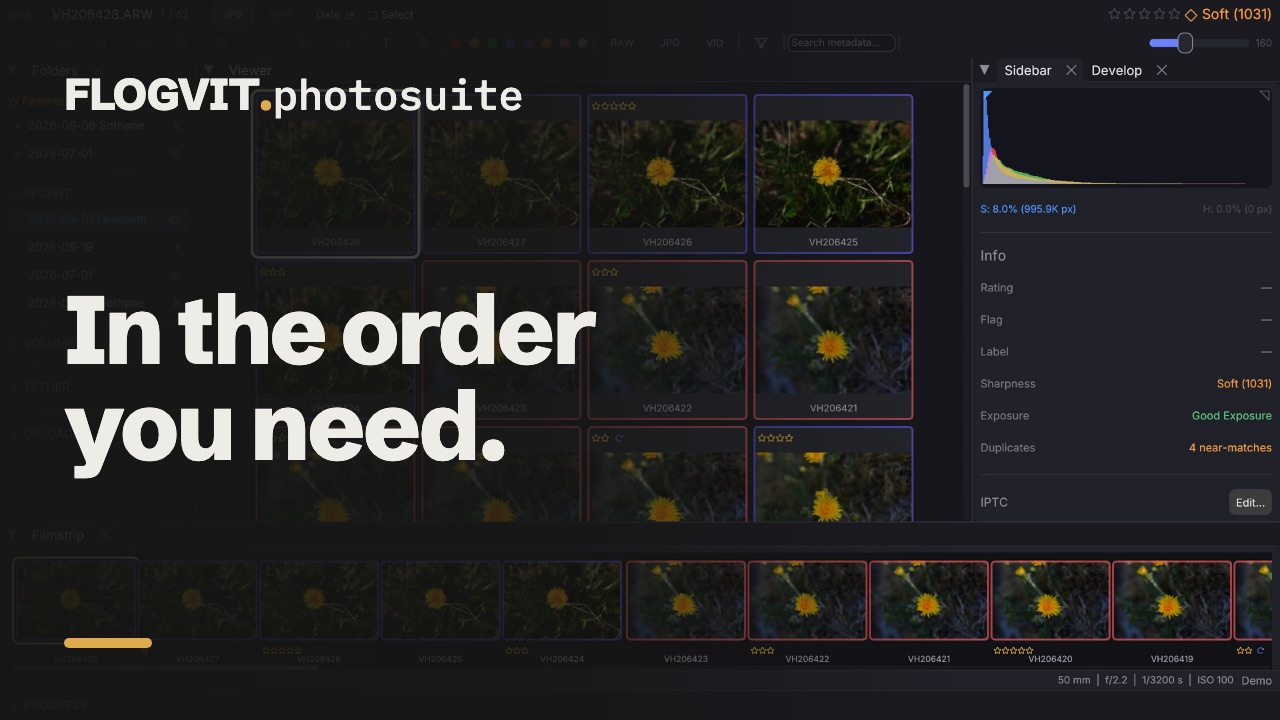
0:10- Ctrl+S — Durch die Sortierungen schalten (Dateiname, Bewertung, Dateityp, Datum, Schärfe)
- Ctrl+Shift+S — Sortierrichtung umkehren
Mehrfachauswahl#
 0:09
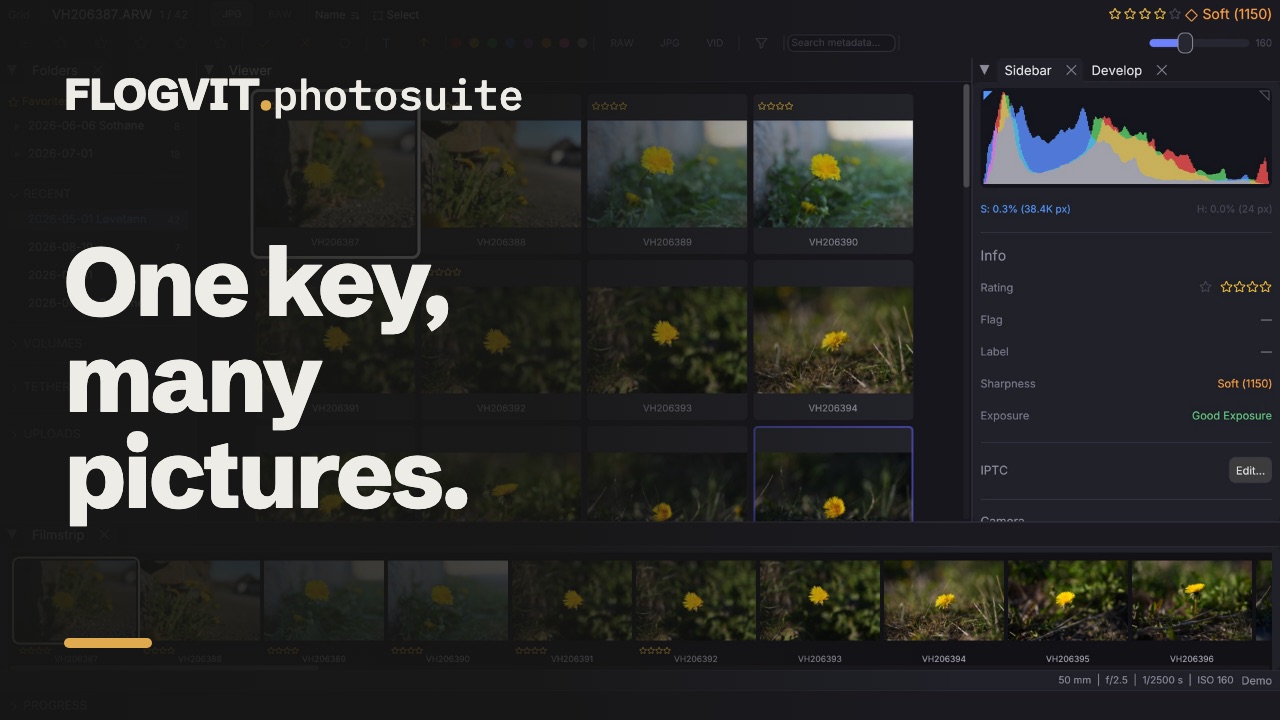
0:09Wähle mehrere Bilder, um mit allen auf einmal zu arbeiten:
- Cmd+Klick — Einzelne Bilder hinzufügen oder entfernen
- Shift+Klick — Einen Bereich wählen
- Cmd+A — Alle wählen
- Cmd+D — Auswahl aufheben
Vergib Bewertungen, Markierungen oder Farbmarkierungen an alle gewählten Bilder auf einmal.
Schärfeanalyse#
 0:11
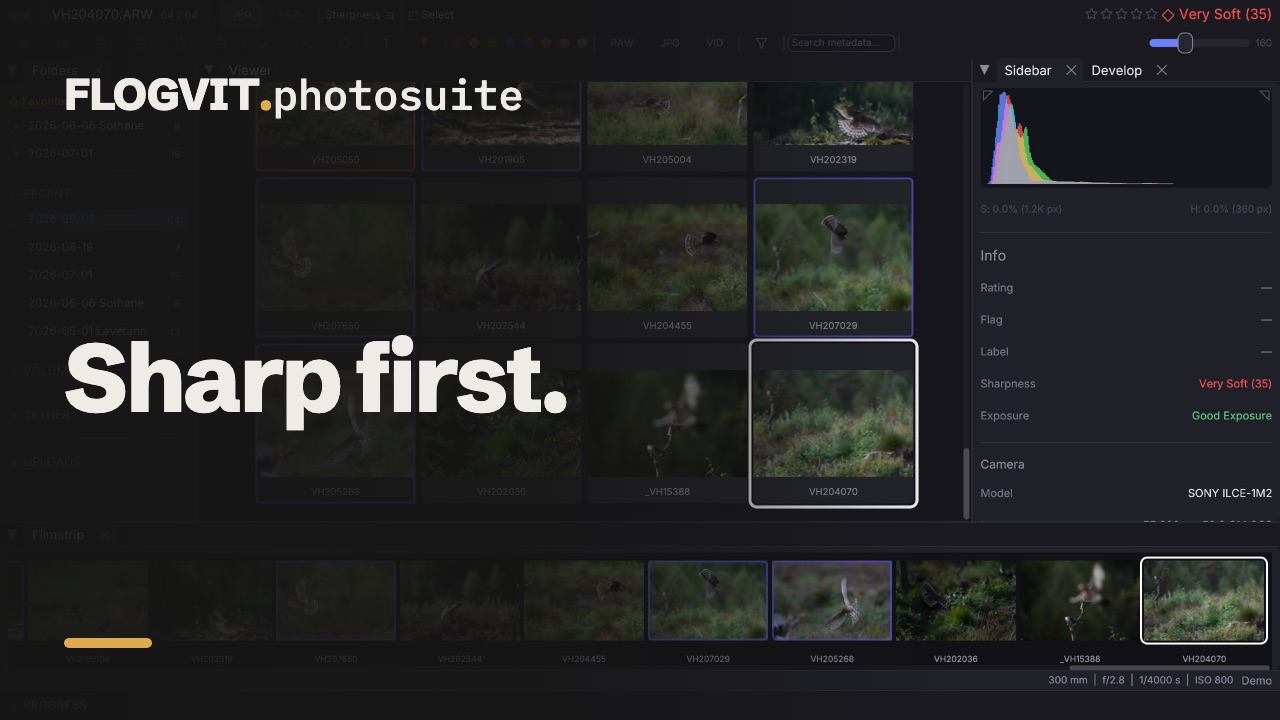
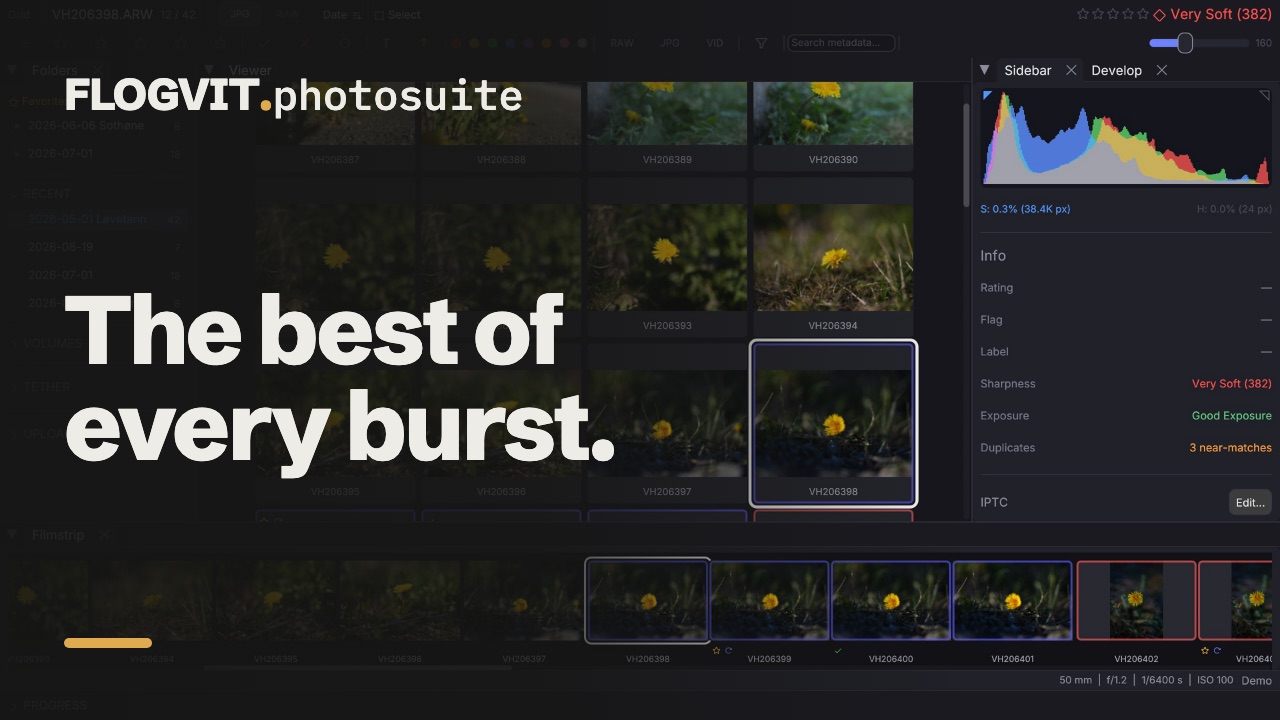
0:11FLOGVIT.photosuite misst, wie scharf jedes Bild dort ist, wo die Kamera fokussiert hat — mit Augen-AF das Auge — in nahezu voller Auflösung. Hat die Kamera am Motiv (einem Menschen oder Tier) vorbei fokussiert, wird das Motiv selbst gemessen, sodass ein Fehlschuss so unscharf bewertet wird, wie er ist. Ohne Fokuspunkt in der Datei wird der schärfste Teil des Motivs oder des Bildes gemessen. Der Wert steht in der Seitenleiste und dient zum Sortieren und Filtern: unter 1000 sehr unscharf, 1000–2000 unscharf, 2000–3000 normal, 3000–5000 scharf, über 5000 sehr scharf.
Landscape in der Infoleiste (Option+H, oder Photo → Landscape Sharpness) liest die Schärfe stattdessen über das ganze Bild: das Bild in neun Teile geteilt, und der schwächste Teil, in dem etwas ist, zählt, sodass eine unscharfe Ecke, ein schiefes Objektiv oder eine unscharfe Ferne den Wert senkt. Ein klarer Himmel oder eine glatte Wand sagen nichts über die Schärfe und bleiben außen vor. Jeder Wert wird neu gelesen, und die Fokusbox zeigt den schwächsten Teil. Wieder aus, kommen die Werte am Fokuspunkt aus dem Cache zurück.
People in der Infoleiste (Option+N, oder Photo → Sharpness per Person) umrandet jede Person und jedes Tier im Bild mit ihrer Schärfe neben der schärfsten: Sharpest oder ein Anteil wie 42 %, mit der Startnummer vorne, wenn Identify sie gelesen hat. Die Zeile People in der Seitenleiste sagt dasselbe in Worten: 3 people, sharpest: 1234, left. In einem Rennbild mit mehreren Läufern siehst du so, ob der, für den du lieferst, der scharfe ist.
Geschlossene Augen und Lächeln#
Auf dem Mac schaut sich FLOGVIT.photosuite jedes Gesicht in einem Bild an, während es die Schärfe misst, und die Zeile Faces in der Seitenleiste sagt, wie viele es sind, ob jemand die Augen geschlossen hat und wie viele lächeln: Eyes closed (1 of 3) · 2 smiling. Ein Gesicht gilt als mit geschlossenen Augen, wenn die Augen nicht zu sehen sind: geschlossen, beim Lachen zusammengekniffen oder mit gesenkten Lidern, weil jemand nach unten schaut. Ein Zwinkern zählt nicht, eine Sonnenbrille auch nicht. Gesichter, die zu klein zum Beurteilen sind (unter etwa 100 Pixel breit in der Kameravorschau), bleiben außen vor. Unter Windows gibt es noch keine Faces-Zeile und keinen Eyes-closed-Filter.
- Filter → Faces → Eyes closed zeigt nur die Bilder, in denen jemand die Augen geschlossen hat, um sie auszusortieren oder das nächste Bild anzusehen.
- Photo → Burst Groups → Pick Best in Bursts markiert das schärfste Bild jeder Serie, und die Seitenleiste kennzeichnet es mit ★ Best in burst. Reject Duplicates (Keep Sharpest) im selben Menü behält dasselbe Bild. Geschlossene Augen bestimmen das Bild nicht; hat jemand in einem Bild, das einer der beiden Befehle behalten hat, die Augen geschlossen, sagt die Meldung, in wie vielen, und Eyes closed im Filter zeigt sie, damit du stattdessen das nächste Bild nehmen kannst.
Es lernt, was du behältst#
 0:10
0:10Die App lernt aus deinem eigenen Sichten, auf welche dieser Signale du reagierst: Schärfe, das schärfste Bild einer Serie zu sein, Gesichter, Lächeln, ausgefressene Lichter und zugelaufene Schatten. Wenn du einen Ordner verlässt, in dem du etwas ausgewählt oder mit Sternen versehen hast (oder eine halbe Minute nach deiner letzten Markierung), wird jedes Bild, das es beurteilt hat, als behalten (eine Auswahl, oder Sterne ohne Ausschuss) oder übergangen festgehalten. Sobald je 30 festgehalten sind, wählen Pick Best in Bursts, Reject Duplicates und ★ Best in burst das Bild, das du am wahrscheinlichsten behältst, vor dem schärfsten.
Serien durchgehen#
Gesichtet wird, indem man durch jedes Bild geht. Wer anders arbeiten will, findet unter Bursts in der Infoleiste (und unter Photo → Burst Groups) drei Arten, Serien durchzugehen. Jede ist aus, bis du sie einschaltest, und die App merkt sie sich.
- Split where the number, camera or lens changes (Option+D). Serien werden nach der Zeit gefunden: Bilder weniger als 1,5 s auseinander. Am Ziel landen so mehrere Läufer in einer Serie. Ist dies an, wird eine Serie dort geteilt, wo die Startnummern auf den Bildern wechseln (beide Bilder brauchen Nummern), und wo Kamera oder Objektiv wechseln. Wie ein Bild aussieht, teilt sie nicht: bei einem Rennen, an dem das geprüft wurde, unterschieden sich Bilder eines Läufers und zweier Läufer gleich stark.
- Show the pick and how far ahead it is (Option+E). Die Seitenleiste sagt, worauf die Wahl der Serie beruht: Sharpest by 18 %, Close call: 3 % sharper oder Your taste prefers it. Innerhalb von 10 % zum Zweiten ist es knapp: sieh dir beide an. Ein Bild, das du selbst behältst (Pick oder Sterne), ist die Wahl der Serie, angezeigt als Your pick.
- Go through bursts one by one (Option+B). Jede Serie ist offen, für später oder erledigt (ein Bild darin behalten oder verworfen), und der Knopf zeigt Bursts · 12 of 40 left. Next burst to do (Option+G) geht zum ersten Bild der nächsten. Keep this frame, reject the rest (Option+K) oder Keep the pick, reject the rest (Option+Shift+K) erledigt die Serie und geht weiter; ein Edit → Undo nimmt alle Markierungen zurück. For later (Option+Z) stellt sie zurück. Der Bereich Bursts im Filter zeigt nur offene Serien oder die für später, und der Ordner merkt sich, welche zurückgestellt wurden.
Über die API: POST /api/burst/split, /api/burst/pick-margin und /api/burst/queue schalten sie; GET /api/burst/groups liefert Zustand und Wahl jeder Serie; POST /api/burst/next-to-do, POST /api/burst/settle und PUT /api/burst/groups/{id}/state erledigen den Rest (SDK: client.burst).
Settings → General → What You Keep zeigt, wie weit es ist, und sobald es genutzt wird, was am meisten wiegt und in welche Richtung. Forget fängt von vorn an. Die Aufzeichnung bleibt auf deinem Computer (~/.culling/taste.json); aus einem Skript client.images.taste() und client.images.resetTaste().
Vergleichsmodus#
 0:11
0:11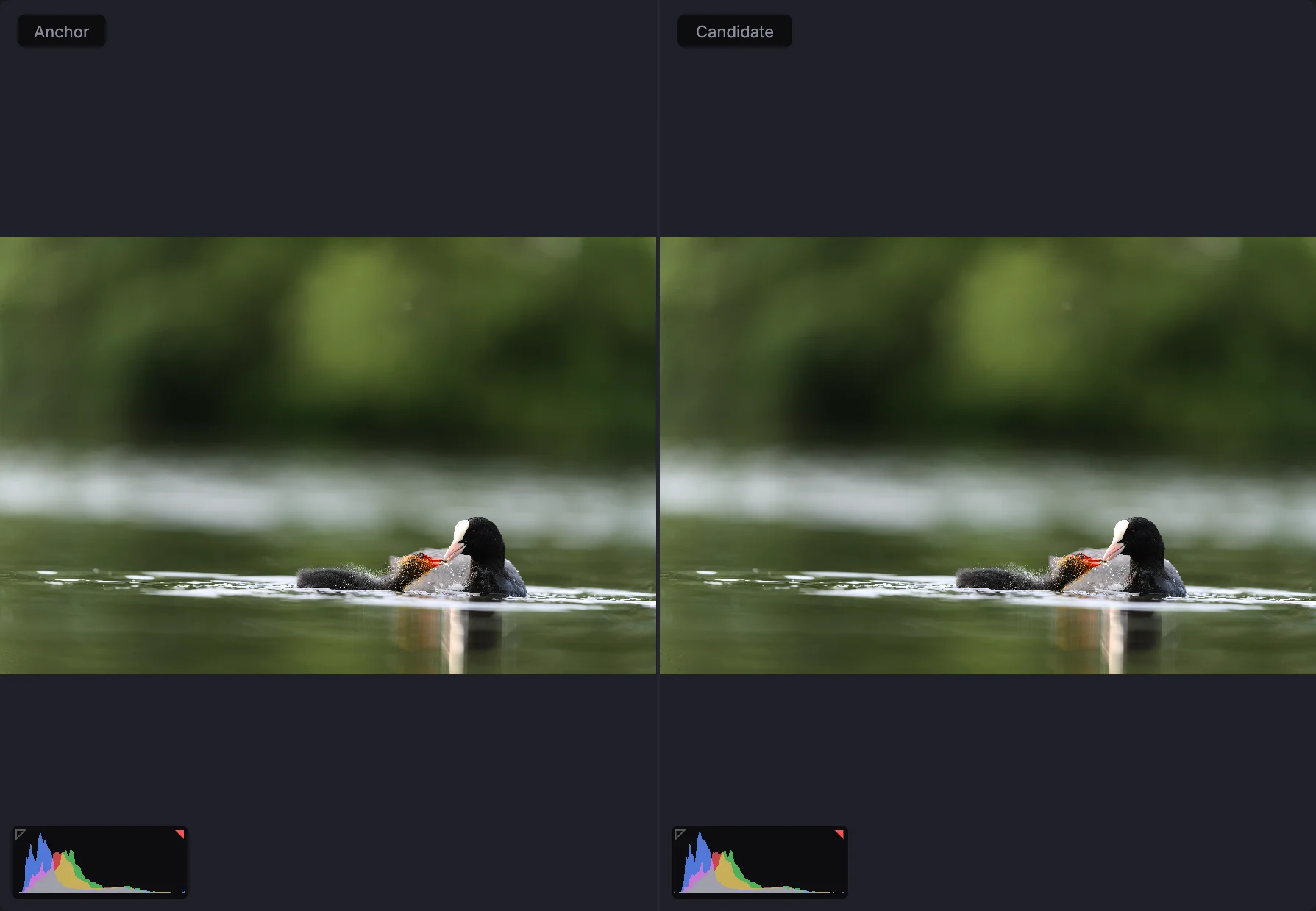
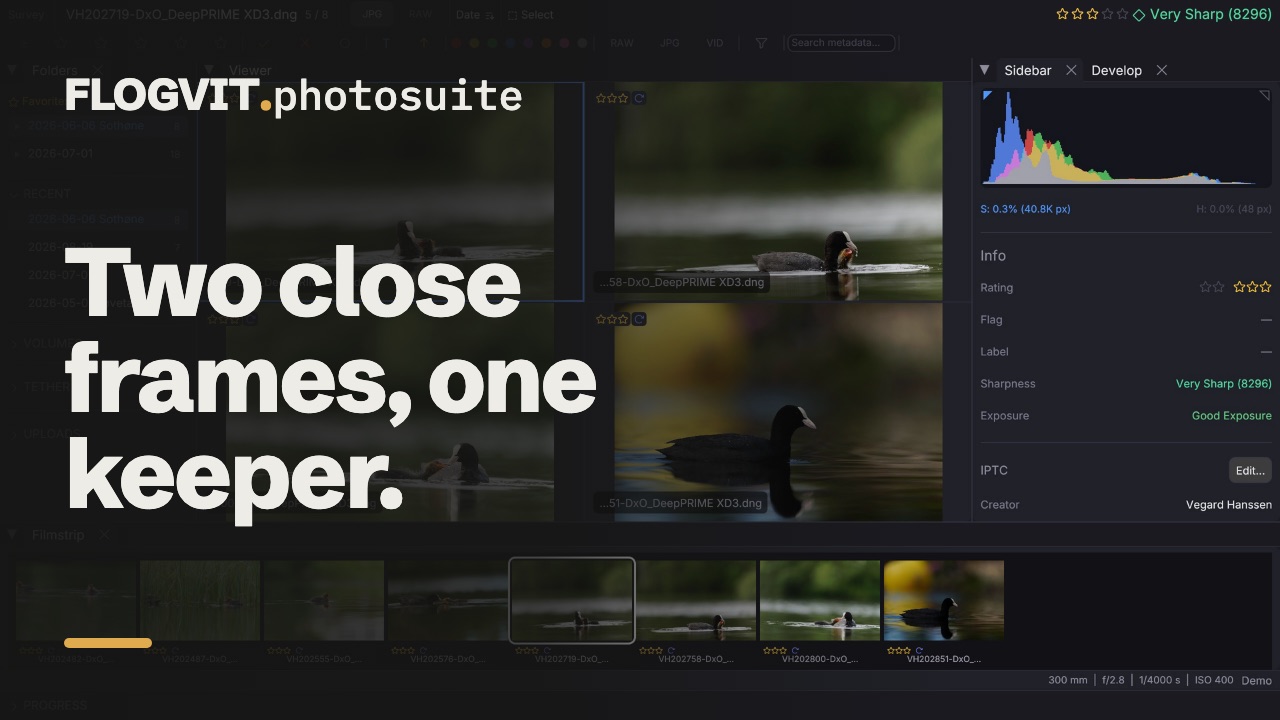
Drücke C für den Vergleichsmodus:
- Ein Ankerbild + ein Kandidat
- Mit den Pfeiltasten durch die Kandidaten blättern
- H / V wechselt zwischen waagerechter und senkrechter Teilung
- Enter setzt einen neuen Anker
- Synchronisierter Zoom und Bildausschnitt
Mehrere auf einmal / Übersicht#
 0:09
0:09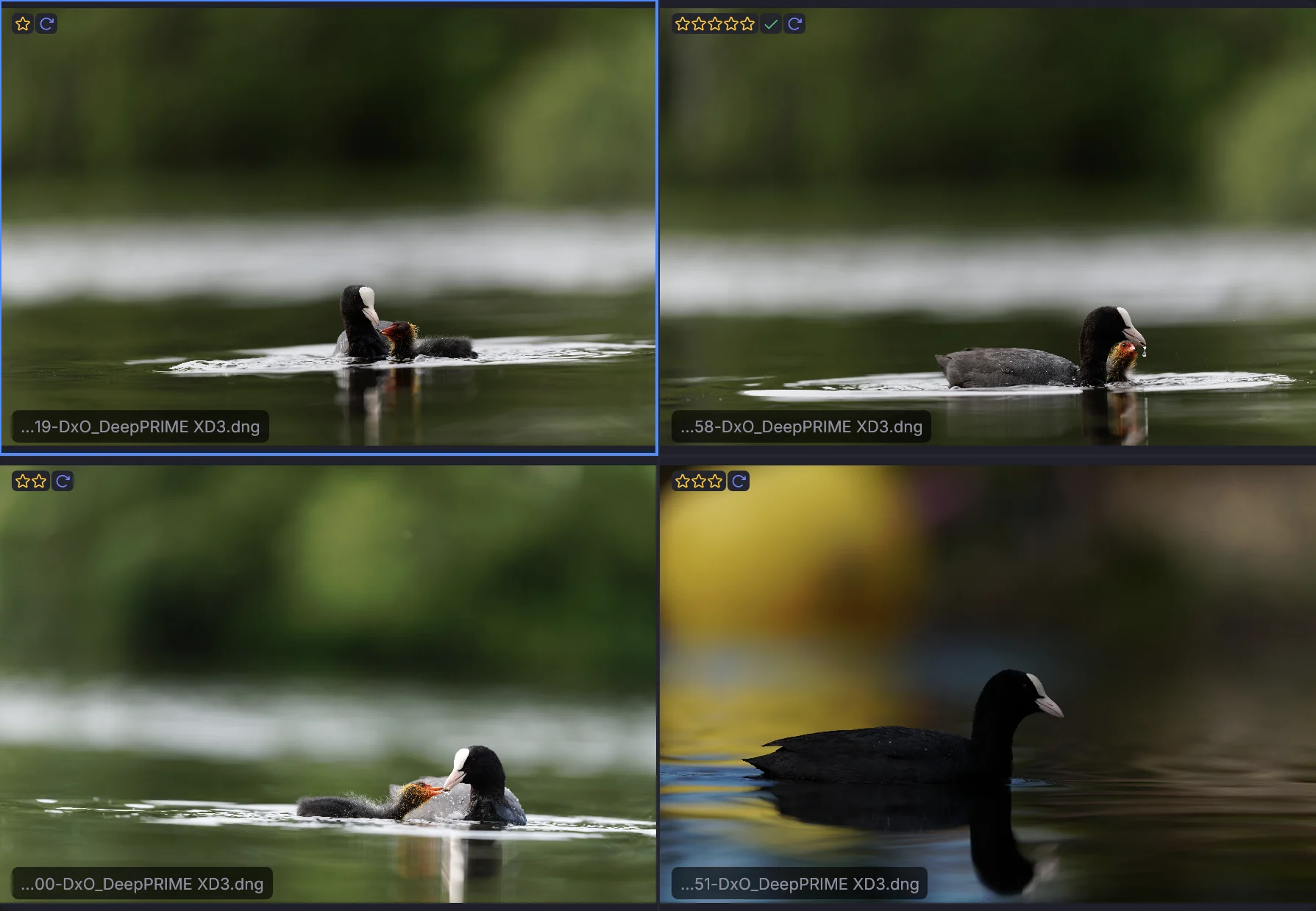
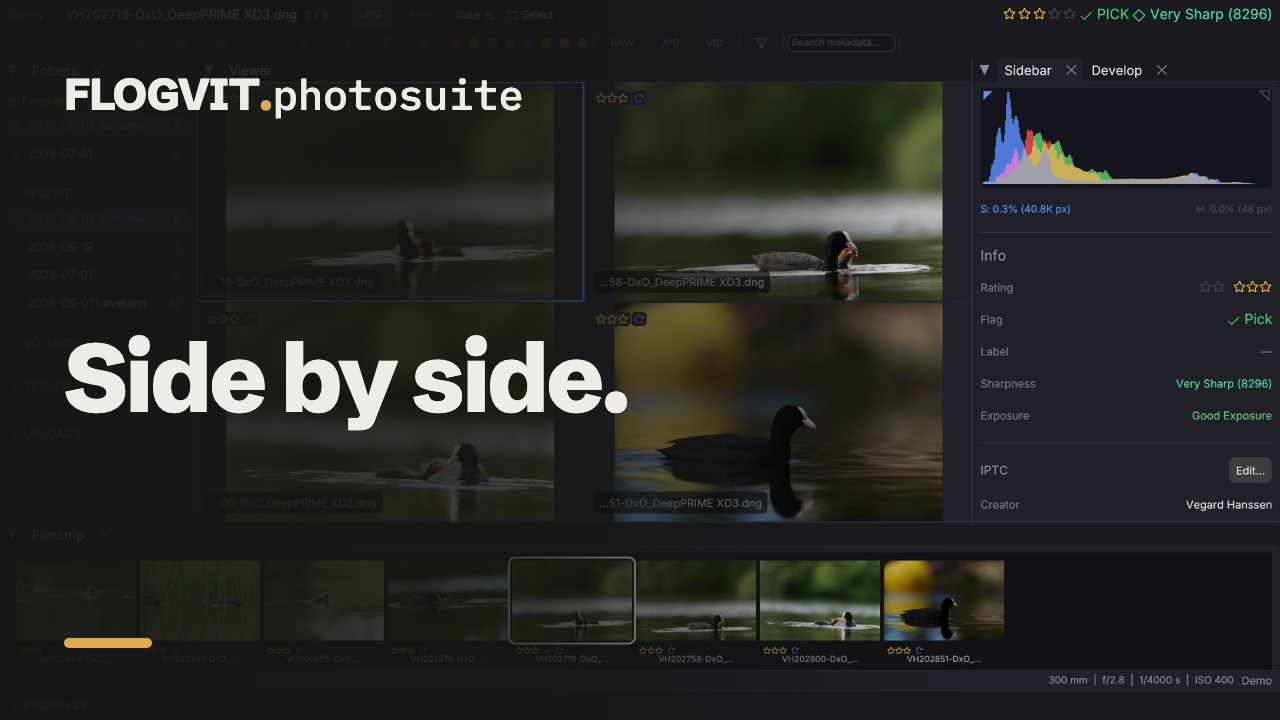
Drücke N, um mehrere Bilder gleichzeitig zu sehen:
- + / - ändert die Anzahl (2–4)
- Tab oder die Pfeiltasten wählen das aktive Feld
- Das aktive Bild direkt bewerten oder markieren