Erste Schritte
FLOGVIT.photosuite installieren, den ersten Ordner öffnen und mit dem Sichten beginnen.
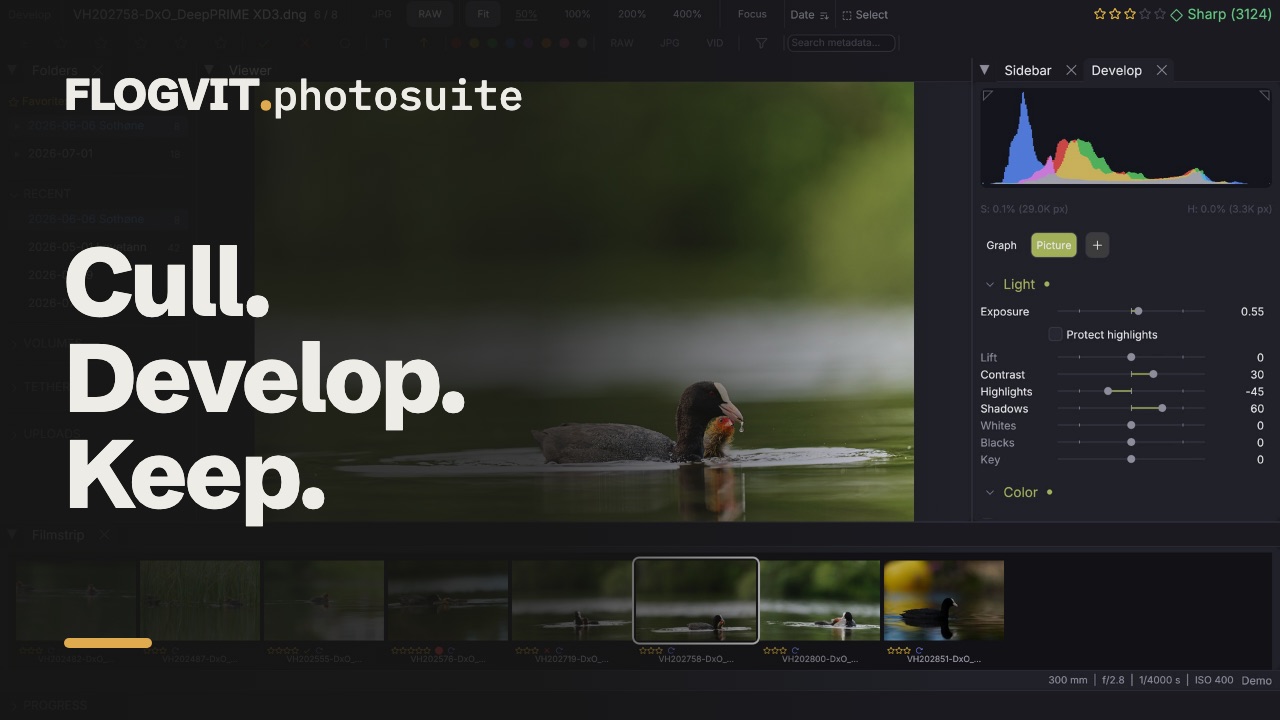 1:41
1:41Willkommen bei FLOGVIT.photosuite — professioneller Software zum Sichten von Fotos, gebaut für Tempo.
Installation#
FLOGVIT.photosuite ist in der öffentlichen Beta: Mit einem FLOGVIT-Konto ist es kostenlos. Unter Lizenz und Beta steht, wie die Beta-Lizenz funktioniert.
- Melde dich mit deinem FLOGVIT-Konto in deiner Übersicht an (oder lege eines an) und wähle Beta-Lizenz holen.
- Lade die App für deinen Computer auf derselben Seite unter Downloads herunter.
- macOS: Öffne die
.dmg-Datei und ziehe FLOGVIT.photosuite in den Ordner Programme. Windows: Starte das Installationsprogramm.msi. - Starte die App und wähle Sign in with FLOGVIT. Dein Browser öffnet sich; wähle die Lizenz für diesen Computer, und die App ist bereit.
Beim ersten Start öffnet sich Downloads: die Modelle und Daten, die einige Funktionen brauchen (die Masken für Motiv, Himmel, Objekte, Personen und Landschaft, die Suche nach Inhalt, die Erkennung und Ortsnamen), mit ihrer Größe. Kreuze an, was du jetzt haben willst, etwa bevor du ohne Netz unterwegs bist, oder schließe es: Jedes lädt sich auch von selbst herunter, wenn seine Funktion zum ersten Mal benutzt wird. Help → Downloads… öffnet es wieder, und nach einem Update mit etwas Neuem öffnet es sich von selbst.
Den ersten Ordner öffnen#
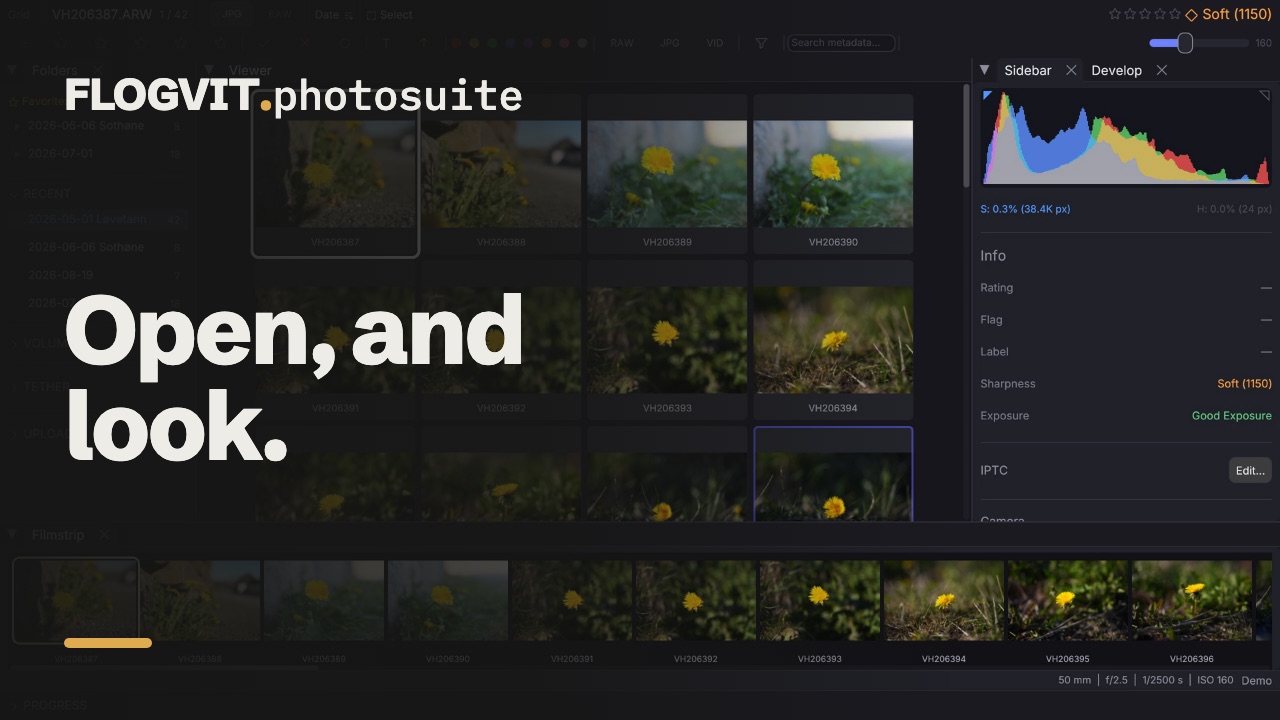 0:11
0:11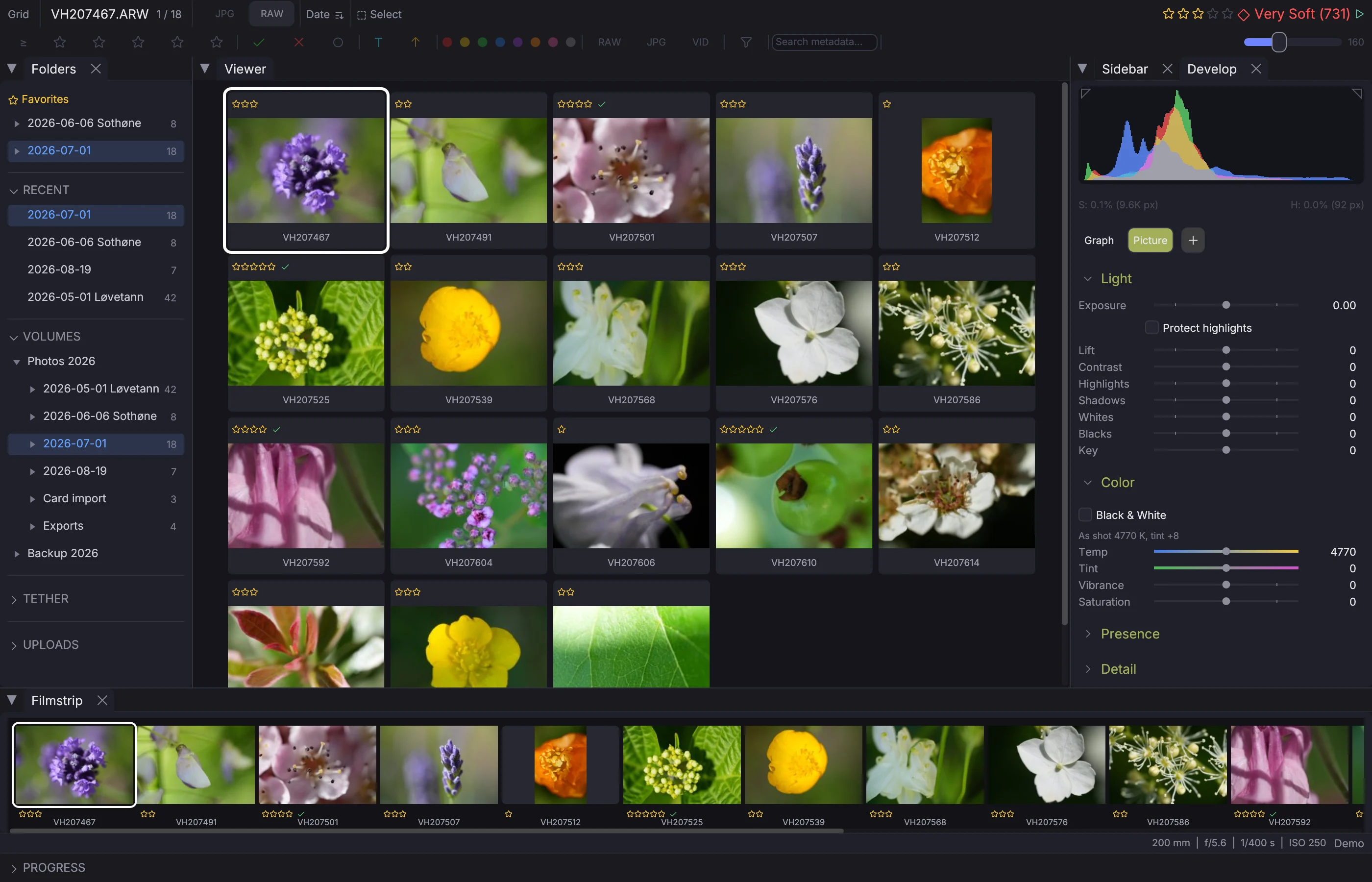
- Starte FLOGVIT.photosuite
- Drücke Cmd+O, um einen Ordner zu öffnen
- Gehe zu einem Ordner mit deinen Fotos
- Klicke auf Open — deine Bilder werden sofort geladen
Du kannst einen Ordner auch per Drag & Drop direkt ins App-Fenster ziehen.
Ein kurzer Rundgang#
Ansichten#
- Raster (G): alle Fotos als Miniaturen. Ideal für den Überblick.
- Einzelbild (D oder Enter): das gewählte Bild in voller Größe.
- Vergleich (C): zwei Bilder nebeneinander.
- Mehrere (N): 2–4 Bilder gleichzeitig.
Der Filmstreifen#
Der Filmstreifen unten (oder links) zeigt Miniaturen aller Bilder. Klicke oder blättere mit den Pfeiltasten. Das gewählte Bild hat einen Rahmen in der Akzentfarbe.
Die Seitenleiste#
Mit I blendest du die Infoleiste ein und aus. Sie zeigt:
- Histogramm (RGB + Luminanz)
- EXIF-Daten (Kamera, Objektiv, Blende, Verschlusszeit, ISO)
- Schärfewert
- Dateiinformationen
Der Ordnerbaum#
Das linke Panel zeigt deine Ordnerstruktur. Klicke auf einen Ordner, um zu wechseln. Häufig genutzte Ordner heftest du mit dem Stern als Favoriten an.
Wie geht es weiter?#
- Lerne die Tastenkürzel für maximales Tempo
- Richte deinen Import ein
- Beherrsche Bewerten und Sichten
- Entdecke die Bearbeitung von Metadaten und IPTC
- Richte mehrere Monitore ein, um möglichst viel Bildschirmfläche zu haben
- Sieh dir echte Arbeitsabläufe für Presse, Hochzeit, Sport und mehr an
- Startlisten holen und Startnummern lesen: Startnummern und Startlisten
- Automatisiere mit der API
- Stimmt etwas nicht? Melde es aus der App