Knoten, Looks und Shot Match
Korrekturen über das ganze Bild, nebeneinander oder in Ebenen, als Graph; Looks, denen eine ganze Veranstaltung folgt; ein Bild an ein anderes angeglichen.
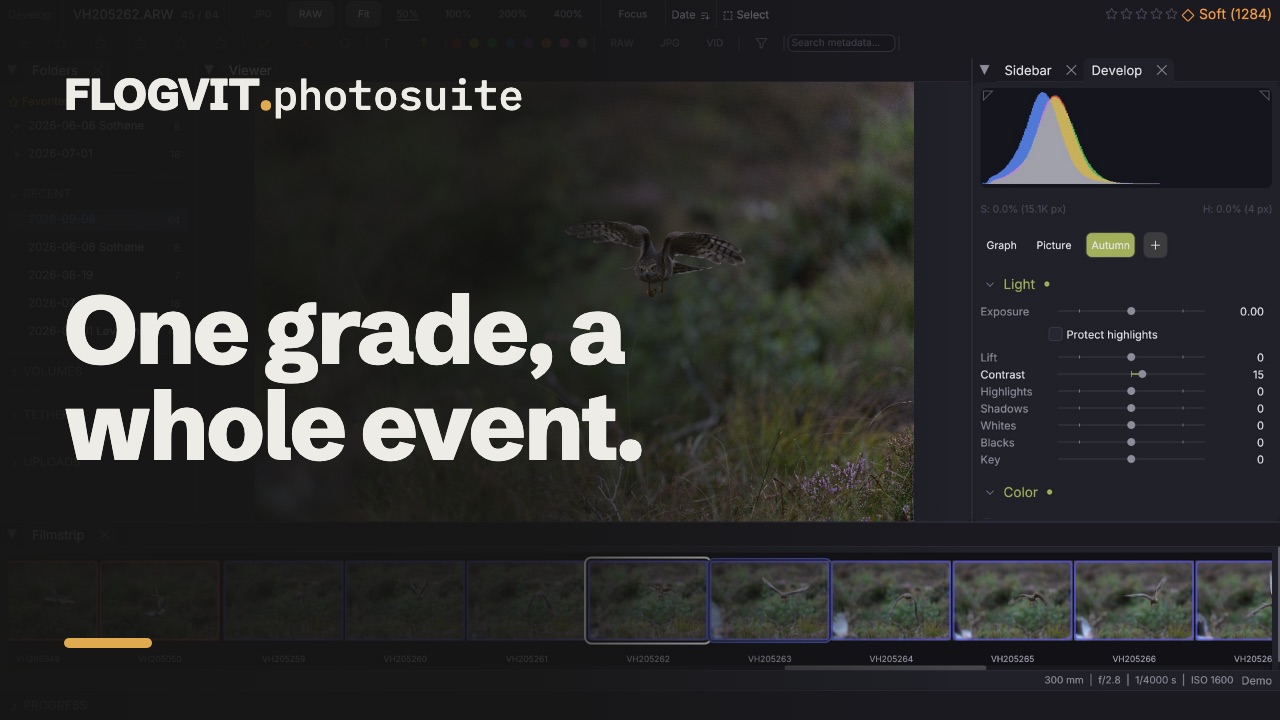 0:50
0:50Die Masken in Develop sind eine Kette von Korrekturen, die nach den Reglern des Panels laufen, in der Reihenfolge der Liste. Genau das ist ein Knoten in einem Grading-Programm, und diese Seite zeigt, wie du sie als Knoten nutzt: Korrekturen über das ganze Bild, nebeneinander oder in Ebenen, als Looks gespeichert, denen jedes Bild einer Veranstaltung folgt, und von einem Bild auf ein anderes abgestimmt.
Einen Knoten bearbeiten#
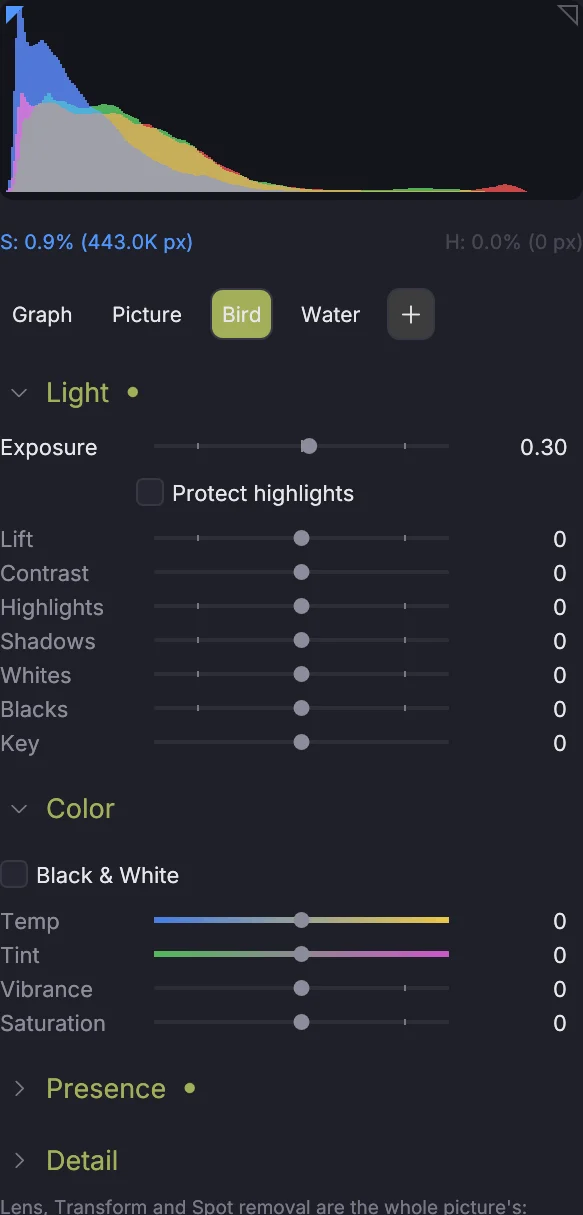
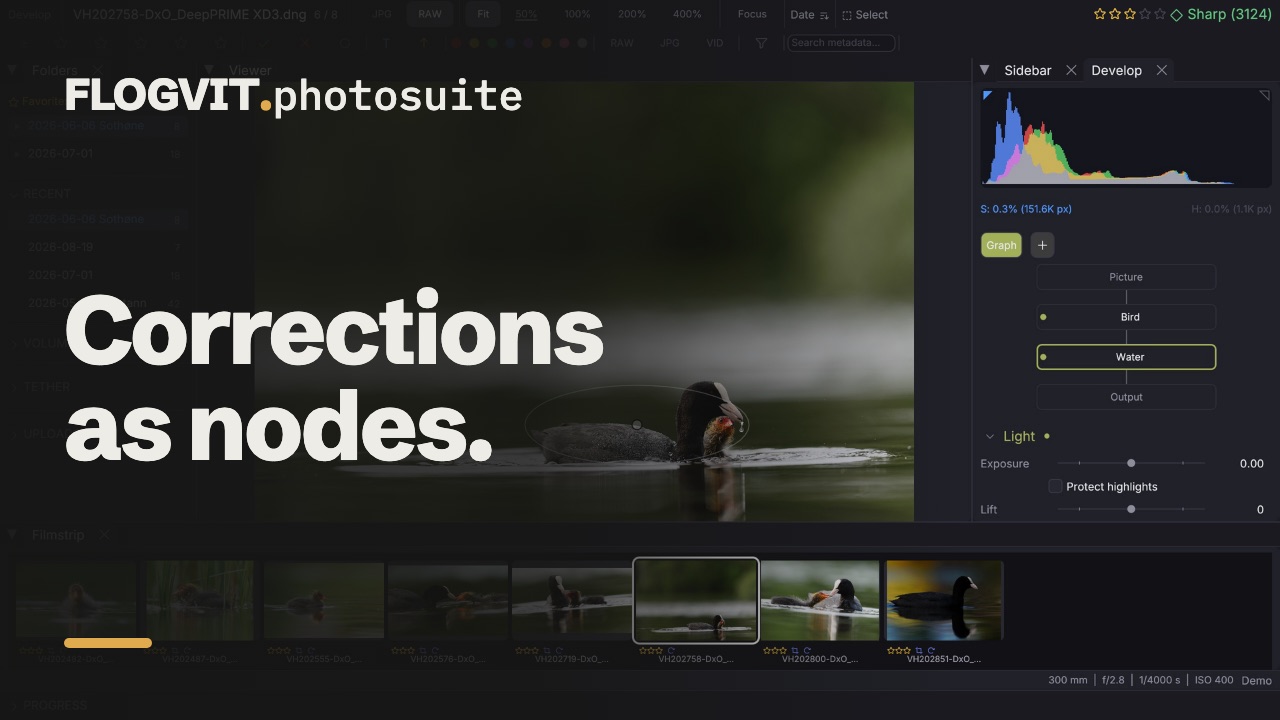
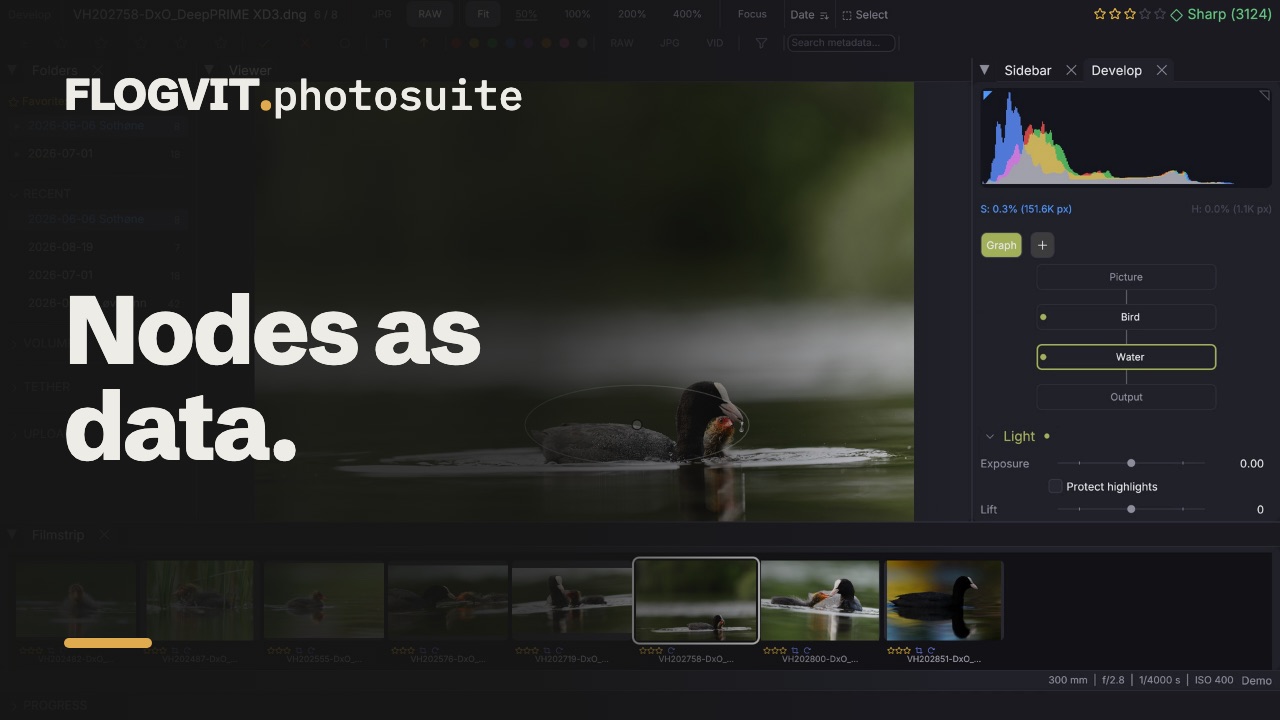
Die Zeile oben in Develop sagt, was das Panel bearbeitet: Picture oder einen der Knoten des Bildes beim Namen — oder, mit Node graph an, an seiner Stelle den Graphen. Jeder Knoten trägt ein kleines Bild dessen, was er abdeckt, weiß auf dunkel, wie in der Maskenliste von Lightroom. Klicke auf einen Knoten, und die Bereiche des Panels — Light, Color, Presence, Detail, Tone Curve, Color Mixer, Color Grading und Effects — bearbeiten diesen Knoten; klicke auf Picture, um zur eigenen Entwicklung des Bildes zurückzukehren. Ein Klick auf eine Maske in der Masks-Liste oder im Graphen wählt sie genauso aus.
Ein Knoten hat jedes Werkzeug dieser Bereiche: Belichtung und Tonwerte, Weißabgleich, Black & White (sein Mischer ist die Mischung), Sättigung, Präsenz, Schärfen, Rauschreduzierung, die Kurve, den Mischer, das Grading, eine Vignette und Korn, jeweils nach der Abdeckung des Knotens eingeblendet — ein Grading in einem Verlauf läuft mit ihm aus. Lens, Transform, Spot removal und die Freistellung gehören zum ganzen Bild und sind deshalb nur da, solange Picture gewählt ist.
Eine Korrektur über das ganze Bild#
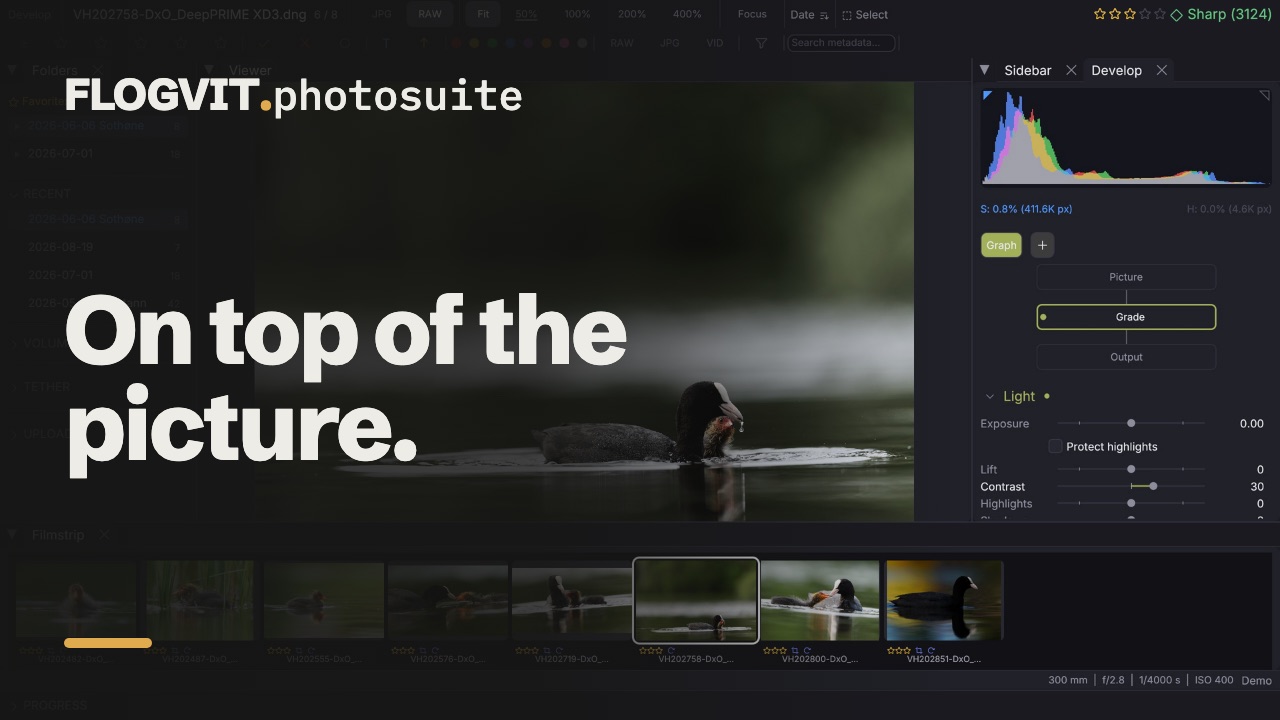 0:09
0:09+ Node in dieser Zeile fügt einen Knoten hinzu und wählt ihn aus: über das ganze Bild oder mit einer Eingrenzung — linear, radial, Pinsel, Luminanz, Farbe, das Motiv oder der Himmel. + Whole frame im Masks-Panel tut dasselbe wie das Erste. Er läuft nach der eigenen Entwicklung des Bildes und nach den Knoten darüber, ist also der Platz für eine zweite Kurve, ein Grading oder eine Farbänderung, die du auf dem Bild haben willst statt an seiner Stelle. Gib ihm in Masks eine Eingrenzung, um ihn lokal zu machen.
Die Exposure des Panels wirkt auf das Licht, bevor das Bild seine Tonwerte bekommt; die einer Maske wirkt auf das Bild, wie es angezeigt wird. Stelle Belichtung und Weißabgleich im Panel ein und nutze Masken für das, was danach kommt.
Reihenfolge, an und aus#
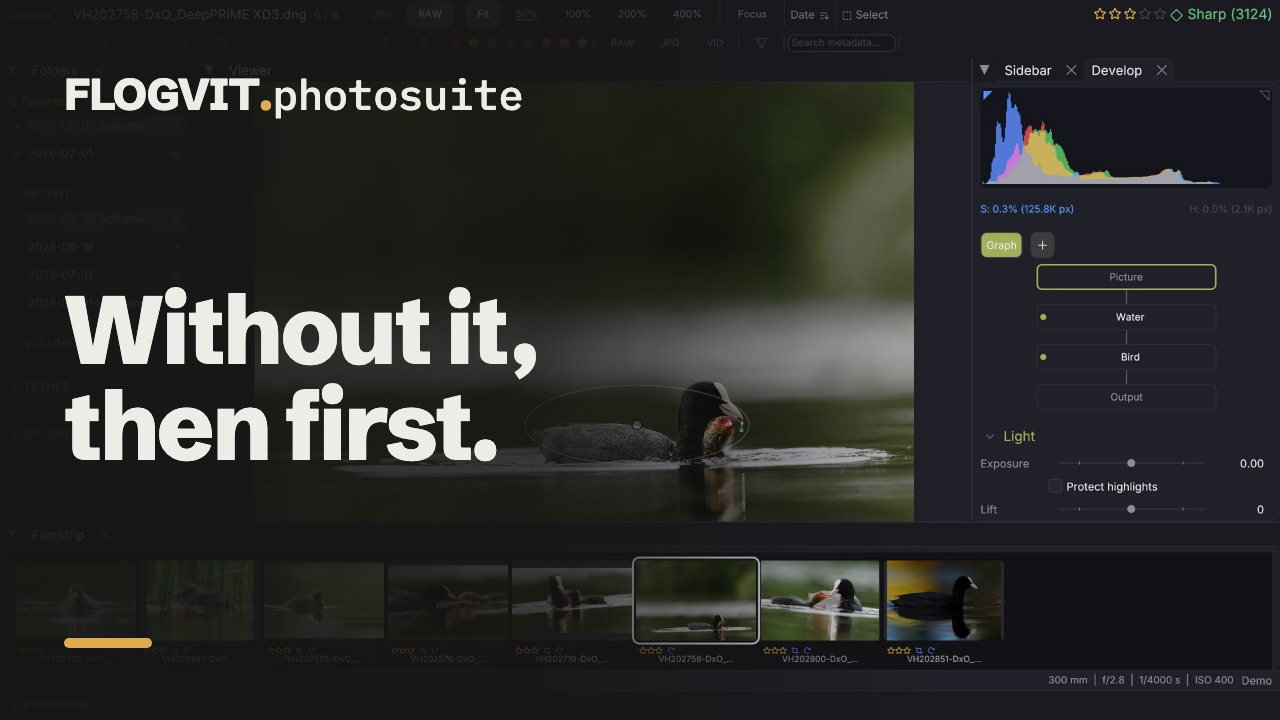 0:11
0:11- Die Liste ist die Reihenfolge, in der die Masken wirken. ▲ und ▼ verschieben eine Maske; jede sieht das Bild so, wie die Masken darüber es hinterlassen haben.
- Das Kästchen vor einer Maske schaltet sie aus, ohne sie zu verlieren.
- Show here zeigt das Bild, wie es diese Maske verlässt; Solo zeigt diese Maske allein auf den Werten des Panels. Show all geht zurück. Die Scopes folgen dem, was gezeigt wird, und die ausgelassenen Masken verblassen in Liste und Graph. Gespeichert wird beides nicht.
Daneben, darüber und ein Bereich zweimal#
Unter dem Namen einer Maske sagt Joins, wie sie auf die Maske darüber trifft:
- After the mask above — die übliche Kette.
- Beside the mask above — beide sehen das Bild, wie es vor ihnen war, und ihre Änderungen addieren sich. Nutze das für Korrekturen, die nicht aufeinander reagieren sollen: ein Gesicht aufhellen und einen Himmel abdunkeln, ohne dass die zweite die erste sieht.
- Over the mask above — eine Ebene, mit einer Füllmethode (Normal, Screen, Multiply, Overlay, Soft light, Lighten, Darken, Add) dort über das Darunterliegende gelegt, wo sie abdeckt.
So verbundene Masken sind in der Liste mit ‖ (daneben) und ▤ (darüber) gekennzeichnet.
Add another mask's coverage… fügt einen Teil hinzu, der abdeckt, was eine andere Maske abdeckt, über ihren Namen. Baue eine Eingrenzung einmal — ein Gesicht, einen Himmel — und nutze sie in mehreren Korrekturen. Eine ausgeschaltete Maske wirkt weiterhin als Quelle, sodass du eine nur dafür behalten kannst.
Der Graph#
 0:11
0:11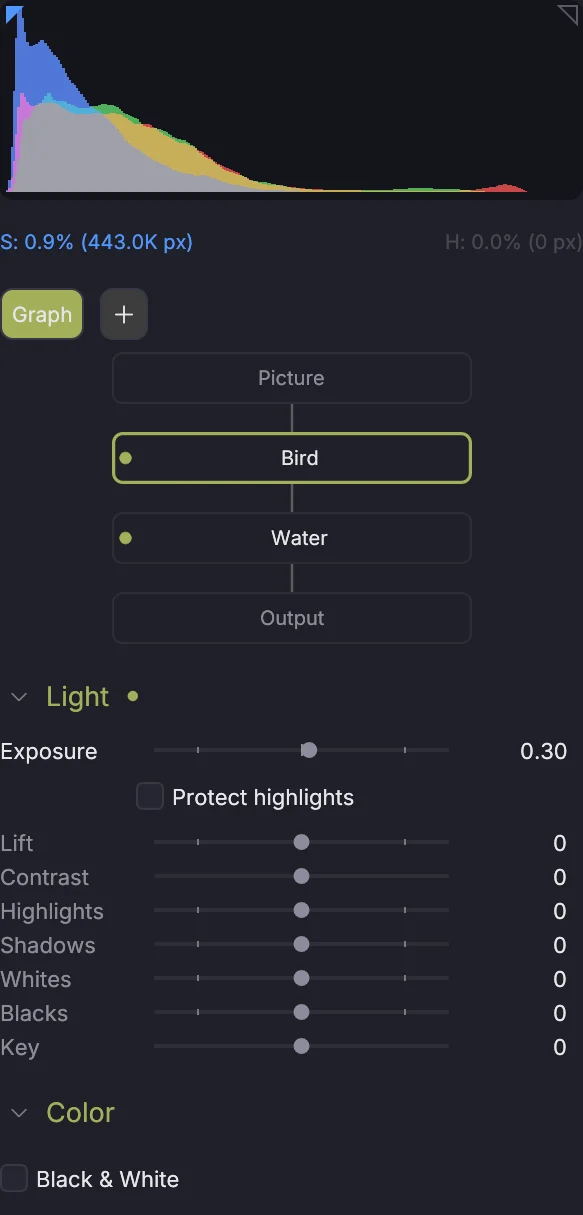
Node graph oben in Develop, oder Develop → Node Graph in der Menüleiste, zeigt die Knoten: zuerst die eigene Entwicklung des Bildes, dann die Masken von oben nach unten in der Reihenfolge, in der sie wirken, Masken neben- oder übereinander nebeneinander in einer Zeile, mit ihrem Mischer darunter. Eine Ebene trägt den Namen ihrer Füllmethode und trifft das Darunterliegende in einem Mischer, auch wenn sie die einzige ist. Der Graph passt immer in die Breite des Panels.
- Klicke auf einen Knoten, um ihn im Panel zu bearbeiten, auf Picture, um die eigene Entwicklung des Bildes zu bearbeiten; ein Doppelklick schaltet einen Knoten ein oder aus.
- Ziehe einen Knoten in eine andere Spalte, um ihn dorthin zu verschieben (er verlässt seine Gruppe).
- Rechtsklick für Show the picture here, Solo, Ausschalten und Löschen.
Looks#
 0:09
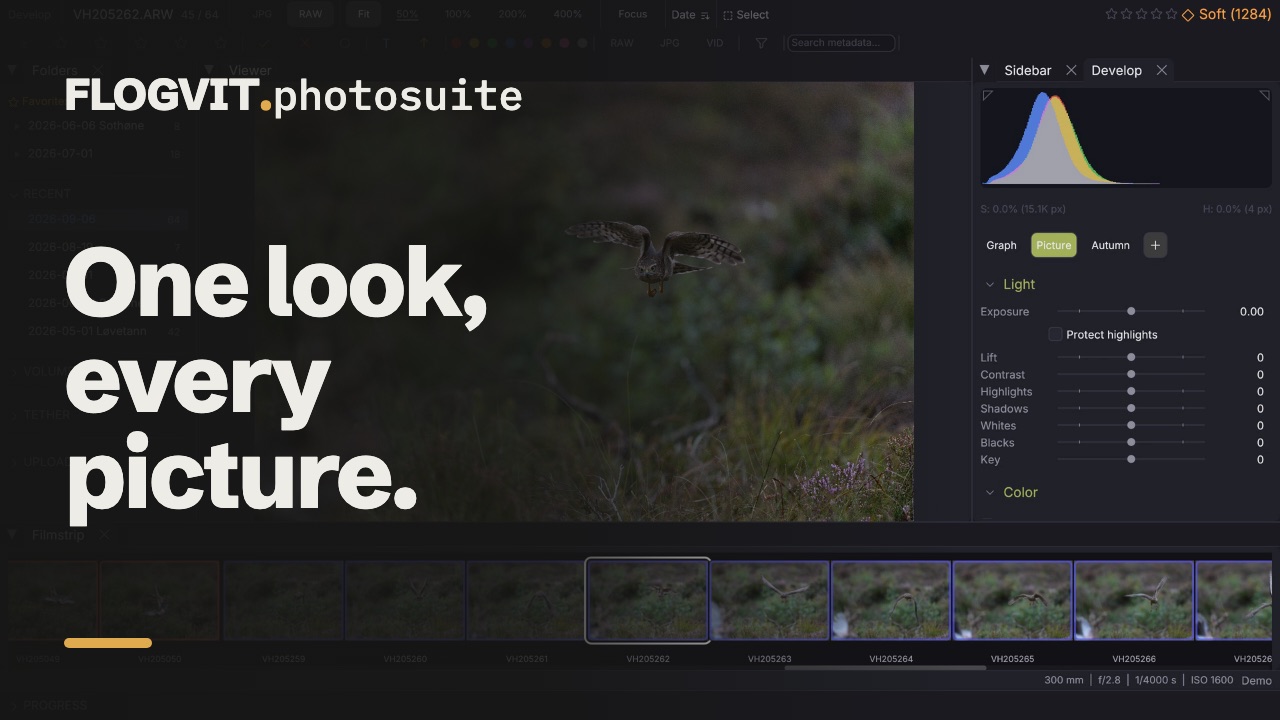
0:09Ein Look sind die Masken eines Bildes, unter einem Namen gespeichert. Unter Looks tippst du einen Namen und Save; ein Klick auf den Namen eines Looks legt seine Masken auf das aktuelle Bild, nach dessen eigenen. Das Bild, aus dem du ihn gespeichert hast, hat ihn auch, und ein Bild, das einen Look schon hat, bekommt ihn nicht zweimal.
Ein angewandter Look folgt dem Look: Speichere den Look erneut — aus irgendeinem Bild, das ihn hat, oder indem du seine Masken auf einem davon änderst —, und jedes Bild im Ordner, das ihn hat, ändert sich mit. Bilder außerhalb des geöffneten Ordners ändern sich beim nächsten Öffnen. So deckt ein Grading eine ganze Veranstaltung ab, während jedes Bild im Panel seine eigene Belichtung behält.
Was folgt, ist, was die Masken tun — ihre Teile, Regler, Namen und wie sie verbunden sind. Eine davon auszuschalten betrifft nur dieses Bild, sodass du ein Bild ohne sie vergleichen und den Rest in Ruhe lassen kannst. Entfernst du eine Maske des Looks von einem Bild oder fügst eine Kopie hinzu, wird der Look zum eigenen dieses Bildes, statt sich überall zu ändern; die App sagt Bescheid, wenn das passiert. Deine eigenen Masken können zwischen den Masken des Looks liegen.
Unlink (an einer Maske eines Looks) behält die Kopie dieses Bildes, wie sie ist. Ein Bild trägt die Masken des Looks immer in seiner Filialdatei und wird deshalb auf einem Computer, der den Look nie gesehen hat, genauso wiedergegeben.
Shot Match#
 0:10
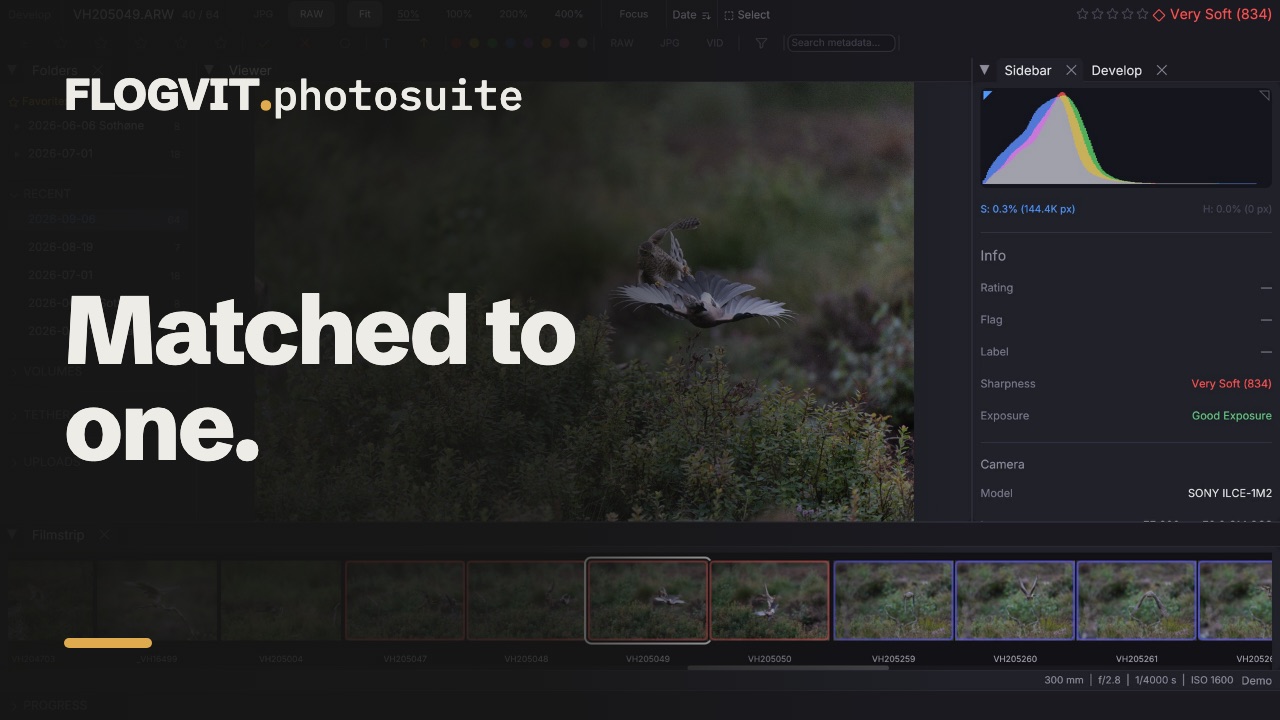
0:10Wähle die Bilder aus, die angeglichen werden sollen, klicke mit rechts auf das Bild, dem sie ähneln sollen, und wähle Match Selected to This Picture. Jedes ausgewählte Bild bekommt eine Maske über das ganze Bild, benannt nach der Referenz, mit der Belichtung, dem Kontrast, der Sättigung, der Temperatur und der Tönung, die seine Tonwerte und Farben an die der Referenz heranführen. Sie werden im Hintergrund berechnet und kommen nacheinander an; die Maske ist eine gewöhnliche Maske, die du ändern oder ausschalten kannst.
Aus einem Skript#
 0:08
0:08await client.develop.setMasks([
// A whole-frame node: a curve and a grade over everything, after the panel.
{
name: 'Grade',
components: [{ geometry: { kind: 'frame' } }],
values: {
curve: { shadows: 12, highlights: -8 },
grading: { shadow_hue: 210, shadow_sat: 25, high_hue: 40, high_sat: 15 },
},
},
// Two nodes beside each other: both see the picture as the grade left it.
{
name: 'Skin',
components: [{ geometry: { kind: 'color_range', hue: 25, hue_tolerance: 20 } }],
values: { saturation: -10, hsl: { lum: [0, 8, 0, 0, 0, 0, 0, 0] } },
mix: { kind: 'parallel', group: 1 },
},
{
name: 'Sky',
components: [{ geometry: { kind: 'linear', x0: 0.5, y0: 0, x1: 0.5, y1: 0.4 } }],
values: { exposure_ev: -0.4 },
mix: { kind: 'parallel', group: 1 },
},
// The sky's area again, used by another correction.
{
name: 'Sky detail',
components: [{ geometry: { kind: 'key', mask: 'Sky' } }],
values: { clarity: 20 },
},
])
// The sky is the mask the panel edits, and its handles are on the picture.
await client.develop.selectMask(2)
// The picture as it leaves the grade, then back to all of it.
await client.develop.nodeView('up_to', 0)
await client.develop.nodeView('whole')
// Save this picture's masks as a look, and put it on the next picture.
await client.develop.saveLook('Event night')
await client.navigate.next()
await client.develop.applyLook('Event night')

// Saving again under the same name changes it on every picture that has it.
await client.develop.saveLook('Event night')

// Keep this picture's copy as it is, whatever the look becomes.
await client.develop.unlinkLook('Event night')
console.log(await client.develop.looks())
// Select the pictures to match, then match them to picture 12.
await client.selection.set([3, 4, 5])
await client.develop.matchTo(12)