Deine Galerie
Halte deine Galerie und deinen Printshop auf gallery.flogvit.com aus photosuite: Bilder, Texte, Preise, Auflagen und Sammlungen.
 0:42
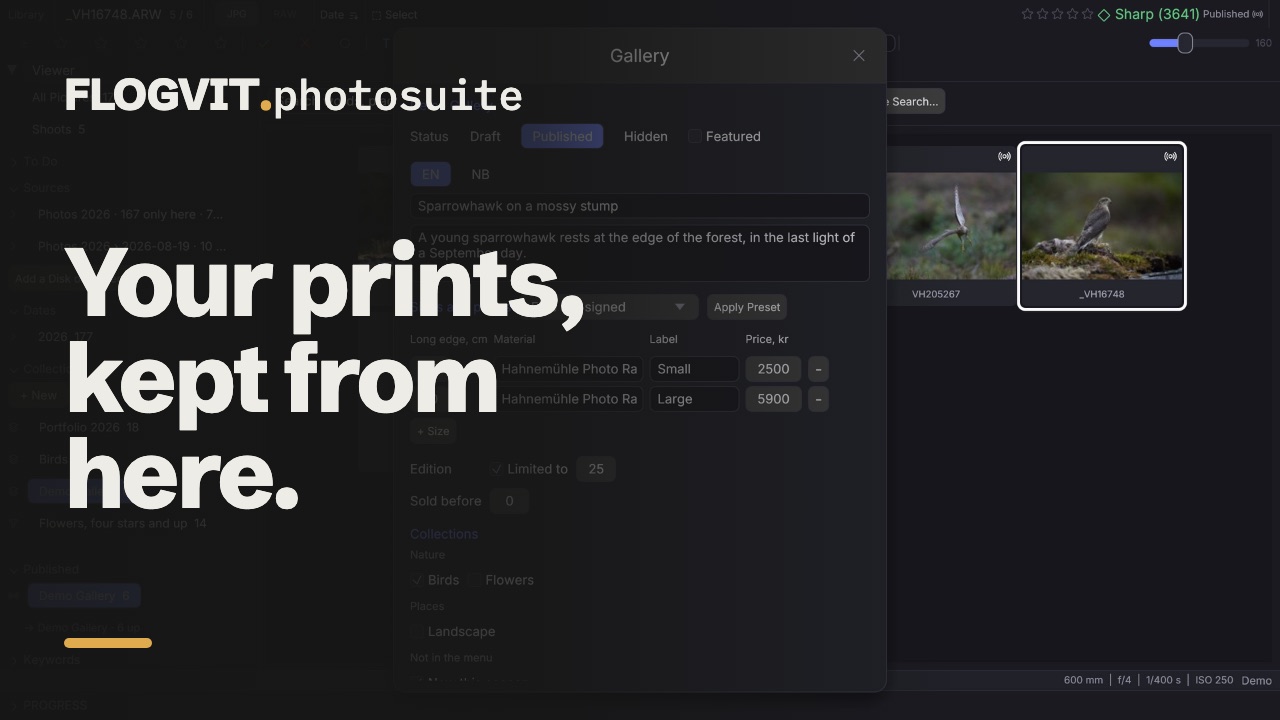
0:42Deine Galerie auf gallery.flogvit.com — dein eigener Shop für Prints — aus photosuite gepflegt: Die Bilder gehen hinaus, wie du sie entwickelst, und was die Galerie zu jedem zeigt, von Texten bis zu Preisen, wird hier eingestellt.
Verbinden#
- Öffne in der Galerie Studio → Apps, gib dem Token einen Namen, erstelle es und kopiere es. Es wird nur einmal gezeigt.
- Öffne in FLOGVIT.photosuite Settings → Connections, füge eine Gallery-Verbindung hinzu und füge das Token ein. Die Adresse ist
https://gallery.flogvit.com. - In der Library bietet der Bereich Published jetzt die Galerie an: wähle Open. Das legt das Album an, das deine Galerie ist, und öffnet es.
Was in der Galerie ist#
Das Album ist die Galerie. Jedes Werk der Galerie ist darin: die aus photosuite veröffentlichten und die im Browser hochgeladenen oder von Shopify übernommenen, in der Bibliothek gefunden nach Aufnahmezeit und Form. Ein Werk ohne gefundenes Bild steht unter dem Album mit dem Vorschaubild der Galerie; Link… sagt, welches Bild es ist.
Die Markierung jedes Bildes im Raster sagt, ob es draußen ist, wartet, verkauft ist oder fehlschlug, und die Infoleiste sagt dasselbe für das Bild auf dem Bildschirm.
Bilder hinzufügen#
Wähle sie aus und wähle Gallery… im Bildmenü (oder Deliver → Gallery…), dann Add to Gallery — oder ziehe sie auf das Album der Galerie. Sie gehen innerhalb von zwanzig Sekunden hinaus: gezeichnet aus dem Bild, wie du es entwickelt und freigestellt hast, als neuer Entwurf mit Überschrift, Bildunterschrift und Stichwörtern des Bildes als ersten Texten und der Standardvorgabe der Galerie. In der Galerie wird nichts gezeigt, bis du es auf Published setzt.
Bearbeitest du ein Bild danach, wird es neu gezeichnet und über sein Werk gesendet: Die Adresse bleibt dieselbe.
Bearbeiten, was die Galerie zeigt#
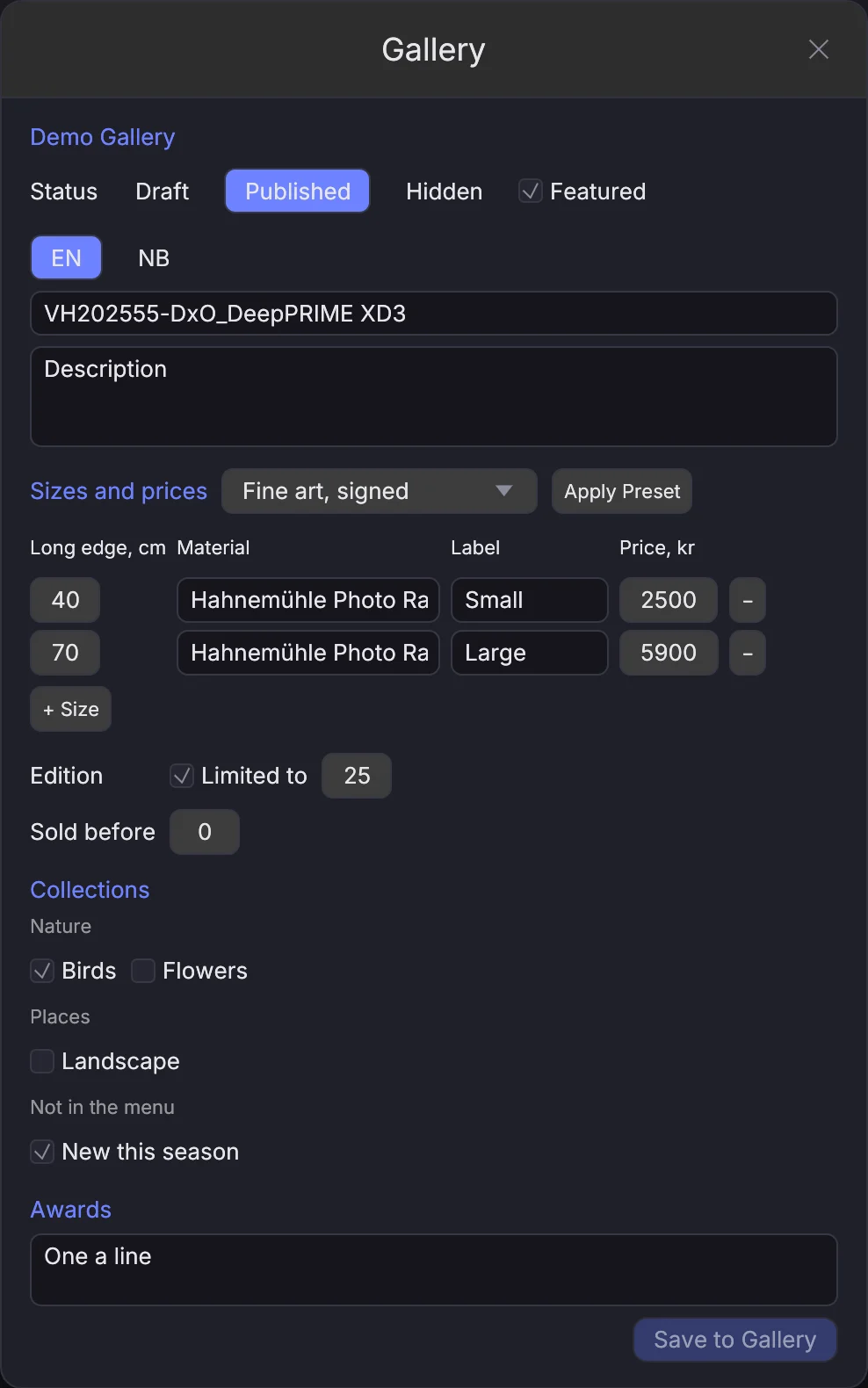
Gallery… öffnet das Gallery-Fenster für das Bild auf dem Bildschirm oder die Auswahl. Für ein Bild:
- Status — Draft, Published oder Hidden — und Featured.
- Titel und Beschreibung, eine Sprache nach der anderen. Ein von einer Maschine geschriebener Text sagt das; hake keep it as mine an, um ihn als deinen zu übernehmen.
- Größen und Preise — eine Vorgabe oder jede Größe von Hand: lange Kante, Material, Bezeichnung und Preis.
- Auflage — auf eine Zahl begrenzt oder offen — und wie viele zuvor verkauft wurden. In der Galerie verkaufte Exemplare werden von hier aus nie geändert.
- Sammlungen, gruppiert wie im Menü der Galerie, und Awards, eine pro Zeile.
Wähle Save to Gallery. Für mehrere Bilder setzt du einen Status oder wendest eine Vorgabe auf alle zugleich an.
Ein Bild herausnehmen#
Nimm es aus dem Album, und es wird in der Galerie gelöscht — oder ausgeblendet, wenn dort ein Exemplar verkauft wurde. Lege es zurück, und es wird wieder gezeigt.
Wenn etwas fehlschlägt#
- The gallery did not accept the API token — erstelle ein neues Token unter Studio → Apps und füge es unter Settings → Connections ein.
- This account has no FLOGVIT.plus — die Galerie gehört zu FLOGVIT.plus.
- Not enough storage left — schaffe Platz in der Galerie oder bitte um mehr.
- The gallery refused the change — das Fenster sagt, was abgelehnt wurde, zum Beispiel ein Preis unter null; korrigiere es und speichere erneut.
Eine stehen gebliebene Synchronisierung wird im Bereich Published mit dem Grund angezeigt; siehe Alben veröffentlichen.
Aus einem Programm#
Dasselbe steht in der API (/api/gallery/*) und im SDK:
await client.gallery.add(['/Volumes/Photos/2026/IMG_0412.ARW'])

// Once it is out: publish it with the gallery's sizes and prices
const { artwork } = await client.gallery.artwork('/Volumes/Photos/2026/IMG_0412.ARW')
if (artwork) {
  await client.gallery.applyPreset('/Volumes/Photos/2026/IMG_0412.ARW', 1)
  await client.gallery.edit('/Volumes/Photos/2026/IMG_0412.ARW', {
    status: 'published',
    texts: { en: { title: 'Coot at dawn', description: 'Orrevatnet, June.' } },
  })
}