RAW-Schritte
Eine RAW-Datei so sehen, wie der Sensor sie aufgenommen hat, und was jeder Entwicklungsschritt mit ihr macht — bis zur Zahl in jedem Fotosite.
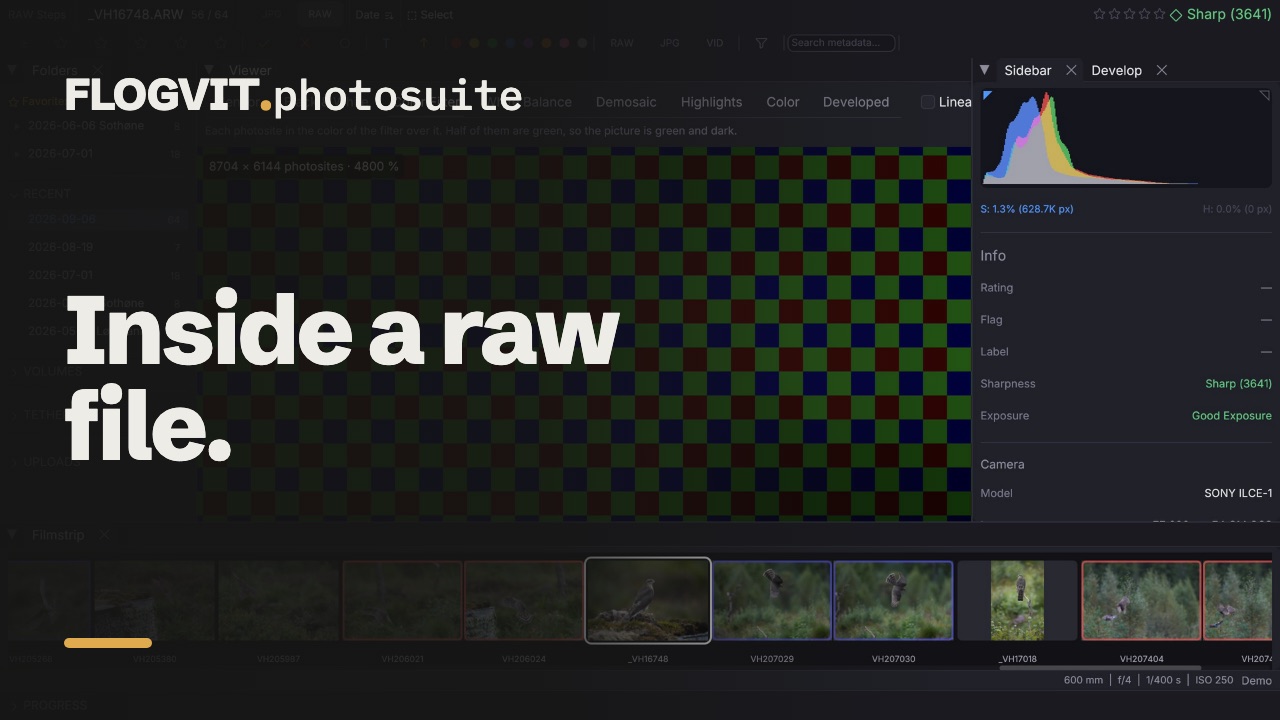 0:49
0:49Eine RAW-Datei ist noch kein Bild. Sie ist eine Zahl pro Fotosite, jede hinter einem roten, grünen oder blauen Filter gemessen. Jedes Bild, das du daraus gesehen hast, ist durch eine Kette von Schritten entstanden. RAW Steps zeigt die Datei nach jedem davon, sodass du siehst, was der Sensor aufgenommen hat und was jeder Schritt damit gemacht hat.
Drücke Shift+W oder wähle View → RAW Steps. Drücke erneut, um zu Develop zurückzukehren.
Die Schritte#
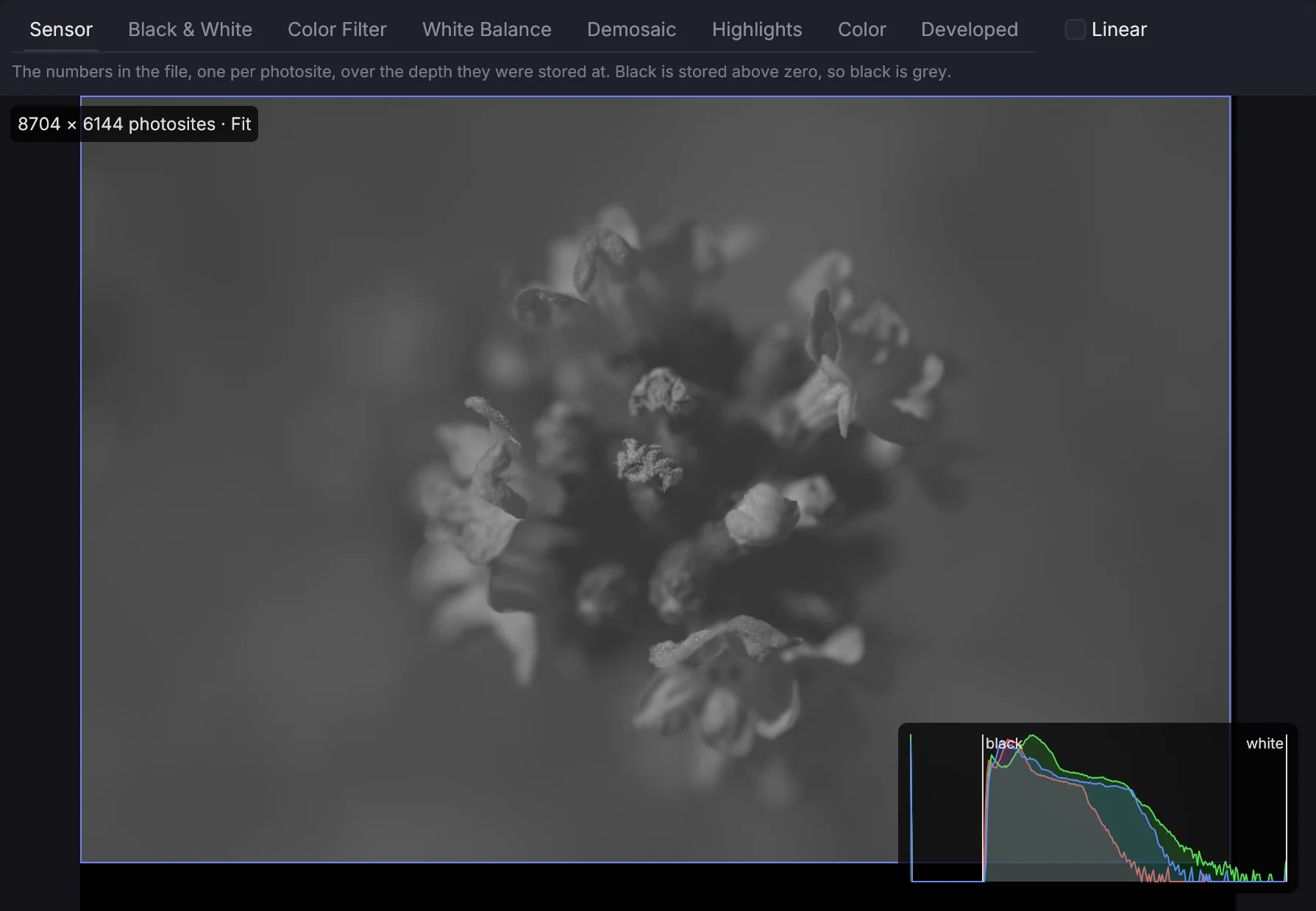
Wähle einen Schritt in der Leiste oben oder gehe sie mit ↑ und ↓ durch. ← und → wechseln zum vorherigen und nächsten Bild.
- Sensor — die Zahlen, wie die Datei sie speichert. Das Bild ist grau, weil jede Zahl nur eine Lichtmenge ist, und nie ganz schwarz: Kameras speichern Schwarz über null.
- Black & White — der Schwarzwert wird abgezogen und der Weißwert auf 1 skaliert. Das ist das Licht, das jedes Fotosite gemessen hat.
- Color Filter — jedes Fotosite in der Farbe des Filters darüber. Die Hälfte ist grün, also ist das Bild dunkel und grün.
- White Balance — Rot und Blau werden angehoben, bis ein Grau grau ist.
- Demosaic — die zwei fehlenden Farben jedes Fotosites werden aus den Nachbarn geschätzt. Das ist der erste Schritt mit einem Vollfarbbild, noch in den eigenen Farben der Kamera.
- Highlights — wo ein Fotosite beschnitten war, wird seine Farbe aus den Kanälen wieder aufgebaut, die nicht beschnitten waren.
- Color — die Farben der Kamera werden mit der Farbmatrix der Datei in Standard-sRGB umgerechnet. Eine Gradationskurve gibt es noch nicht. Viele Dateien haben keine Matrix, dann ändert dieser Schritt nichts; Develop nimmt die Farben stattdessen aus dem Profil der Kamera.
- Developed — das fertige Bild, wie Develop es mit deinen Anpassungen zeichnet.
Das Bild wird so gezeigt, wie der Sensor liegt, nicht aufgerichtet, und der ganze Sensor wird gezeigt. Die Kontur markiert den Bildbereich. Außerhalb liegen die maskierten Fotosites, mit denen Kameras Schwarz messen.
Schalte Linear ein, um die Werte ohne das Gamma des Bildschirms zu sehen. Ein lineares Bild ist fast schwarz, und so sehen die Daten wirklich aus.
Bis zu den Fotosites zoomen#
Scrolle oder ziehe mit zwei Fingern, um um den Zeiger herum zu zoomen, ziehe zum Verschieben, und doppelklicke, um zwischen dem ganzen Sensor und einem Fotosite pro Bildschirmpixel zu wechseln. Z passt den Sensor wieder ein.
Über 100 % wird jedes Fotosite als Quadrat gezeichnet, im Schritt Color Filter siehst du also das Mosaik selbst. Zoomst du weit genug hinein, zeigt jedes Fotosite seine Zahl: den gespeicherten Wert im Schritt Sensor und danach das gemessene Licht.
Das Fotosite unter dem Zeiger#
Das Panel unten links folgt dem Zeiger. Es zeigt dieses Fotosite durch jeden Schritt: die gespeicherte Zahl, Schwarz- und Weißwert, die Verstärkung des Weißabgleichs, die Farbe nach jedem Schritt, welche Kanäle beschnitten waren, und die fertige Farbe. Der aktuelle Schritt ist hervorgehoben.
Das Histogramm unten rechts zählt die Fotosites im gezeigten Bereich auf einer logarithmischen Skala. In den Mosaikschritten zählt jedes Fotosite einmal, in der Farbe seines eigenen Filters. Im Schritt Sensor sind Schwarz- und Weißwert markiert.
Aus einem Skript#
await client.view.setMode('raw_steps')
while (!(await client.rawSteps.get()).ready) {
  await new Promise((r) => setTimeout(r, 200))
}
await client.rawSteps.set({ step: 'filter', zoom: 64, center: [3000, 2000] })
const p = await client.rawSteps.probe(3000, 2000)
console.log(p.filter, p.stored, p.values.white_balance)
Die Ansicht liest die Sensordaten beim Öffnen, warte also auf ready, bevor du abfragst.